Excel表格中锁定单元格的某行或某列

 时间:2026-02-12 20:58:58

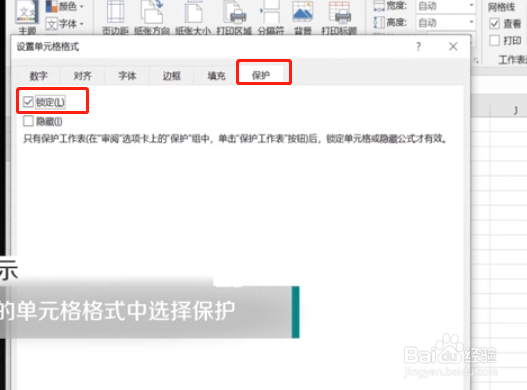
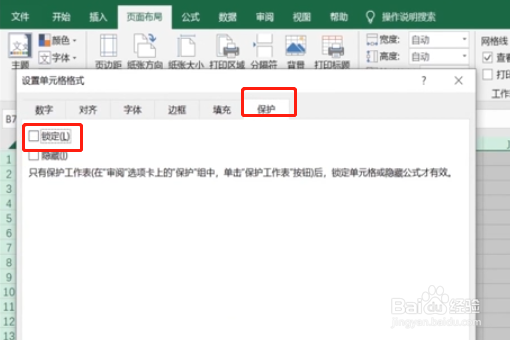
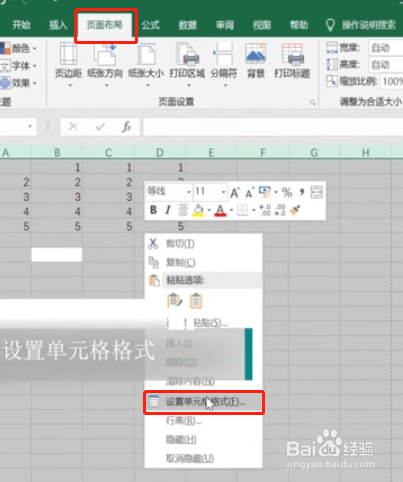
1、首先我们打开Excel表格文件,在上边找到页面布局,点击一下,右键选择设置单元格格式,在弹出的单元格格式中选择保护,然后取消锁定前的对勾。
Excel表格中锁定单元格的某行或某列

Excel表格中锁定单元格的某行或某列

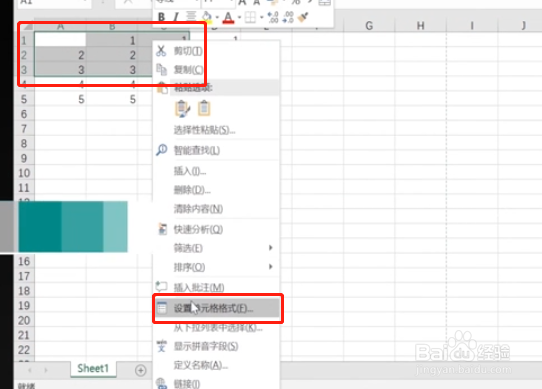
2、返回到表格页面,选择想要锁定的某行,然后右键选择设置单元格格式,单击保护,在锁定前画上对勾。
Excel表格中锁定单元格的某行或某列

Excel表格中锁定单元格的某行或某列

3、然后我们在表格的页面,在上方菜单栏里边找到“审阅”,点击一下,再在下方找到“保护工作表”,然后我们点击它。
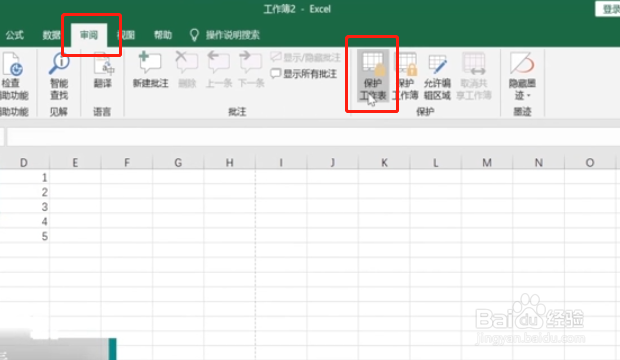
Excel表格中锁定单元格的某行或某列

4、现在我们可以看到会弹出一个小窗口,然后我们需要输入取消工作表保护时使用的密码,然后再次输入密码并确定即可。
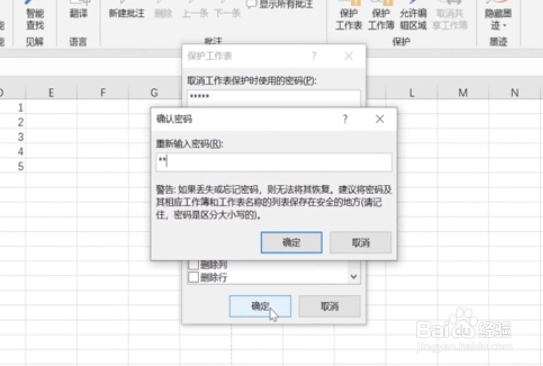
Excel表格中锁定单元格的某行或某列

1、1.右键选择设置单元格格式,选择保护,点击锁定前的对勾。

2.选择想要锁定的某行,点击审阅,选择保护工作表,输入密码。

  • EXCEL如何锁定单元格内容,不被别人修改
  • Excel怎么锁定单元格
  • Excel怎么锁定单元格使其滚动不变?
  • 如何设置EXCEL中部分单元格不能编辑
  • Excel如何锁定行和列
  • 热门搜索
    全国旅游景点地图 山西旅游公司 浙江省旅游局官网 法兰克福旅游 青岛春节旅游攻略 国际旅游小姐大赛 平安旅游险 井冈山旅游地图 株洲旅游景点大全 成都有哪些旅游景点