【Excel技巧】利用条件格式实现高亮查询结果

 时间:2026-02-13 22:44:17

1、首先我们需要准备好要进行查询的数据资料,然后找到一个单元格为查询单元格,选择工具栏中的数据,再选择有效性,条件设置为序列。

【Excel技巧】利用条件格式实现高亮查询结果

2、下面我们选择利用品名作为查询条件,先选取所有的数据,再选择工具栏中的格式,然后选择条件格式,最后选择公式

【Excel技巧】利用条件格式实现高亮查询结果

3、下面我们进行重要的一步,那就是输入=cell("content")=$A1,在格式中设置相应的显示效果

【Excel技巧】利用条件格式实现高亮查询结果

4、接下来我们把高亮所用的颜色调为紫色,然后点击确定以后,高亮设置也就基本上完成了
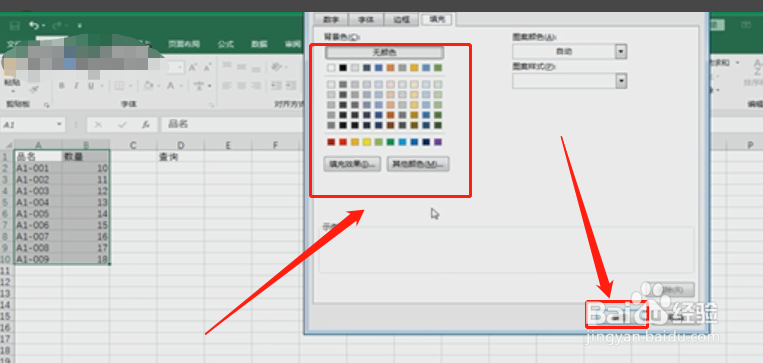
【Excel技巧】利用条件格式实现高亮查询结果

5、最后我们选择查询单元格中的数据,可以看一下是不是随着选择内容的不同,运用的A、B列数据产生高亮的效果,是不是我们所需要的样子

【Excel技巧】利用条件格式实现高亮查询结果

1、1:我们要选择好需要高亮查询结果的资料。

2:输入=cell("content")=$A1这一步很重要。

3:我们调节高亮所用的颜色调。

  • Excel怎么计算指定单元格内所有数值的和?
  • EXCEL函数中FIND与FINDB的区别
  • if和and和or的三者混合嵌套是什么
  • 在excel中如何计算提取单元格内字符串长度
  • EXCEL如何使用条件格式功能,显示不同颜色?
  • 热门搜索
    德化旅游景点大全 去香港旅游攻略 西安旅游租车 秦皇岛旅游网 大同旅游地图 张家界的旅游景点 浙江东方海外旅游有限公司 去云南旅游攻略 去哪儿旅游网 盘锦旅游景点大全