解决Win10自动关闭屏幕自动休眠的方法

 时间:2026-02-15 08:45:13

1、启动电脑后,在任务栏下,找到电源图标,右键,再点击“电源选项”。

解决Win10自动关闭屏幕自动休眠的方法

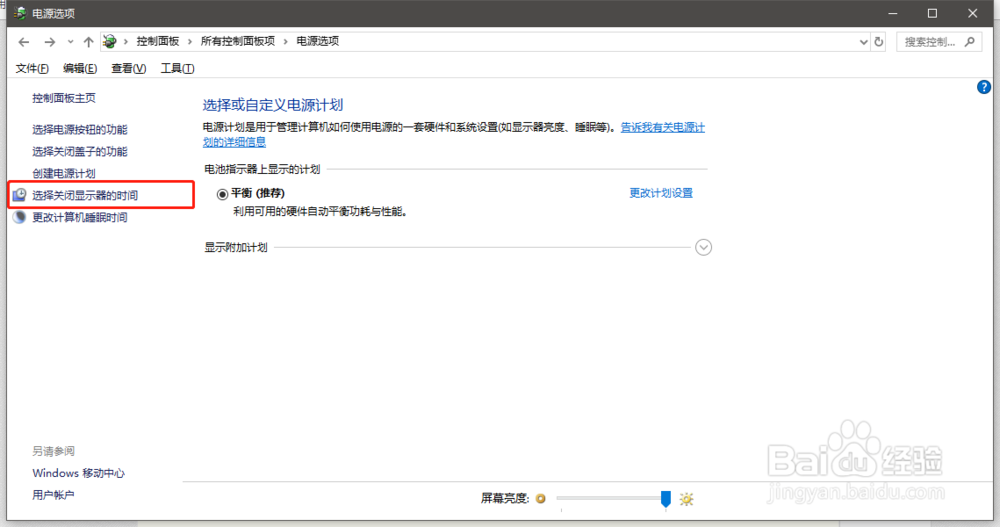
2、进入电源选项设置界面后,点击左侧的“选择关闭显示器的时间“

解决Win10自动关闭屏幕自动休眠的方法

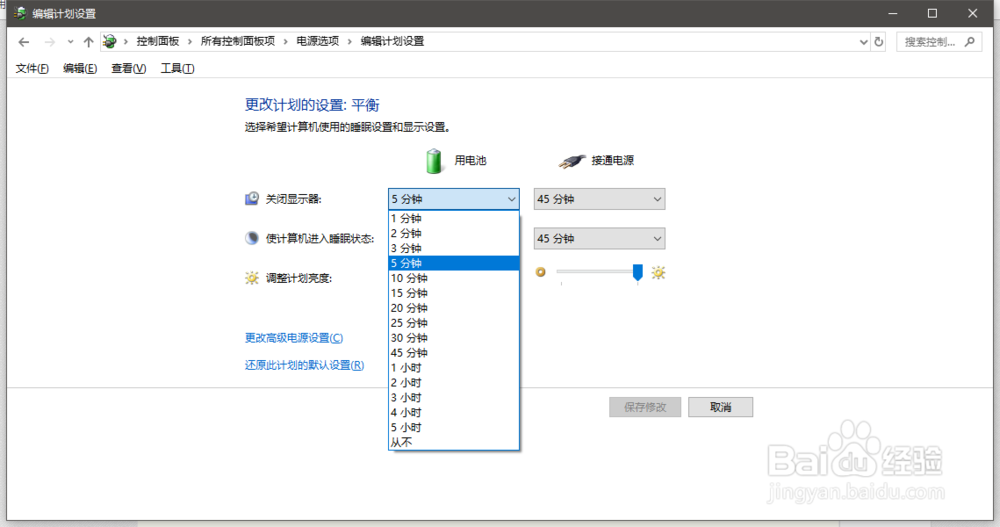
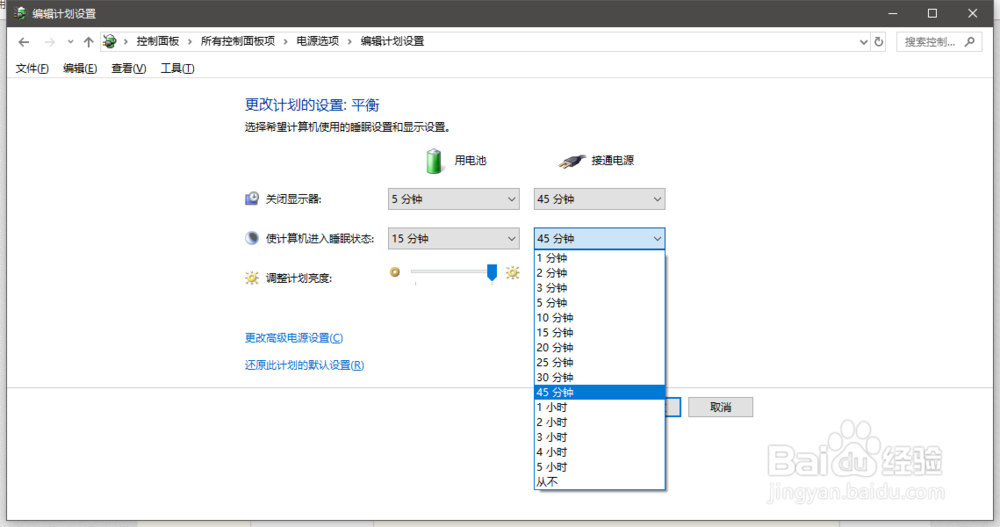
3、进入后,可以选择2个类型,一是”关闭显示器“和”进入到睡眠状态“的设置。可以点击下拉菜单,选择具体的时间或是”从不“。
解决Win10自动关闭屏幕自动休眠的方法

4、这时分2种情况设置,一是接通电话、一是用电池状态来的设置。

建议:用电池不要选择”从不“,接通电源可以选择”从不“。
解决Win10自动关闭屏幕自动休眠的方法

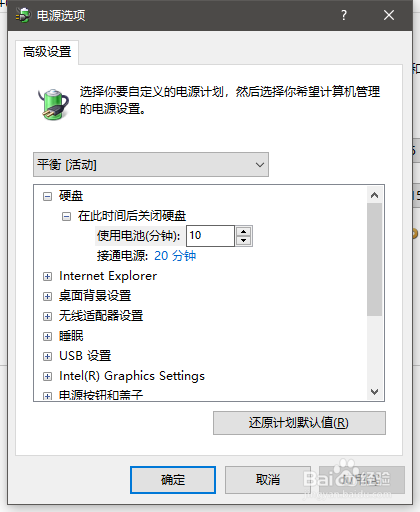
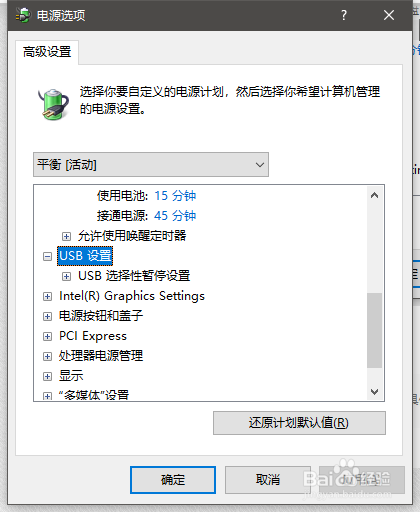
5、这是最基本的、快速的设置关闭屏幕和休眠的设置,还可以进一步设置电源相关设置,比如:硬盘等;

可以点击”更忙高级电源设置“进入。

在这里,可以设置更多的内容,比如关闭硬盘,usb,无线适配等。

解决Win10自动关闭屏幕自动休眠的方法

解决Win10自动关闭屏幕自动休眠的方法

解决Win10自动关闭屏幕自动休眠的方法

  • 荒野大镖客2是单机还是网游
  • 荒野大镖客2主线攻略57:城市消遣任务
  • 荒野大镖客2怎么换子弹品种
  • 荒野大镖客2广告,美国的新派艺术攻略
  • 荒野大镖客2怎么看实时帧数
  • 热门搜索
    同城旅游网站官网 春秋航空旅游网 湖南凤凰旅游 黄浦江旅游 房山旅游局 宁夏回族自治区旅游 潍坊旅游攻略 福州旅游景点大全 越南旅游签证 西安著名旅游景点