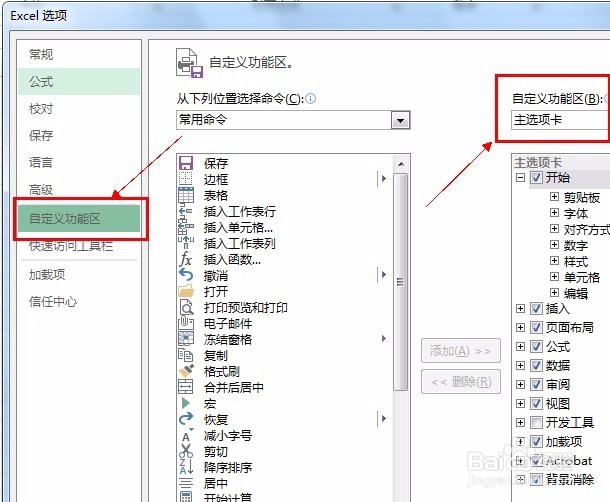
1、打开excel2013文件,找到开发工具,如果没有开发工具的话需要,点击“文件”-“选项”


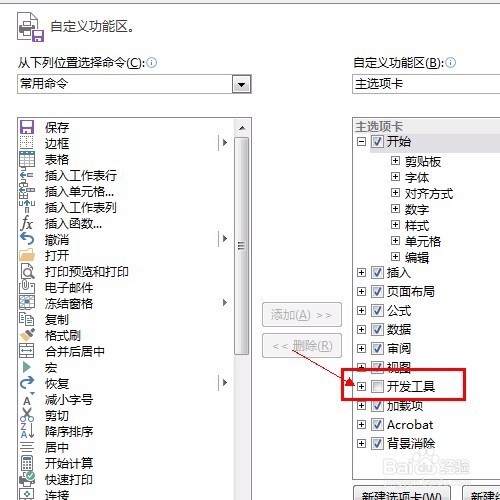
2、点击“自定义功能区”-“主选项卡”-在开发工具前打钩。
3、回到工作簿,在开发工具中点击ActiveX控件中的第一排第三个框

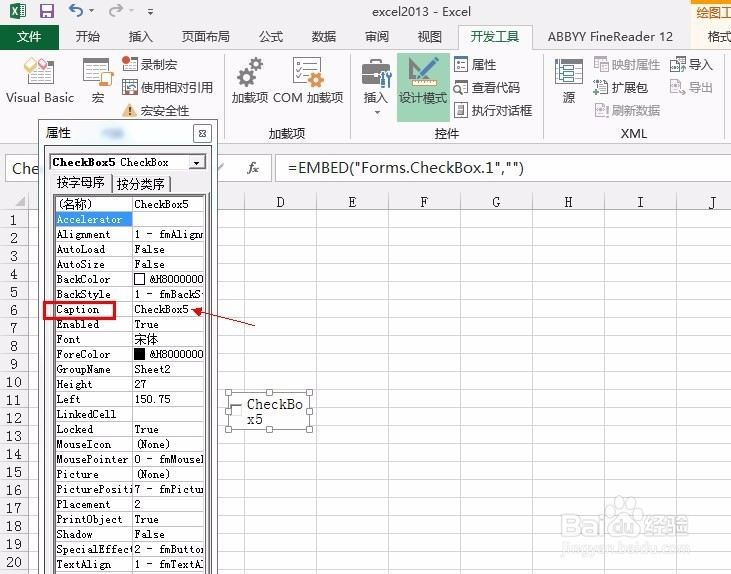
4、在需要插入的地方插入复选框,如下图,点击鼠标右键,找到“属性”

5、在弹出的对话框中Captiom后修改成需要的文字
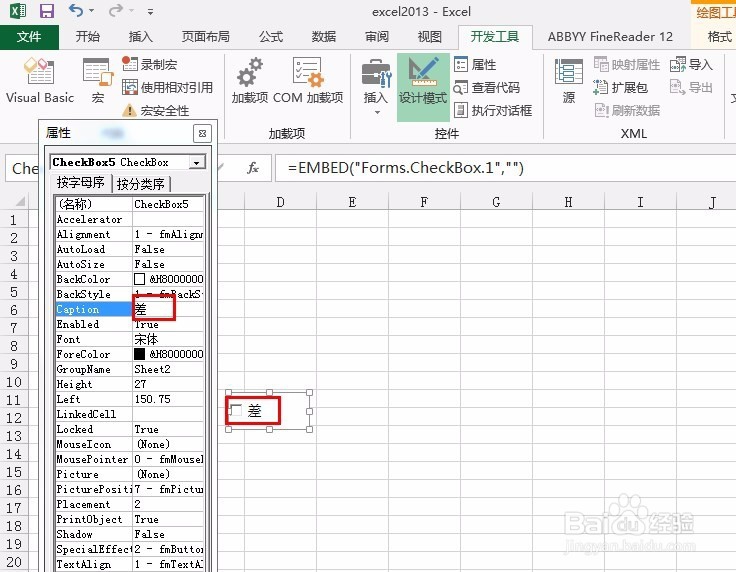
6、比如修改成“差”,如下图
7、右击,点击“复制”

8、复制四个相同的复选框

9、根据自己的需要,调整文字即可

时间:2026-04-21 20:59:42
1、打开excel2013文件,找到开发工具,如果没有开发工具的话需要,点击“文件”-“选项”
2、点击“自定义功能区”-“主选项卡”-在开发工具前打钩。
3、回到工作簿,在开发工具中点击ActiveX控件中的第一排第三个框
4、在需要插入的地方插入复选框,如下图,点击鼠标右键,找到“属性”
5、在弹出的对话框中Captiom后修改成需要的文字
6、比如修改成“差”,如下图
7、右击,点击“复制”
8、复制四个相同的复选框
9、根据自己的需要,调整文字即可
