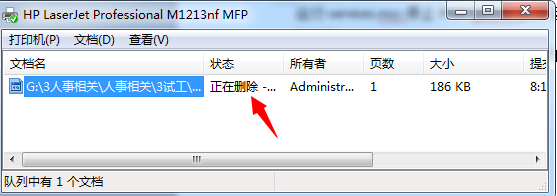
1、打印机无法打印也无法删除要打印的文件
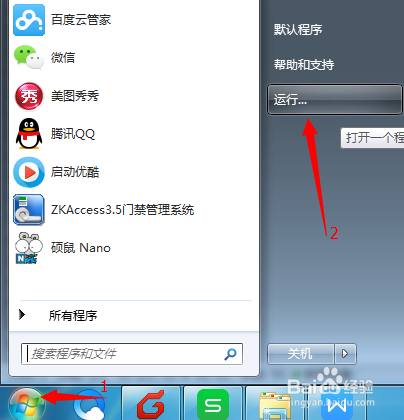
2、点击“开始”-“运行”
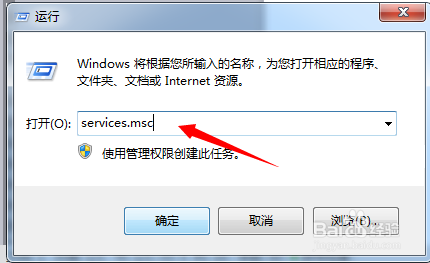
3、输入“services.msc”点击“确认”
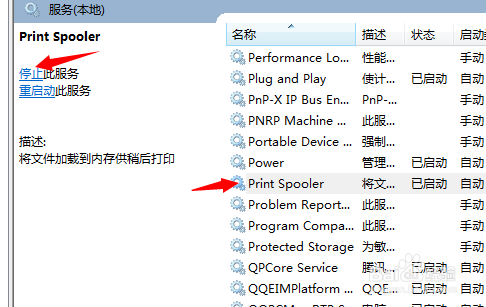
4、在弹出的服务列表中找到“Print Spooler”,点击“停止”(不要关闭,稍后还需要用)
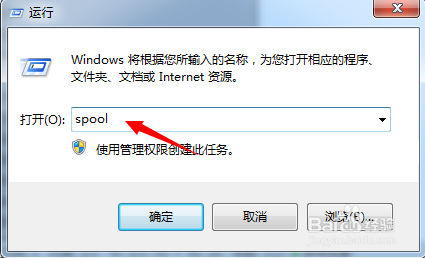
5、点击“开始”-“运行”-输入“spool”点击“确认”
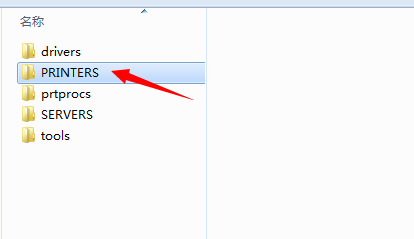
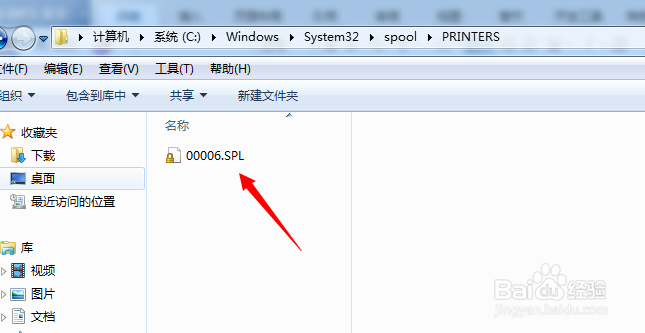
6、在弹出的窗口找到“PRINTERS”删除里面的文件(打印的文件不同,产生的缓存文件不同,不知道删除那个,都删除就行了)
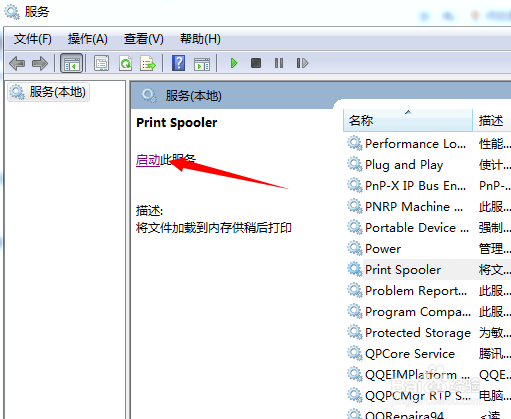
7、打开(第四步骤中未关的窗口),开启“Print Spooler”服务,可以正常使用打印机了
时间:2026-05-09 01:49:40
1、打印机无法打印也无法删除要打印的文件
2、点击“开始”-“运行”
3、输入“services.msc”点击“确认”
4、在弹出的服务列表中找到“Print Spooler”,点击“停止”(不要关闭,稍后还需要用)
5、点击“开始”-“运行”-输入“spool”点击“确认”
6、在弹出的窗口找到“PRINTERS”删除里面的文件(打印的文件不同,产生的缓存文件不同,不知道删除那个,都删除就行了)
7、打开(第四步骤中未关的窗口),开启“Print Spooler”服务,可以正常使用打印机了
