1、教程以Win7系统为例,首先在桌面左下角点击【开始】菜单标志,在搜索中(或者【Win键+R】)打开【运行】。
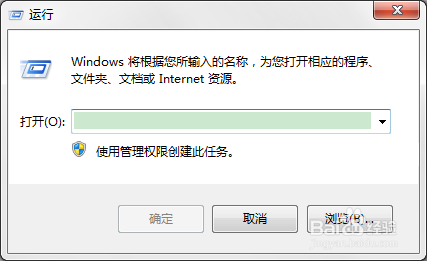
2、输入“gpedit.msc”按【回车】键确定打开【本地组策略编辑器】。

3、依次展开【用户配置】-【管理模板】-【桌面】。

4、点击【桌面】,右侧弹出桌面的设置栏。

5、双击【删除清理桌面向导】,打开向导界面。

6、选择【已禁用】单选框,点击【应用】再点击【确定】,设置完成。再去删除桌面ie图标试试,如果不行继续以下操作。

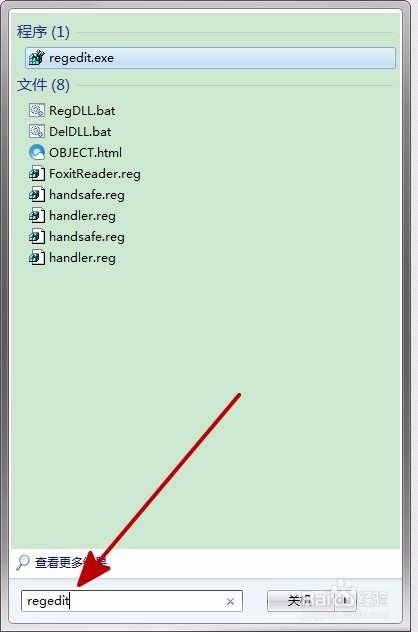
1、再去桌面左下角点击“开始”菜单标志,在搜索中输入【regedit】,打开注册表。
2、依次展开【HKEY_LOCAL_MACHINE\SOFTWARE\Microsoft\Windows\CurrentVersion\Explorer\Desktop\NameSpace\{B416D21B-3B22-B6D4-BBD3-BBD452DB3D5B}】并右键选择【删除】{B416D21B-3B22-B6D4-BBD3-BBD452DB3D5B}。
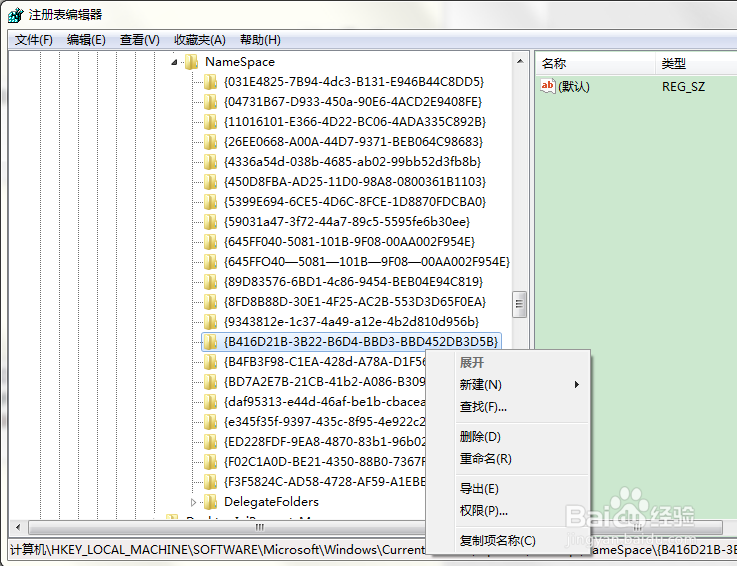
3、最后刷新桌面即可解决桌面ie图标无法删除的问题。
