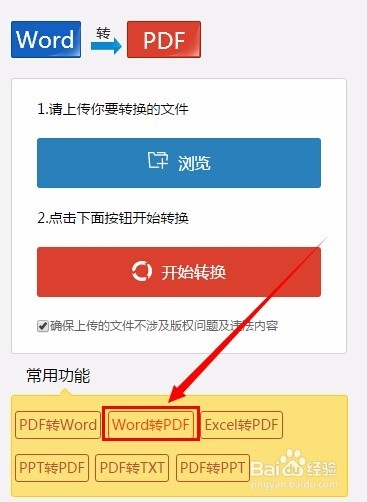
1、首先,百度访问在线PDF转换器,完成后直接在打开的网页下方单击“Word转PDF”转换格式;
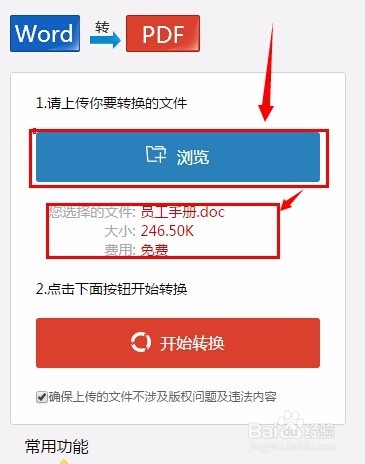
2、其次,点击“浏览”按钮,在跳出的打开文件夹对话框中上传PDF文件;
3、再次,单击执行按钮“开始转换”,此时我们就会看到系统已转入处理过程中.....
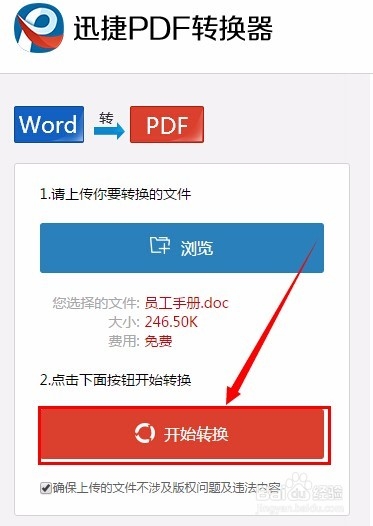
4、最后,当文本转换完成后,将会出现一个“点击下载”,大家仅需按下即可下载并设置文本存储路径了。

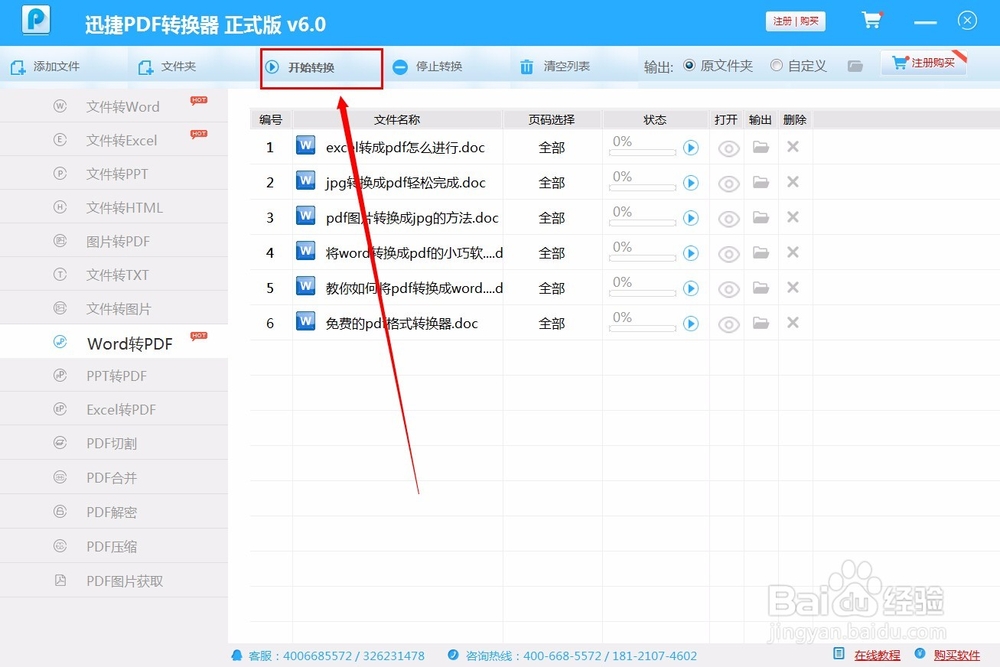
1、首先打开软件,在进入系统页面后,点击左上“Word转PDF”文件格式;
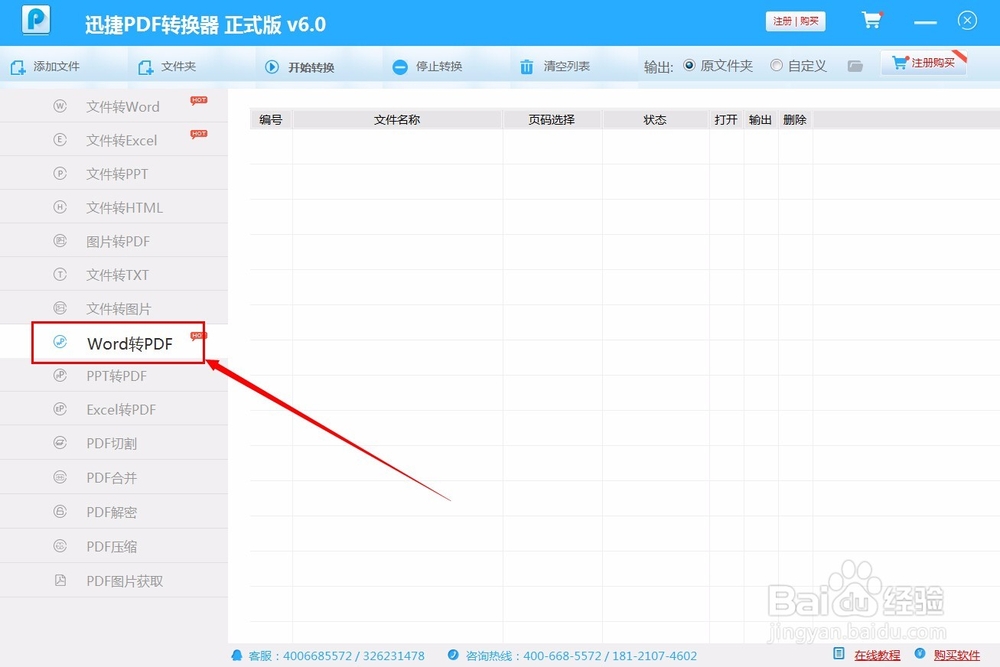
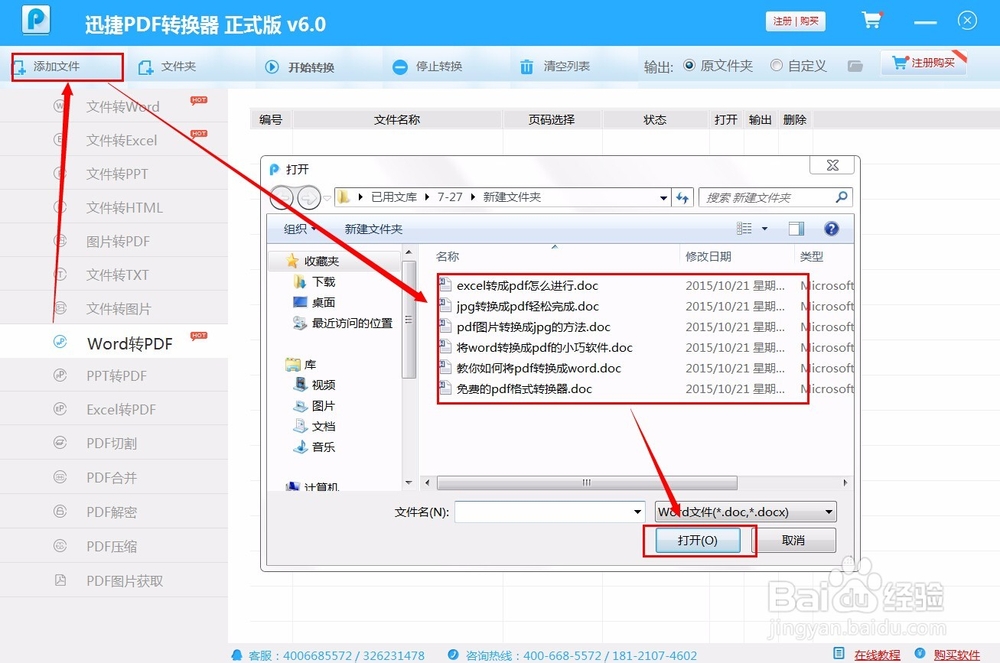
2、接着在软件窗口左上方单击“添加文件/添加文件夹”选择需要转换的Word文本,点击打开上传文本至软件列表中,一次可上传多个文件;
3、其次文件输出格式选择,输出目录可以选择保存在“原文件夹中”,也可以单击“自定义文件夹”按键,在显示的列表下拉菜单中选择其他的路径来保存PDF文档;
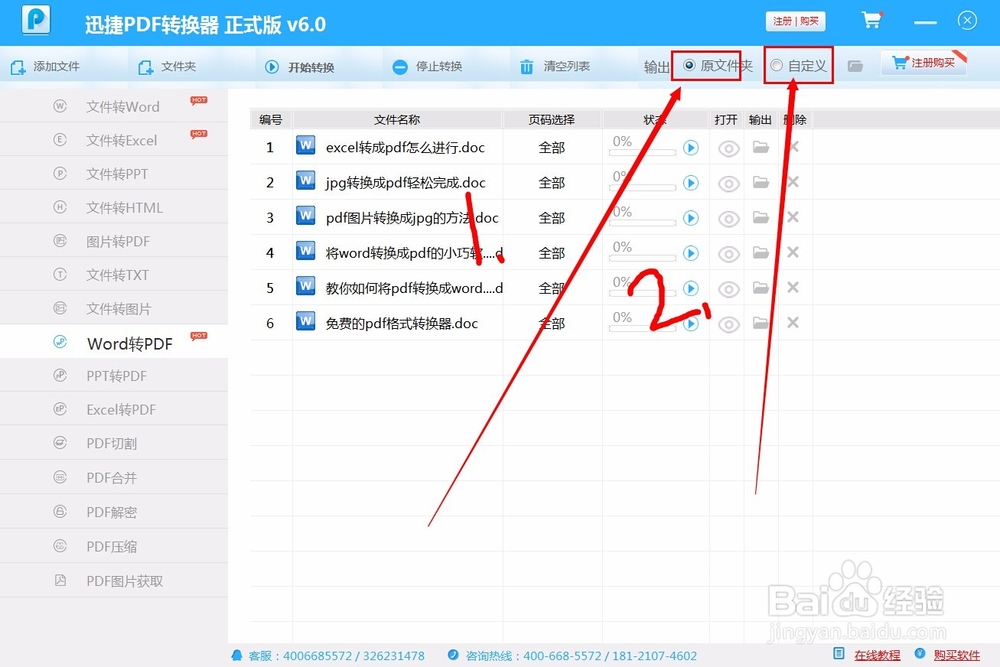
4、最后单击"开始转换”即可顺利完成转换。