1、 要设置系统的选定项的颜色,其方法与步骤:先打开“开始”菜单的“控制面板”程序。
另一种方法,在桌面空白处右键,选择“个性化”->“窗口颜色”这一项,但本文选择从控制面板进入,这是大家常用的方法。

2、 在控制面板窗口,找到并选择“外观和个性化”这一项,点击进入。

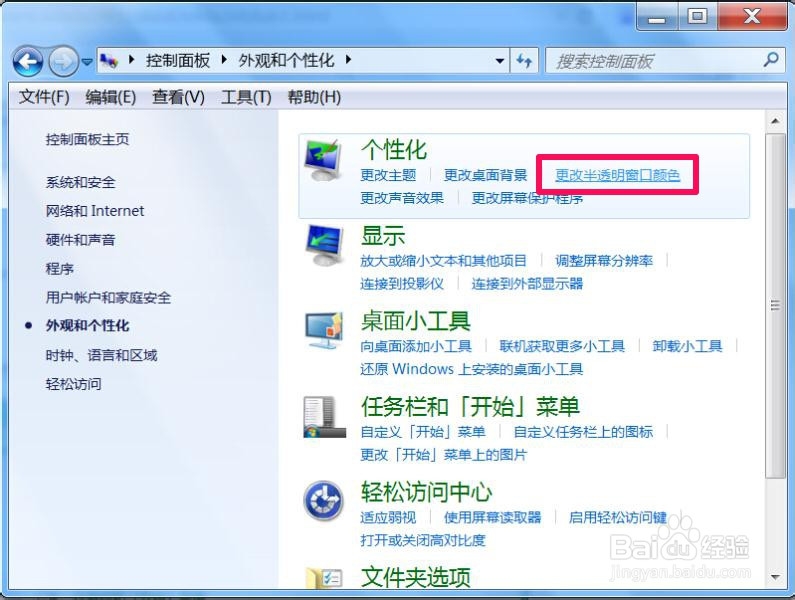
3、 在外观和个性化窗口,在“个性化”这一项下面,找到并选择“更改半透明窗口颜色”这一项。
4、 在窗口颜色和外观,在最下面,找到“高级外观设置”这一项,点击打开。

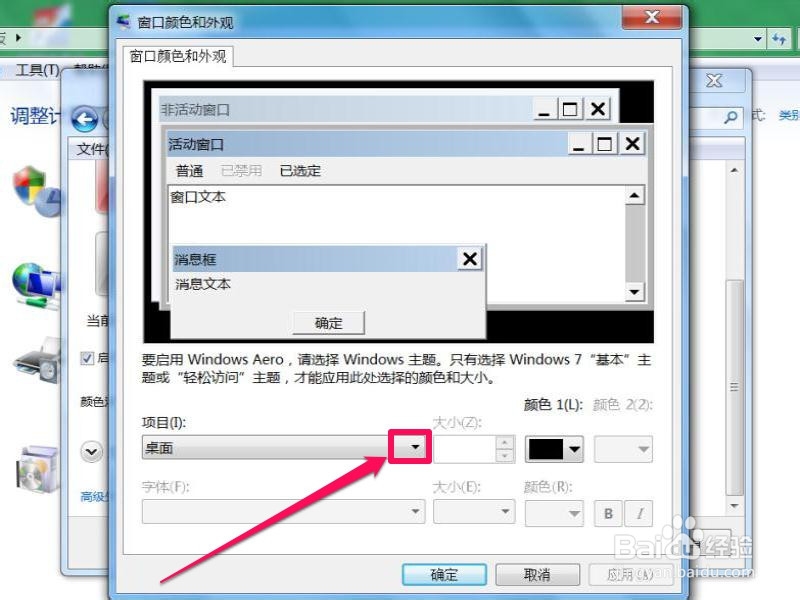
5、 进入高级外观设置,这里才是设置窗口颜色和外观的设置地方,在“项目”下面,点击右侧倒三角,打开下拉框。
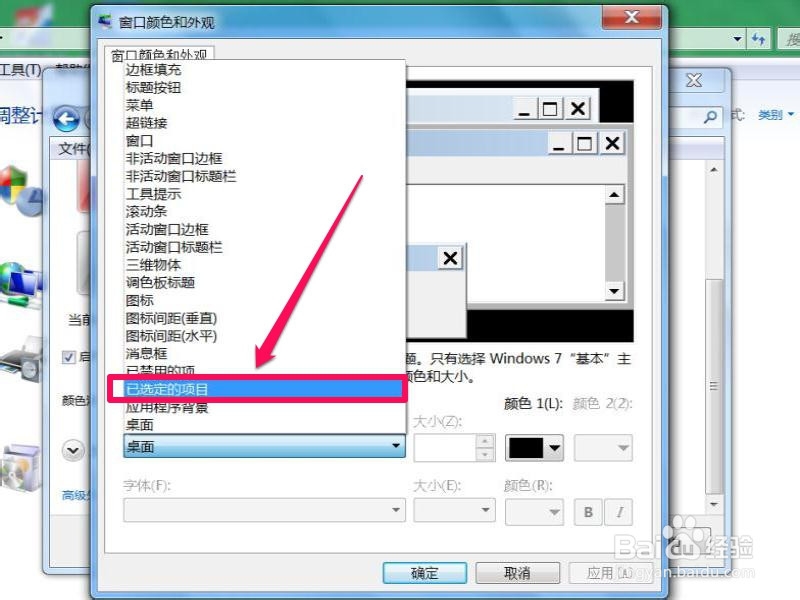
6、 在打开的下拉窗口中,找到“已选定的项目”这一项,把它选定为当前项。
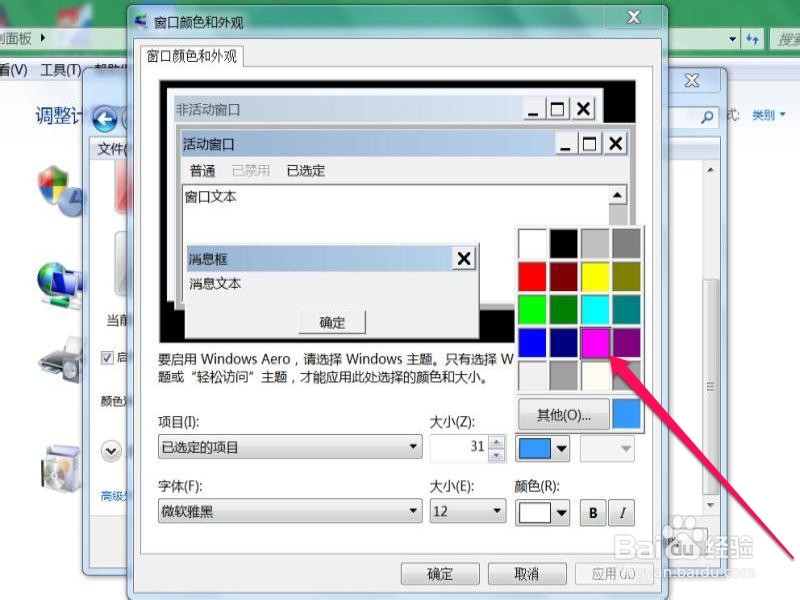
7、 选定后,到右侧的找到颜色这一项,在其下面颜色框,同样点击倒三角,打开下拉框窗口。

8、 在打开的窗口中,找到粉色这一项,点击选定,当然,如果你想选择其它颜色也可以,如果窗口中没有自已想要的颜色,可以点击“其它”,自已定义一种颜色。
9、 完成颜色选定后,就需要保存一下,按“应用”按钮。当然,如果觉得不合适,可以反复修改,直到合适为止。

10、 按了应用后,系统开始修改系统设置,需要等待几秒或十几秒,等完成后,按“确定”退出窗口。
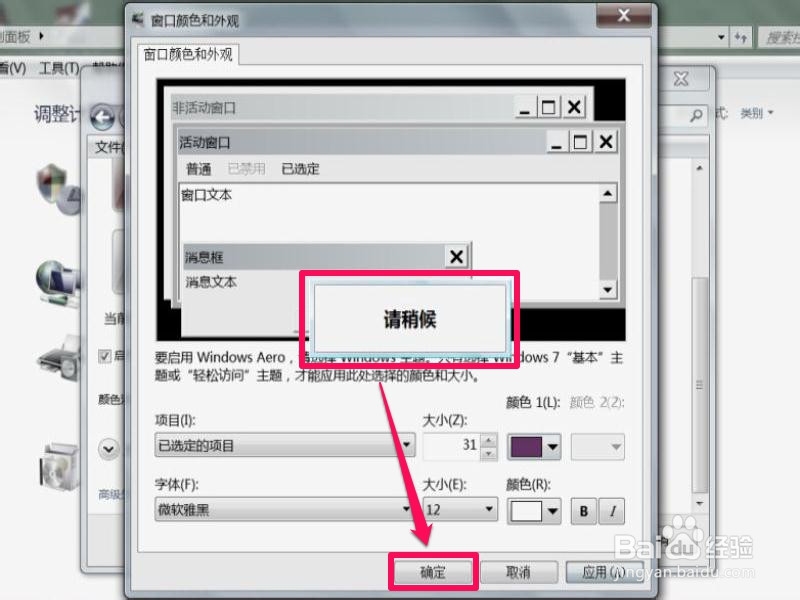
11、 返回窗口颜色和外观,在这里,再一次点击“保存设置”按钮,退出整个设置窗口,设置完成。

12、 设置完成了,当然要试试效果,再来到之前的文件夹,点击相同的文件,这一回,就能看到选定项的颜色改变了,变成粉色了。

