怎样在Photoshop CS中创建帧

 时间:2026-02-14 21:04:18

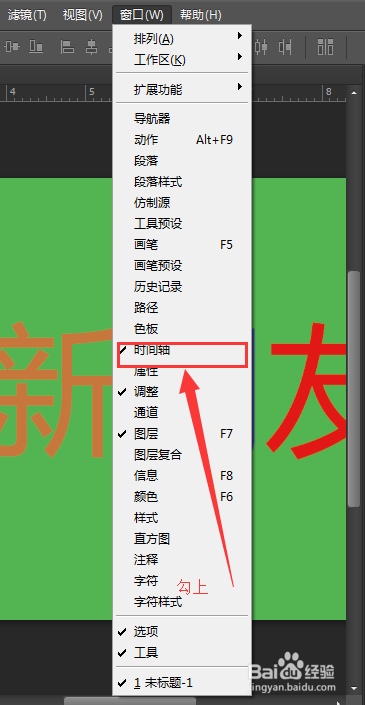
1、第一步:选择打开你要创建动画的图层,若要为整个图像动画帧,则可以进行如下操作:点击→窗口-->时间轴,将时间轴勾上,在时间轴菜单中选择创建动画帧。如图

怎样在Photoshop CS中创建帧

怎样在Photoshop CS中创建帧

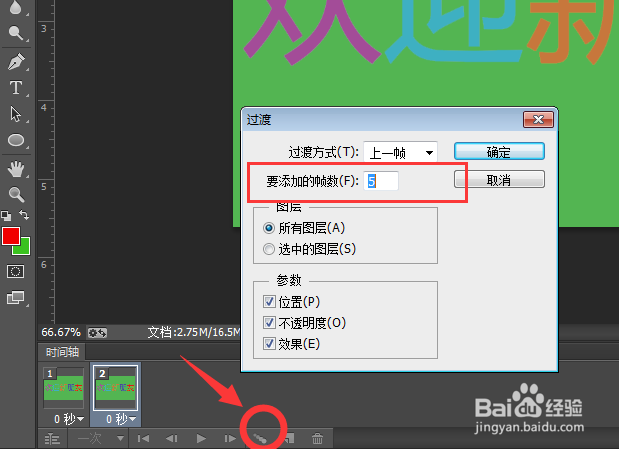
2、第二步:在当前菜单中选择你要添加的帧数,一个帧代表一个画面,也就是一个当前图层,我们这里选5个帧数,点击确定
怎样在Photoshop CS中创建帧

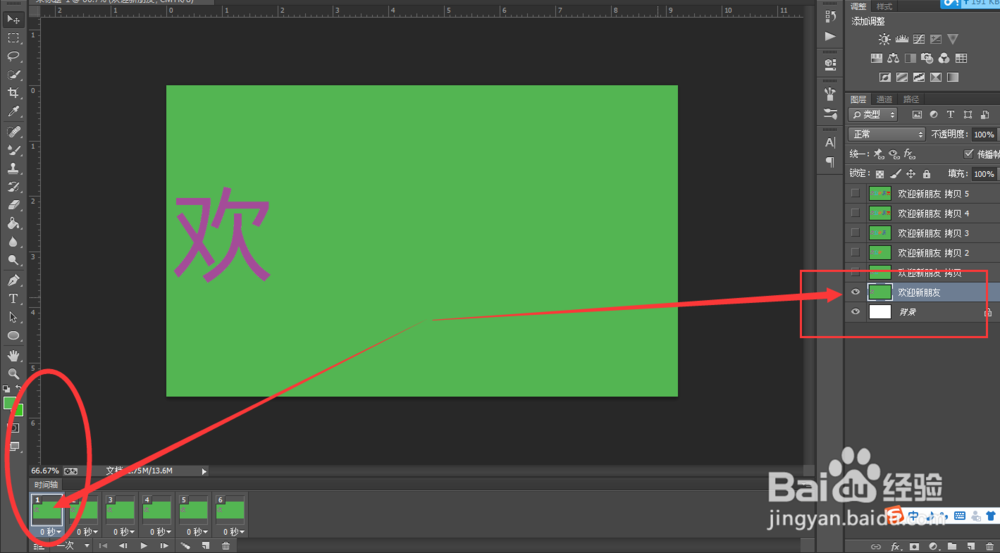
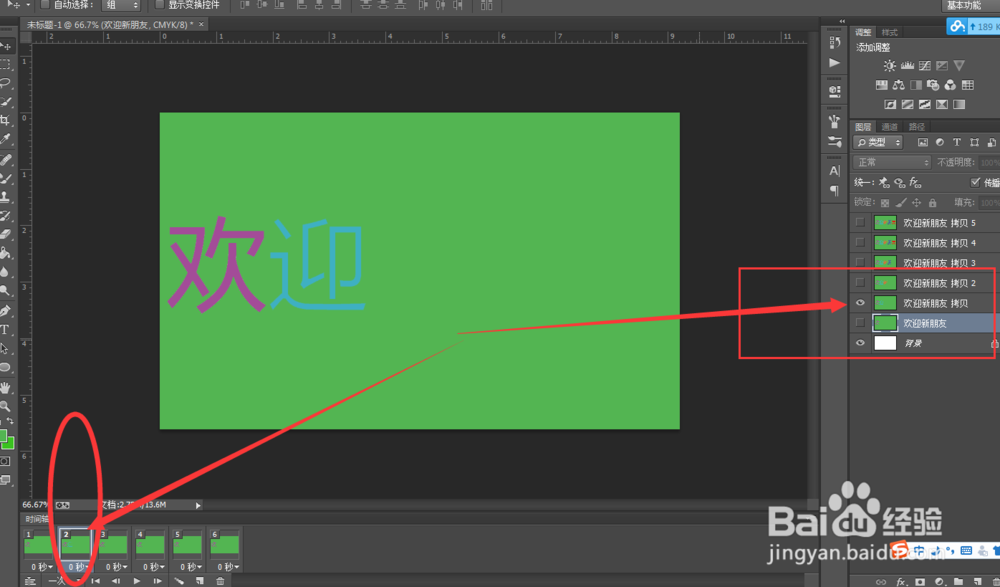
3、第三步:点击第一个帧,将当前帧所要显示的图层给显现出来,其他的不需要显示的图层隐藏
怎样在Photoshop CS中创建帧

4、第四步:点击第二个帧,按照上一步的方法,将需要显示的图层显示出来即可,其他的设置为隐藏,后面的每一个帧依次操作
怎样在Photoshop CS中创建帧

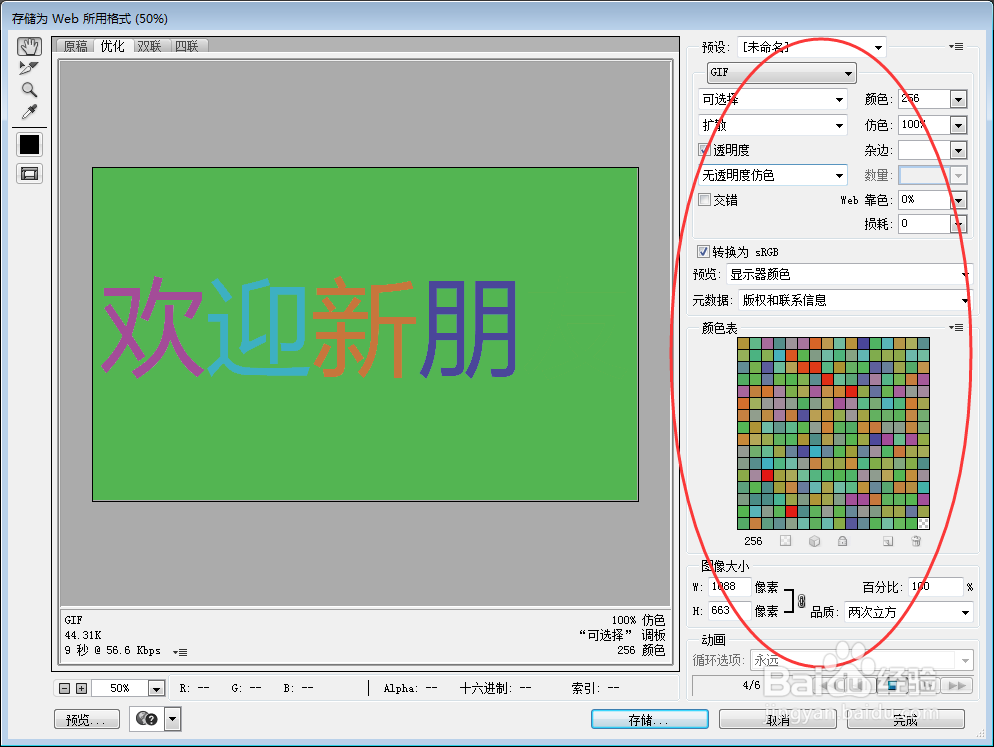
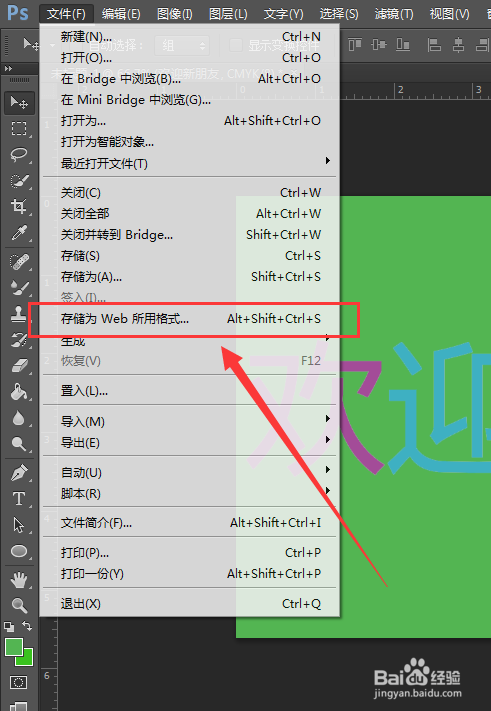
5、第五步:设置完成后想要看看效果是怎么样,点击文件,选择存储为web所用格式... ,可以在打开的窗口中调试当前动画的各种属性
怎样在Photoshop CS中创建帧

怎样在Photoshop CS中创建帧

6、第六步:最后觉得还可以的话,可将其保存,点击存储,在格式上选择HTML和图像,这样就完成一个简单的动画图片,格式为GIF

怎样在Photoshop CS中创建帧

  • 天猫淘宝商家3.8女王节的营销攻略
  • 怎样看待中日关系
  • Unity如何设置标签
  • Dreamweaver怎么制作单选题
  • Unity如何添加树碰撞器
  • 热门搜索
    沈阳到台湾旅游报价 温州文成旅游景点 苏州旅游路线 张家界旅游季节 青岛旅游政务网首页 中国禁止韩国旅游 南普陀寺旅游攻略 五一山西旅游 摩洛哥旅游攻略 广州免费旅游景点大全