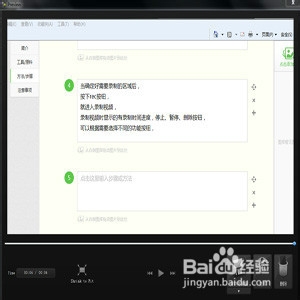
1、打开百度浏览器,在地址栏输入Camtasia Studio,选择第一个下载,安装,即可,

2、安装好后,打开软件,软件界面如图所示,由于我们是第一次所以该软件,所以,我们需要点击“录制屏幕”按钮,先录制一个视频,(如果有录制好的视频,可以直接按“导入媒体”按钮)
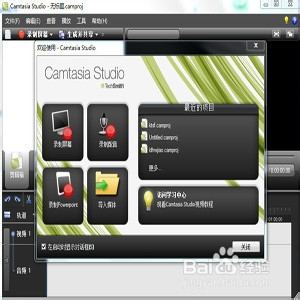
3、点击“录制屏幕”按钮后,软件界面如下图,
可以移动鼠标对录制的范围进行调整,
当鼠标移到白色区域中间位置时,
可以将移到录制屏幕的区域位置,
当鼠标移到白色区域的边框中间和四个角上时,
可以将录制的区域往上、下、左、右或往某个角的方向扩展,
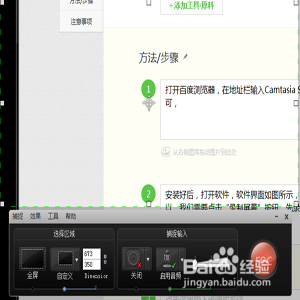
4、当确定好需要录制的区域后,
按下rec按钮,
就进入录制视频,
录制视频时显示的有录制时间进度,停止、暂停、删除按钮,
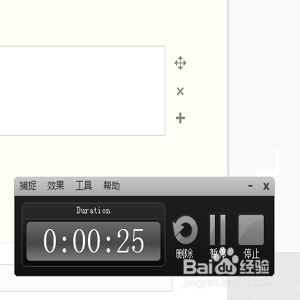
5、录制完成后按停止按钮,(可以根据需要选择不同的功能按钮,)
显示界面如下图,
软件将会对录制的视频进行一次自动的播放,
你可以根据录制的效果进行选择(保存并编辑、生成、删除)
保存并编辑:保存到D盘或选择别的盘,同时软件进入编辑的界面,
生成:如果录制的视频质量好的话,直接生成视频使用,
删除:不合格或太差,需要重新录制,删除后将无法恢复,
到此,该软件录制屏幕结束。