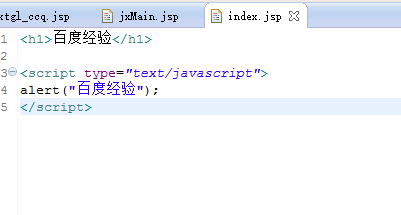
1、首先我们要有一个能正常运行的项目,我这里为了做测试,就新建了一个项目,只有一个简单的index.jsp页面。如果项目启动,我们访问项目的时候,应该是首先进入这个页面,并且显示页面内容(实际上很多时候这个页面我们一般是不写代码的,就算写也是写一些注释性的代码,然后通过js跳转到另一个页面)。
2、如图所示,我再页面中只有少量代码,一行是直接在页面中显示“baidujingyan”,后面的js代码是让页面在打开是弹出“baidujingyan”。
3、首先第一种方法,我们在eclipse中的server选项卡下的空白处鼠标右键--》new--》选择server如下图所示:
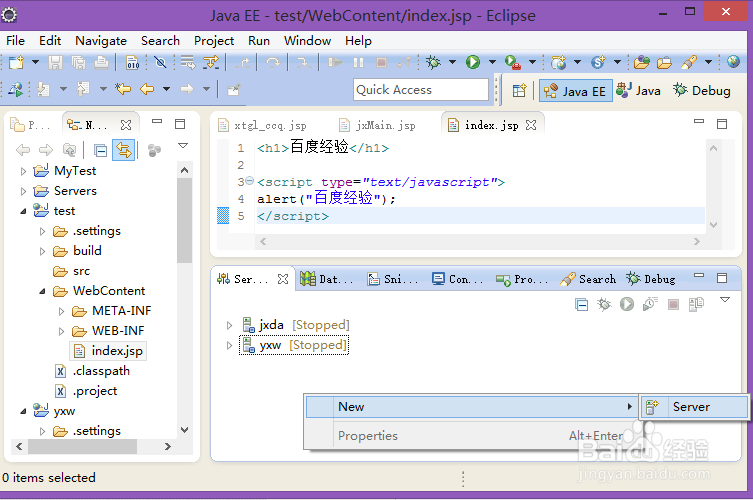
4、按照提示,新建一个server,来到如下界面,在左边选择你需要的项目,双击,添加到右边,然后完成即可。

5、知道这里,你的server中就有你的项目了,鼠标选中你刚刚添加的server,右键启动,启动成功后再到浏览器中输入:http://localhost:8080/test回车,如果不出错的话应该应该就能显示出的默认页面了。加黑部分的地址中,localhost是主机名,也可以是ip,如果是本地,可以用127.0.0.1代替。8080是tomcat的默认端口,可以改(如果本地安装了Oracle数据库,则要改动,因为如果启动了Oracle服务会冲突)。test是项目名,我这里是test,如果你的是其他的则要相应的改过来。我这里启动的界面如下:

1、方法二和方法一的区别在于,方法一是在eclipse中启动项目,而方法二是脱离eclipse,直接在tomcat中启动项目。方法一适用于测试的时候,因为我们会平凡的改动代码,还可以打断点做调试。而方法二适用于项目已经完成,需要正式部署应用的时候。
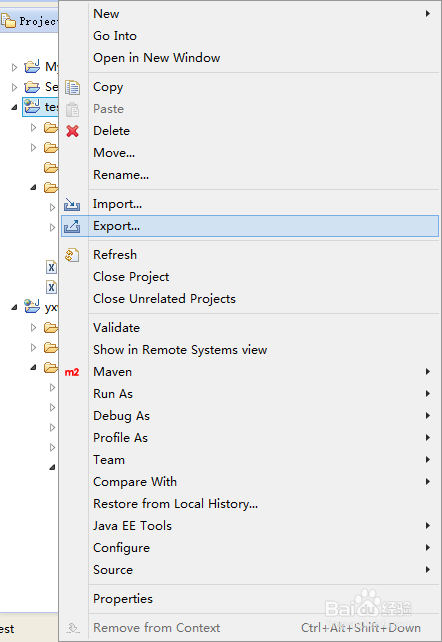
2、首先,将我们的项目打个war包,这个要借助我们的eclipse。具体方法是:鼠标选择我们的项目,右键,选择export。
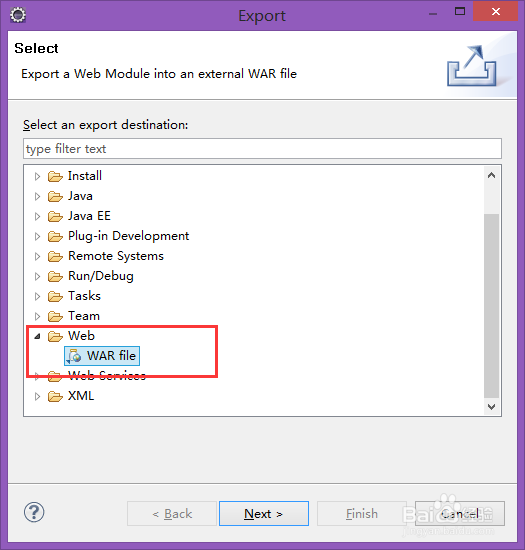
3、在弹出的对话框中,我们要选择web下面的 WAR file。然后下一步。如下图:
4、在最后的弹出的对话框中,选择文件位置完成即可。如下图。
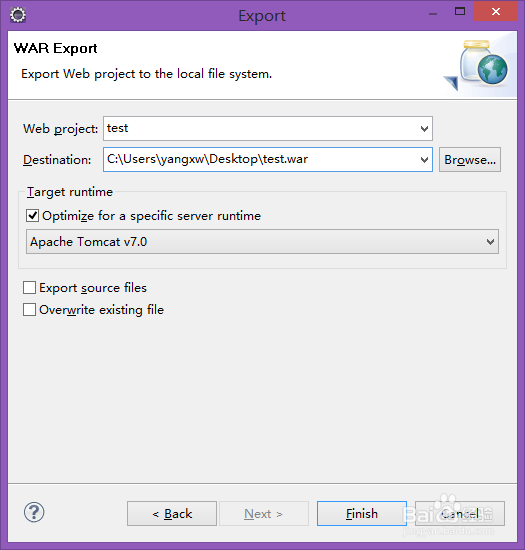
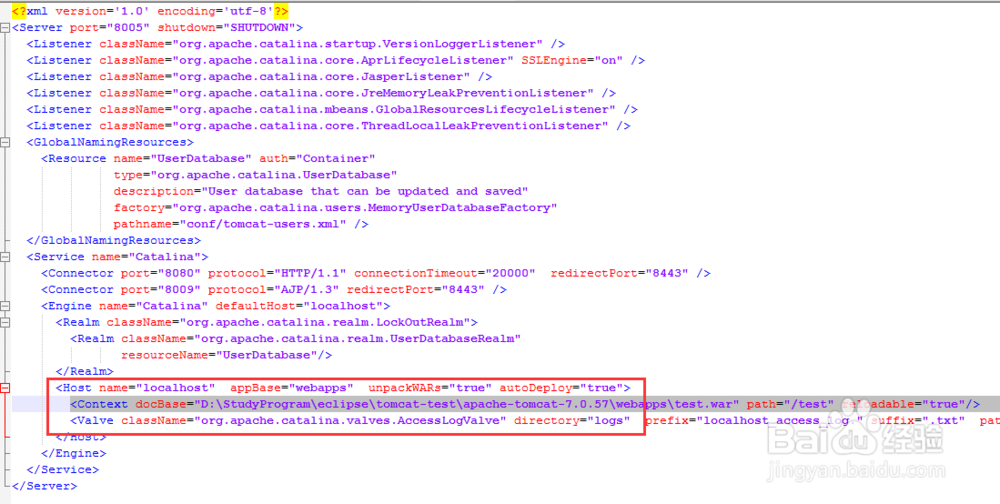
5、到这里,我们就不需要eclipse了。回到我们的tomcat安装目录,将刚刚生成的test.war文件,复制到安装目录下的webapps文件夹下。然后打开安装目录下的conf/server.xml文件。在Host节点下添加以下代码:
<Context docBase="D:\StudyProgram\eclipse\tomcat-test\apache-tomcat-7.0.57\webapps\test.war" path="/test" reloadable="true"/>
注意将docBase中的路径替换成你的路径即可。如果不清楚,请参照我的截图中的写法(我的截图中,删去了不需要的注释代码)。
6、最后到安装目录下的bin文件夹下找到“startup.bat”文件运行,等待运行完成在浏览器输入“http://localhost:8080/test”能看到和方法一一样的结果。下图是tomcat的启动截图。

