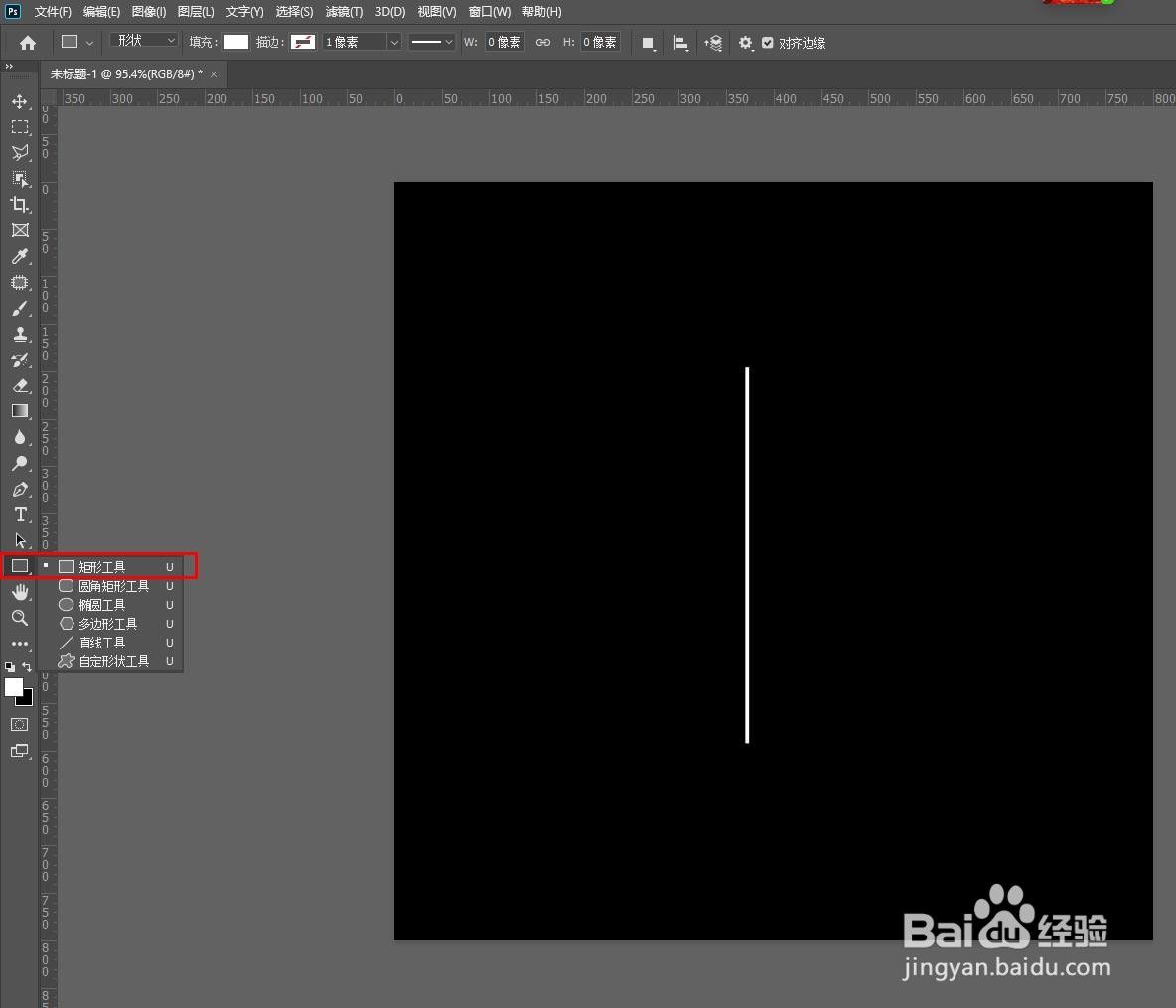
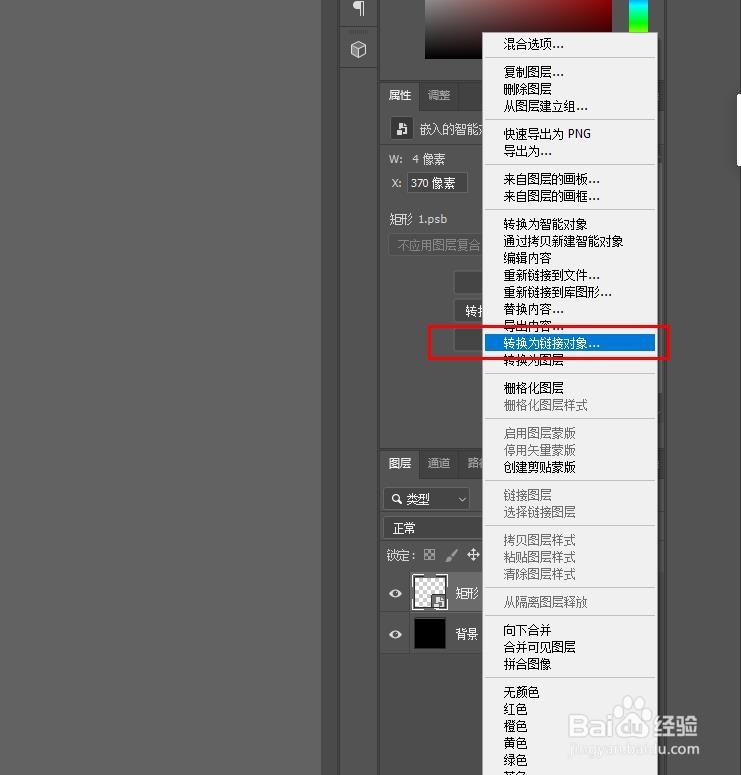
1、打开photoshop软件,新建800X800像素黑色背景,用矩形工具画出白色线条,来到图层面层面板,选中图层右键“转换为智能对象”

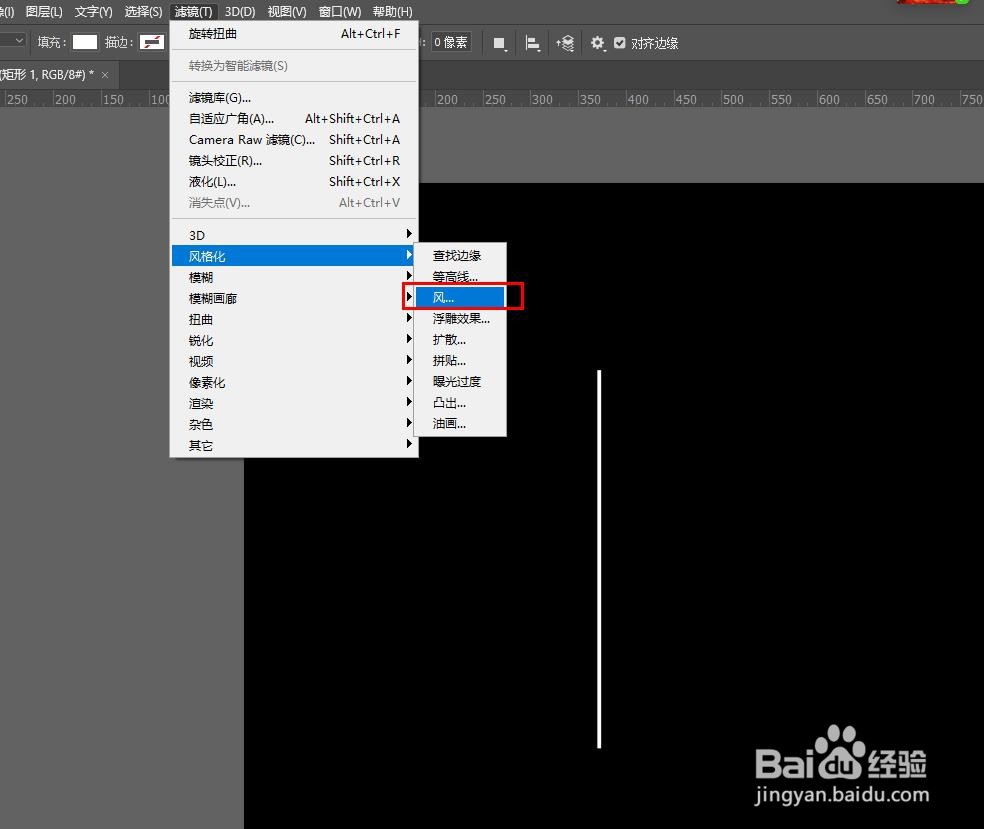
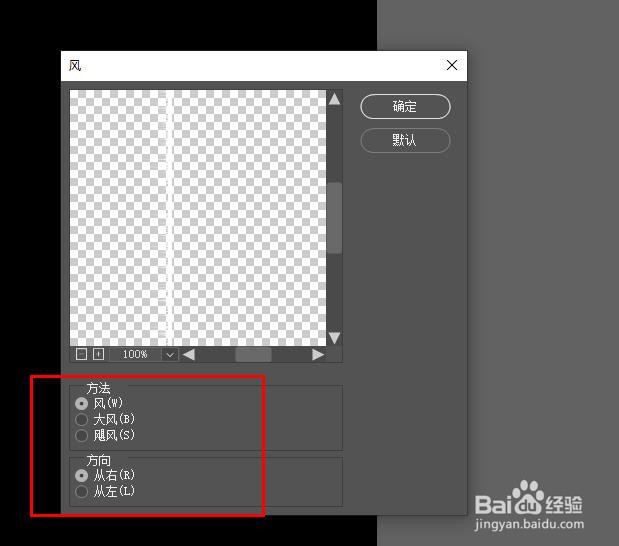
2、返回菜单栏,执行“滤镜”>“风格化”>“风”具体设置如下所示,反复几次执行该操作,效果如下所示

3、选中图层再次执行“转换为智能对象”并对图层进行Ctrl+T右键斜切变换,选中图层Ctrl+J进行复制一份,按Ctrl+T右键“水平翻转”并调整好位置


4、返回图层面板,选中两个图层进行合并,给图层添加一个渐变颜色


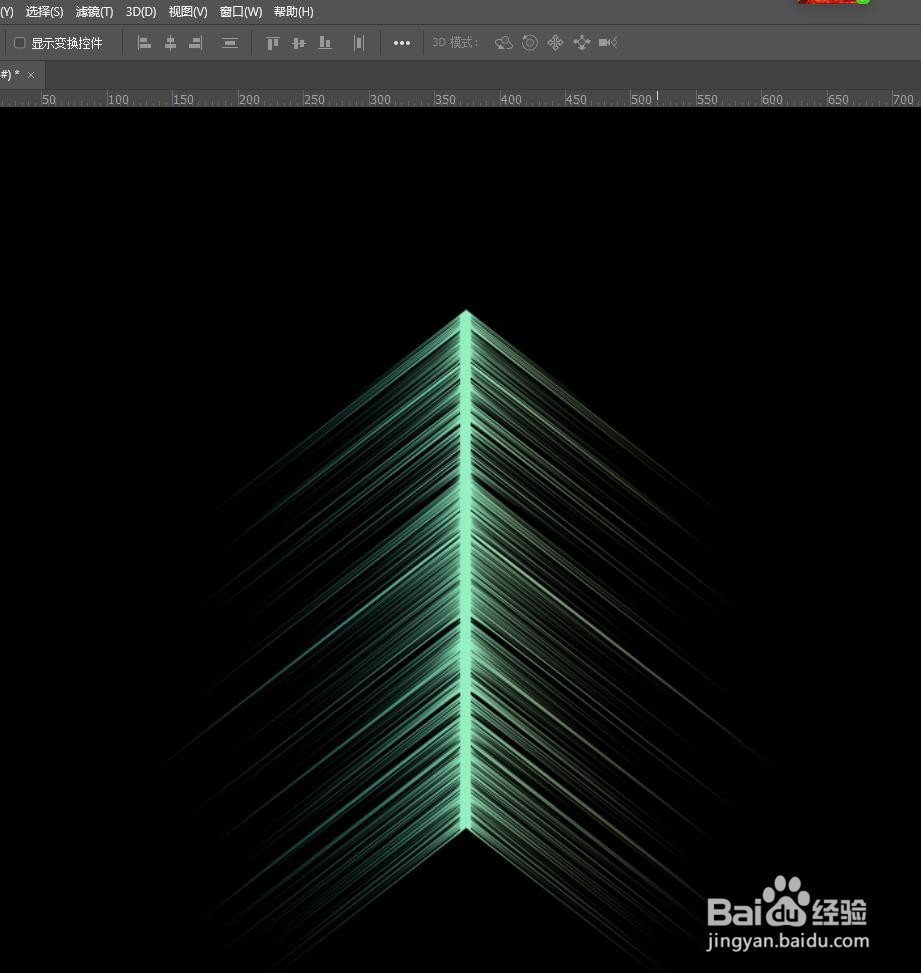
5、羽毛制作最终完成效果如下
时间:2026-04-30 10:29:32
1、打开photoshop软件,新建800X800像素黑色背景,用矩形工具画出白色线条,来到图层面层面板,选中图层右键“转换为智能对象”
2、返回菜单栏,执行“滤镜”>“风格化”>“风”具体设置如下所示,反复几次执行该操作,效果如下所示
3、选中图层再次执行“转换为智能对象”并对图层进行Ctrl+T右键斜切变换,选中图层Ctrl+J进行复制一份,按Ctrl+T右键“水平翻转”并调整好位置
4、返回图层面板,选中两个图层进行合并,给图层添加一个渐变颜色
5、羽毛制作最终完成效果如下
