Excel怎么防止公式被篡改

 时间:2024-10-13 13:00:35

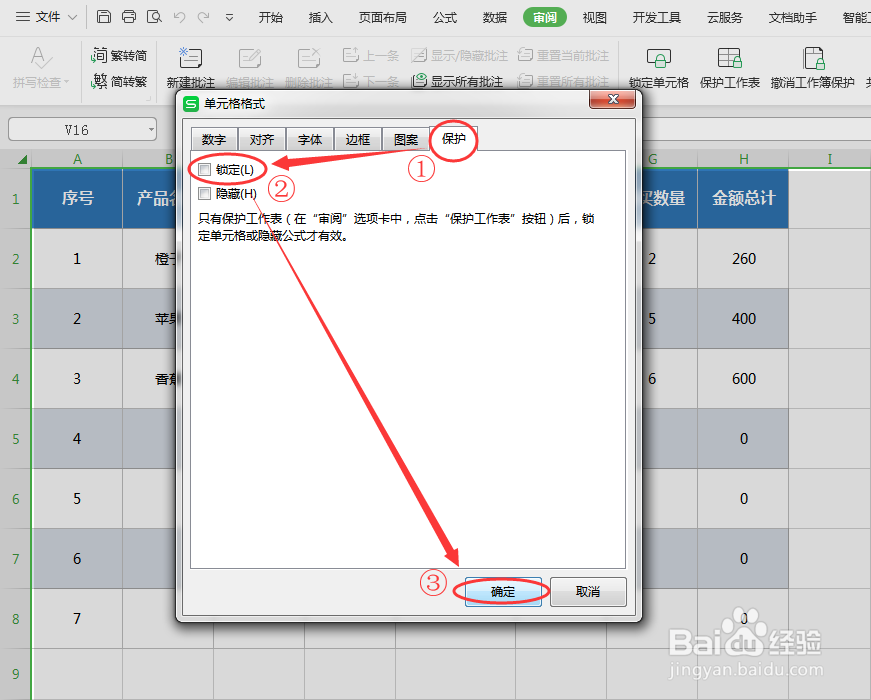
1、按住“Ctrl+A”选中表格,然后按“Ctrl+1”设置单元格格式,切换到“保护”,取消勾选“锁定”,再点击“确定”。
Excel怎么防止公式被篡改

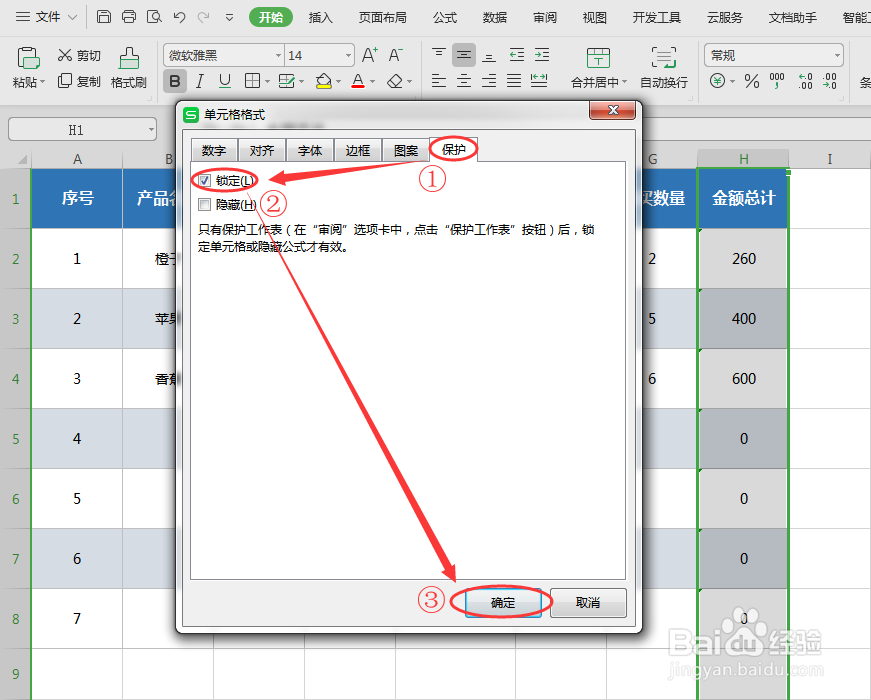
2、选中“金额总计”所在的H列进行同样的操作,“Ctrl+1”设置单元格格式,切换到“保护”选项,此时勾选“锁定”,点击“确定”,单元格保护就设置好。
Excel怎么防止公式被篡改

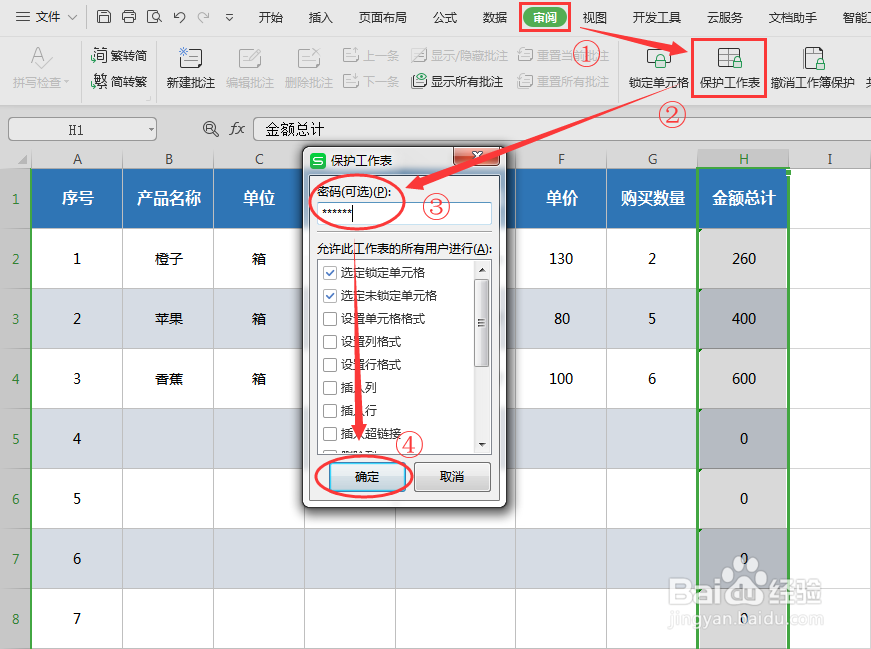
3、设置工作表保护,点击“审阅”-“保护工作表”,在对话框里输密码,点击“确定”。
Excel怎么防止公式被篡改

4、再次输入密码,点击“确定”,这样一来,工作表就保护好。

Excel怎么防止公式被篡改

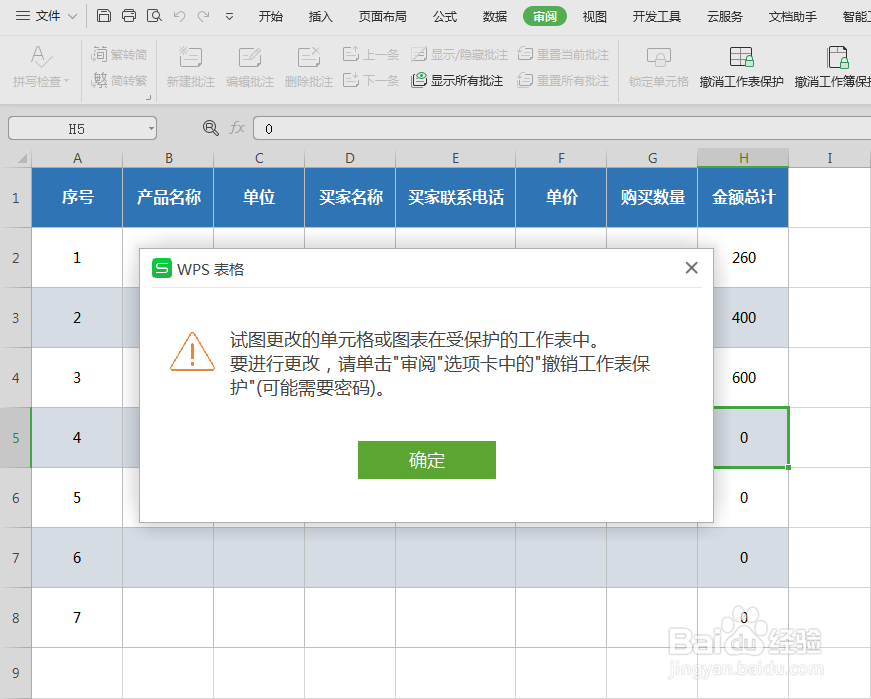
5、在H列任意单元格输入内容,系统都会弹出无法修改公式的提示。

Excel怎么防止公式被篡改

6、其他单元格依然可以继续输入内容。

Excel怎么防止公式被篡改
  • Excel如何实现查询银行卡信息
  • Excel如何计算2月份有几天
  • excle如何快速设置超链接
  • excel依据日期通过公式引用不同表中的产品价格
  • EXCEL怎样用VBA批量删除批注
  • 热门搜索
    台湾旅游事故 英国旅游签证新政策 阳朔旅游景点 国庆旅游推荐 过年旅游 江西石城旅游 朱雀森林公园旅游攻略 银川沙坡头旅游攻略 杭州旅游景点排行 漯河旅游景点大全