电脑提示应用程序“已停止工作”的解决办法

 时间:2026-02-13 17:00:01

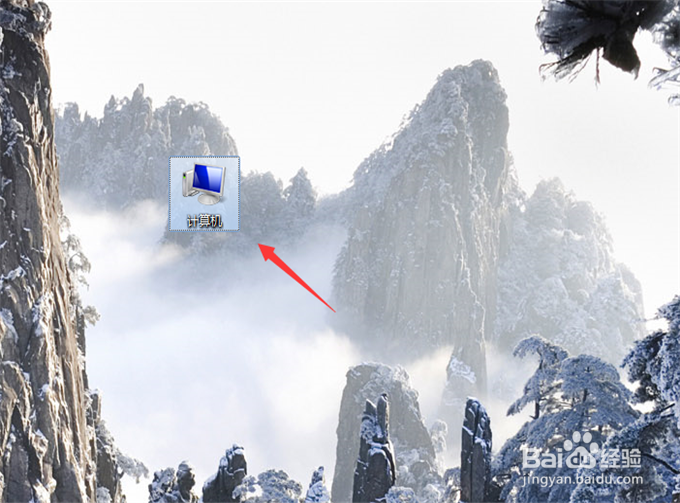
1、首先鼠标右键点击【计算机】图标,如图所示。
电脑提示应用程序“已停止工作”的解决办法

2、然后在弹出来的选项中,点击【属性】,如图所示。

电脑提示应用程序“已停止工作”的解决办法

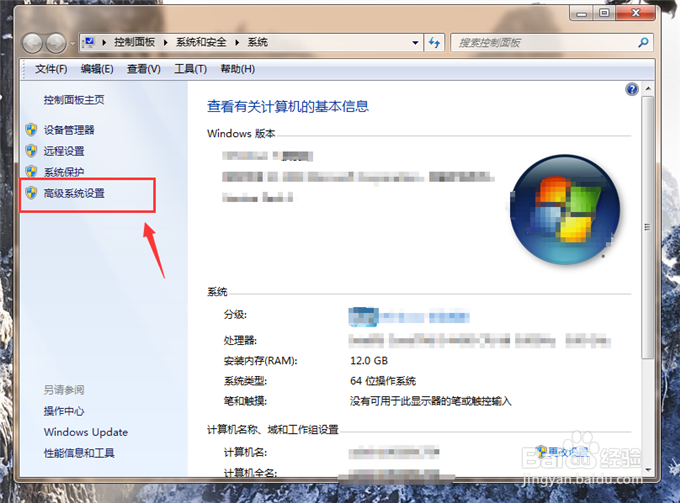
3、然后会打开一个窗口,在里面点击左侧的【高级系统设置】,如图所示。

电脑提示应用程序“已停止工作”的解决办法

4、然后在弹出来的窗口,点击【高级】,在里面进行设置,如图所示。

电脑提示应用程序“已停止工作”的解决办法

5、之后点击里面性能中的【设置】按钮,如图所示。

电脑提示应用程序“已停止工作”的解决办法

6、然后在打开的窗口,点击上面的【数据执行保护】选项,如图所示。

电脑提示应用程序“已停止工作”的解决办法

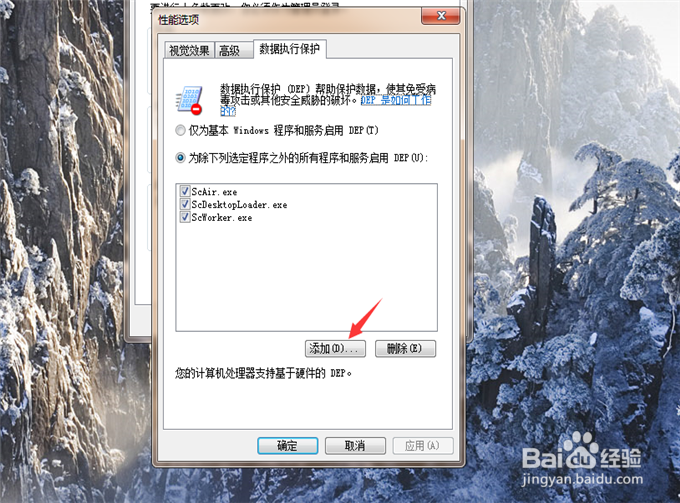
7、然后在里面点击【添加】按钮,如图所示。

电脑提示应用程序“已停止工作”的解决办法

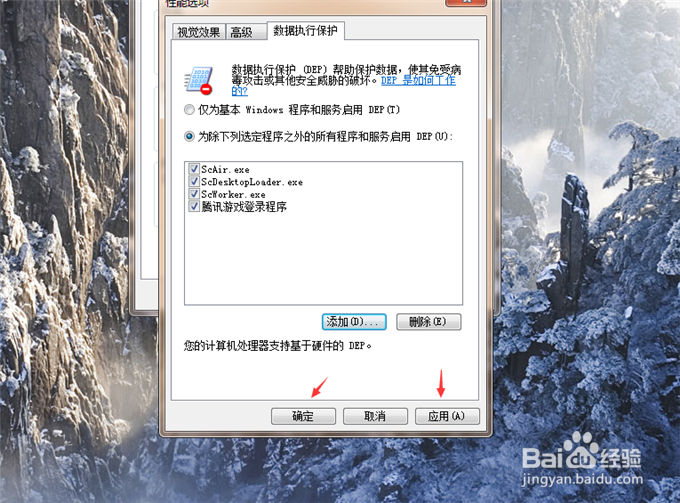
8、最后将提示应用程序“已停止工作”的应用程序全部添加进去,再把常用的程序添加进去,点击【应用】【确定】,就可以保证应用程序不停止工作,如图所示。

电脑提示应用程序“已停止工作”的解决办法

  • win7系统提示“已停止工作”怎么解决
  • 如何在64位的系统中安装32位软件
  • win7系统优化步骤
  • 电脑win10家庭版系统怎么开启来宾用户设置密码
  • Win7系统Administrator不见了怎么办
  • 热门搜索
    北京凯撒旅游官网 苏州旅游攻略三日游 大梅沙旅游攻略 去哪旅游网 临安大明山旅游攻略 广西龙脊梯田旅游攻略 漳州云水谣旅游攻略 新境界旅游官网 摩洛哥旅游攻略 江门旅游攻略