CentOS7在虚拟机/电脑上的安装

 时间:2026-02-12 12:55:19

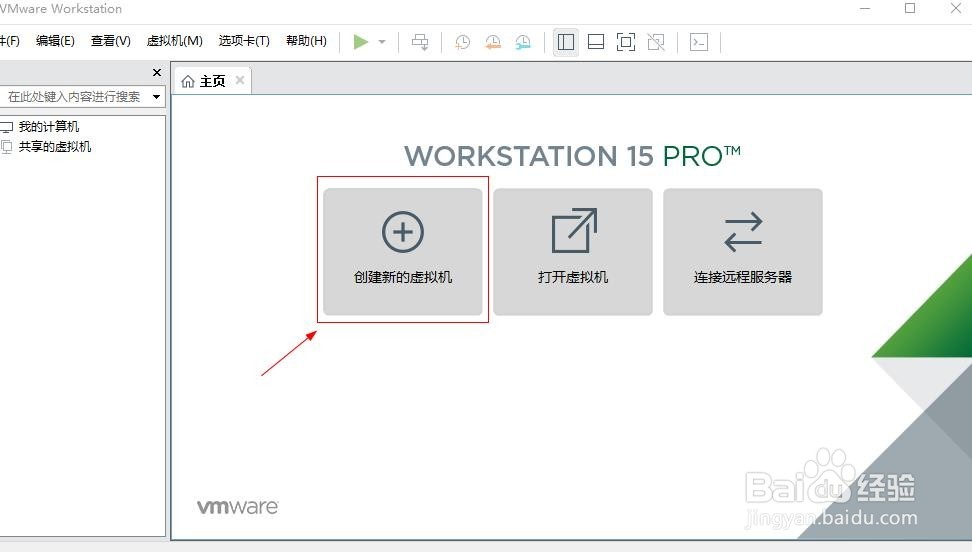
1、将VMware Workstaion打开,选择创建新的虚拟机。这里直接按系统默认的设置,选择下一步就可以了。
CentOS7在虚拟机/电脑上的安装

CentOS7在虚拟机/电脑上的安装

CentOS7在虚拟机/电脑上的安装

2、选择下好的CentOS .iso文件路径,点击下一步。

CentOS7在虚拟机/电脑上的安装

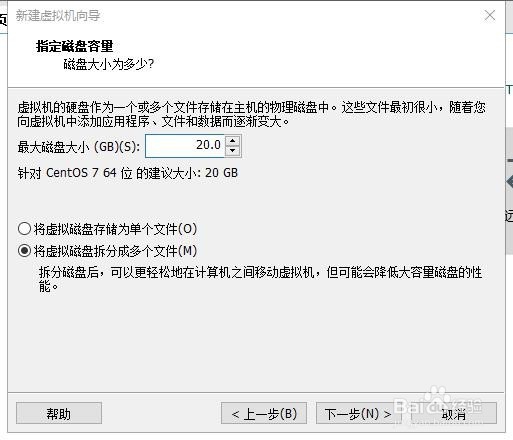
3、更改虚拟机安装位置到磁盘上其它位置上,便于日后管理。也可以直接按系统默认位置。然后选择下一步。

CentOS7在虚拟机/电脑上的安装

CentOS7在虚拟机/电脑上的安装

CentOS7在虚拟机/电脑上的安装

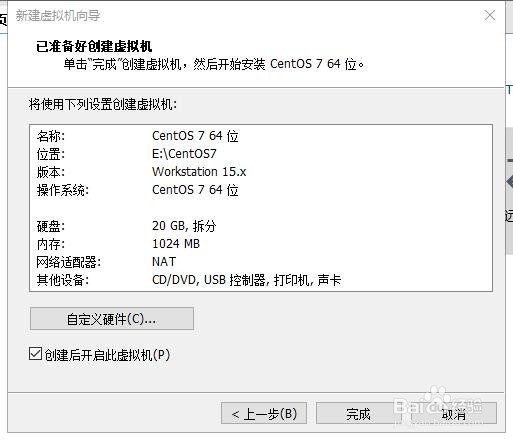
4、虚拟机创建完成。

CentOS7在虚拟机/电脑上的安装

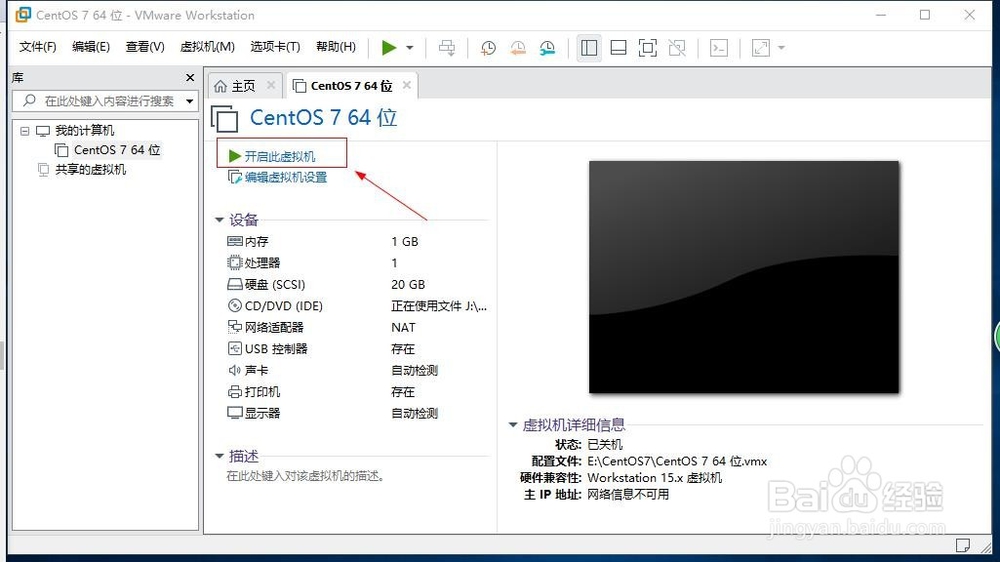
1、打开CentOS虚拟机

CentOS7在虚拟机/电脑上的安装

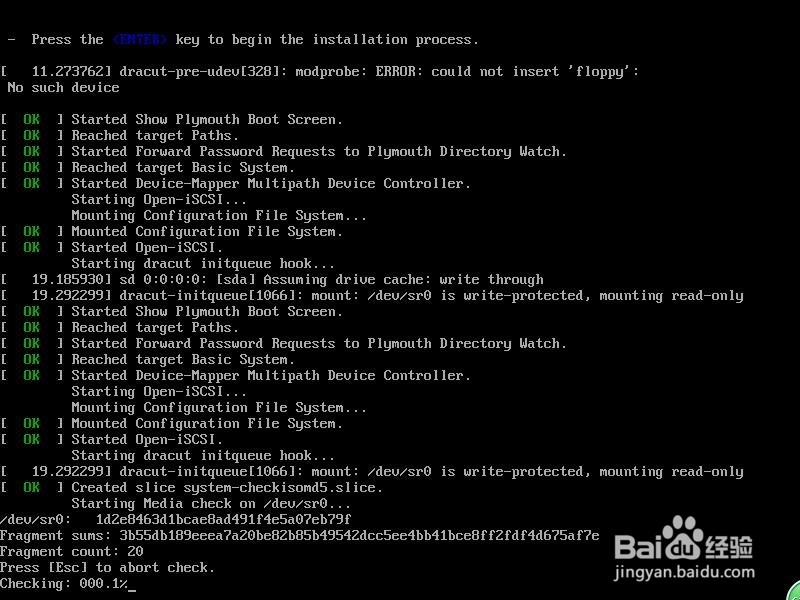
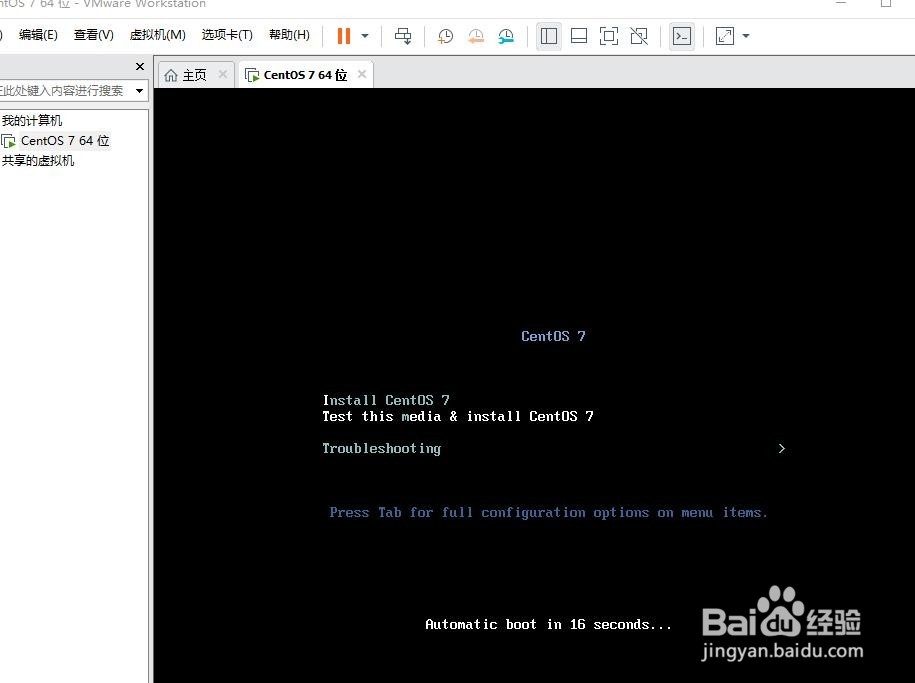
2、选择Install CentOS 7或者直接安装默认等待,出现一些系统自检的画面。
CentOS7在虚拟机/电脑上的安装

CentOS7在虚拟机/电脑上的安装

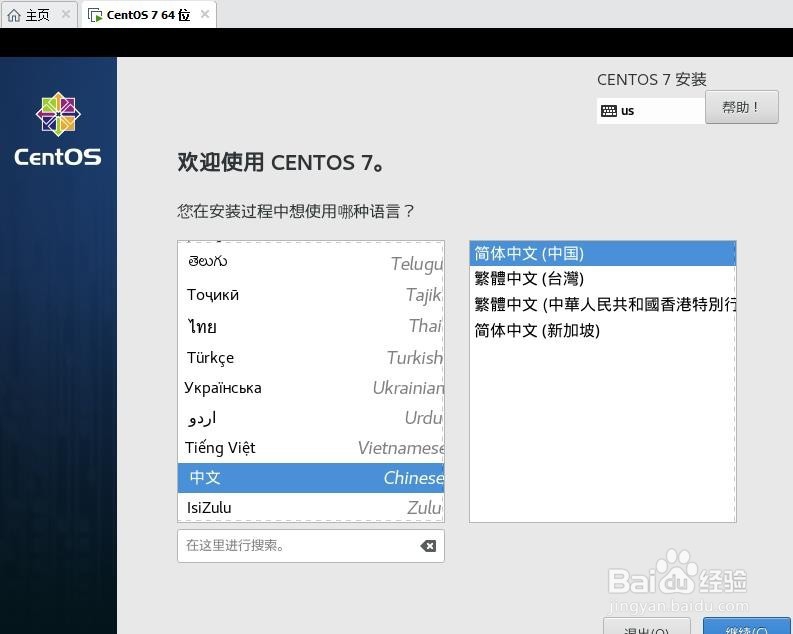
3、选择系统安装语言,这里选择中文简体。

CentOS7在虚拟机/电脑上的安装

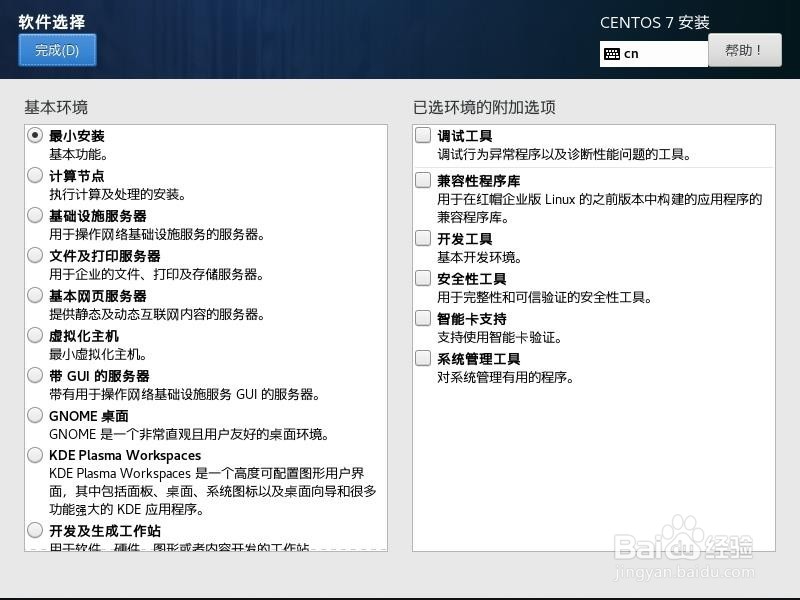
4、完成上个步骤后,会出现安装信息摘要。在'软件'那一栏,对于'软件选择'这里我们选择最小安装。也可以根据自己的的需求,选择安装不同的内容。然后点击完成
CentOS7在虚拟机/电脑上的安装

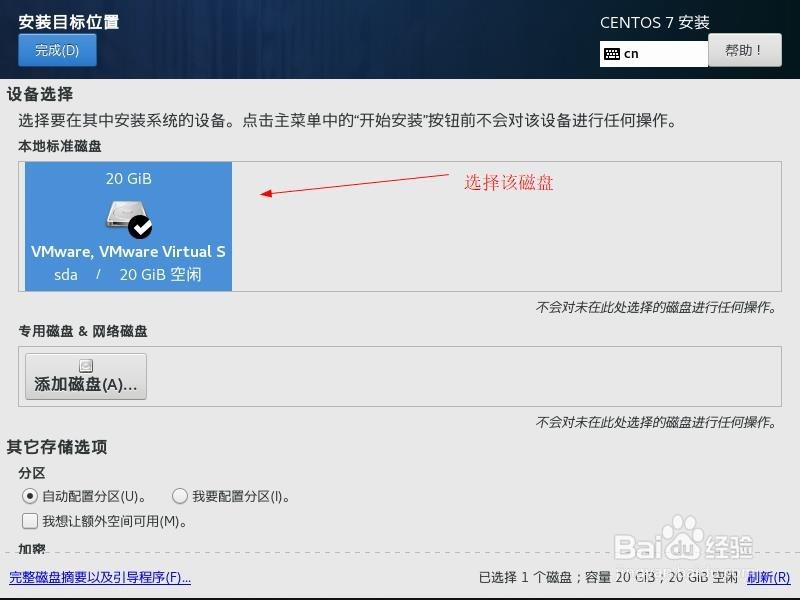
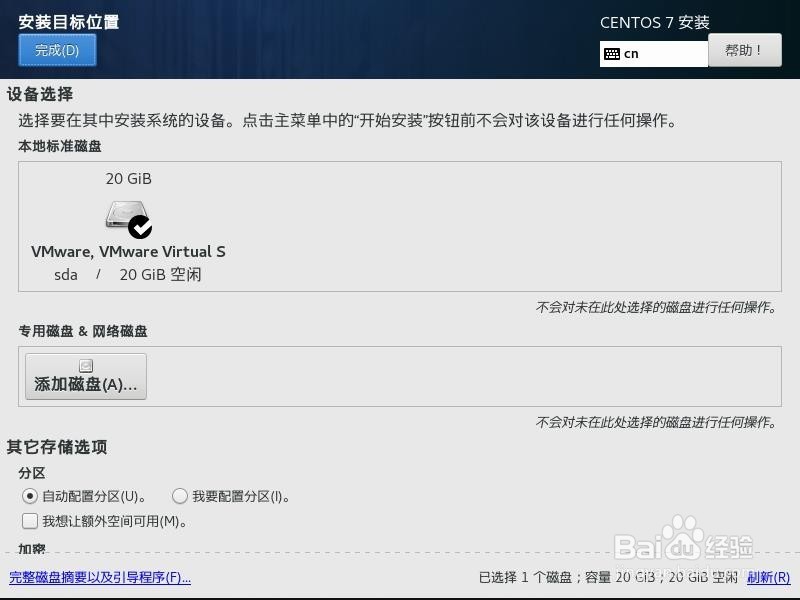
5、在'系统'栏里,'安装位置'有个黄色三角的感叹号。点击安装位置,选择好本地标准磁盘,然后在下面选择自动配置分区。选择完成。
CentOS7在虚拟机/电脑上的安装

CentOS7在虚拟机/电脑上的安装

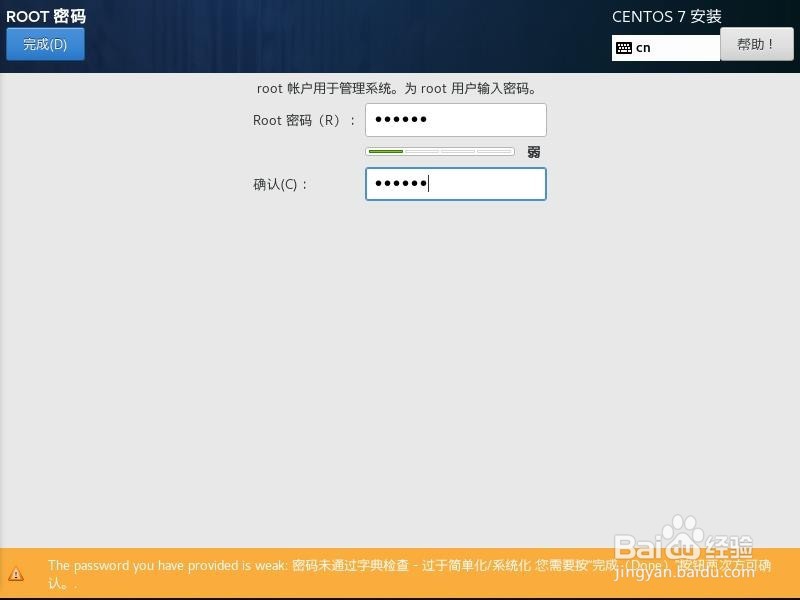
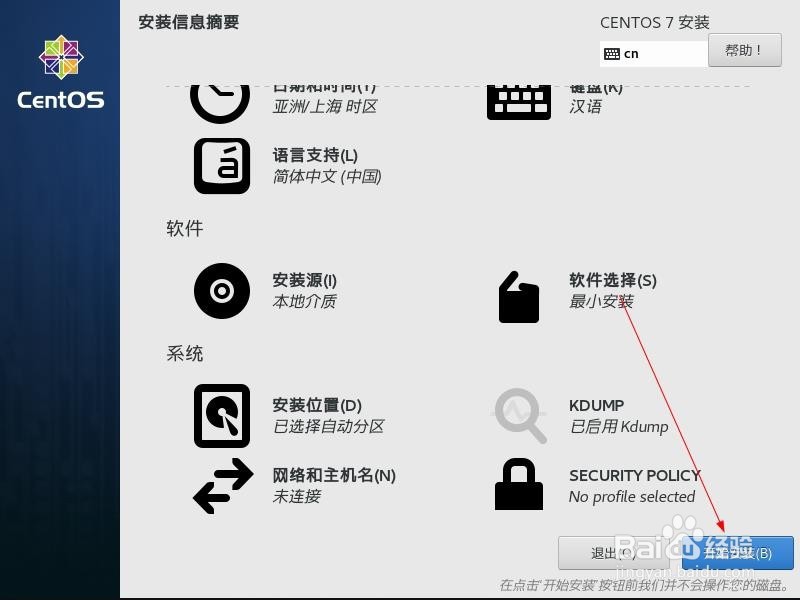
6、然后就可以选择开始安装系统。在安装的过程中,可以为root用户设置一个密码,然后选择完成。
CentOS7在虚拟机/电脑上的安装

CentOS7在虚拟机/电脑上的安装

CentOS7在虚拟机/电脑上的安装

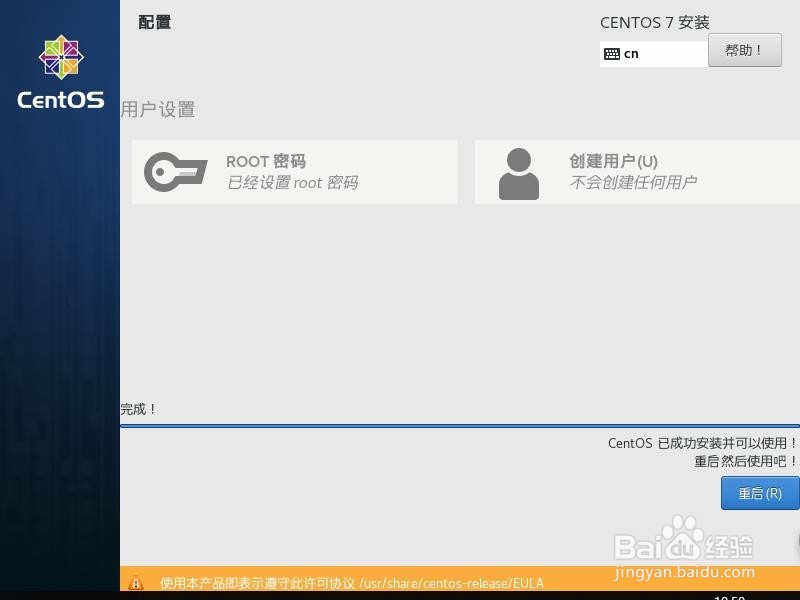
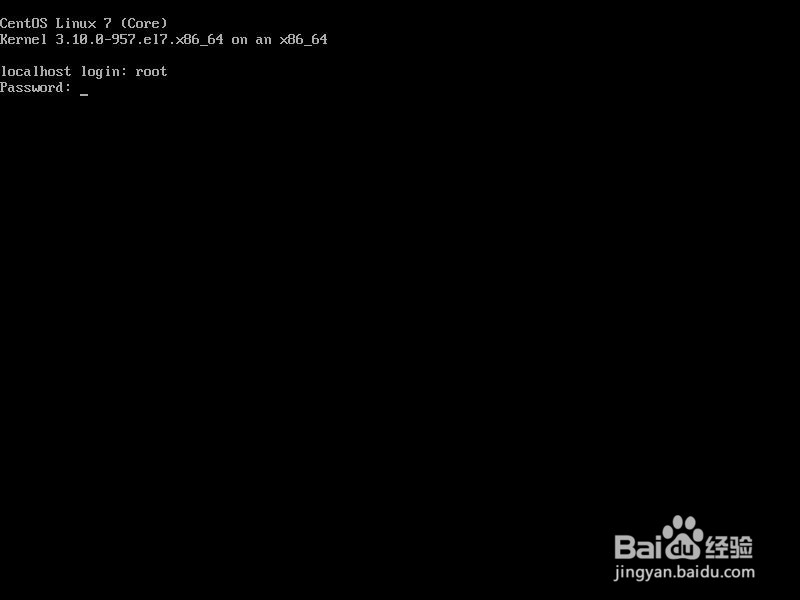
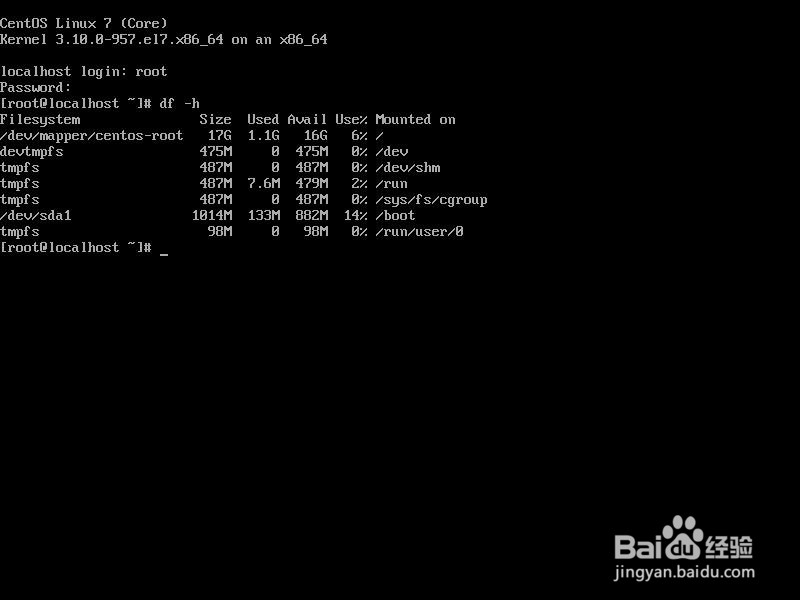
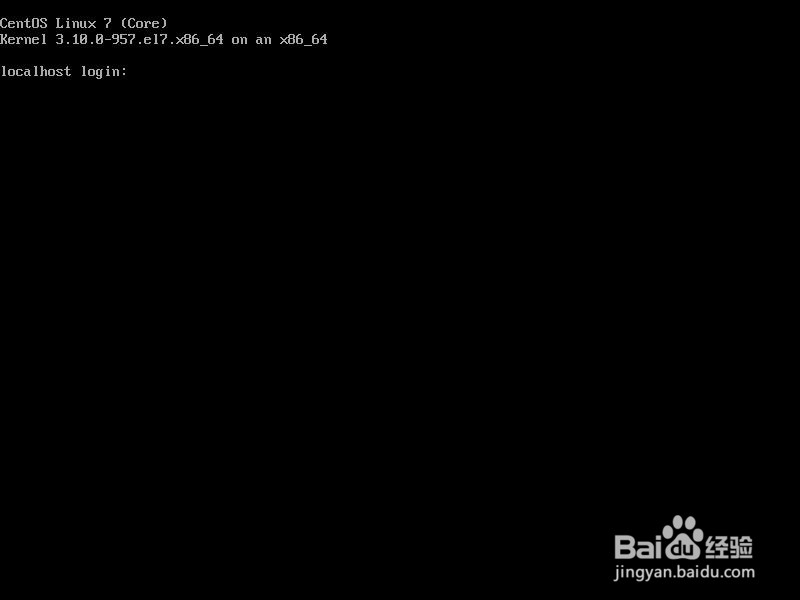
7、安装完成后会重启一次虚拟机,输入用户名和密码,就可以开始使用CentOS了
CentOS7在虚拟机/电脑上的安装

CentOS7在虚拟机/电脑上的安装

CentOS7在虚拟机/电脑上的安装

  • 安全狗防护引擎安装失败 IIS7安装II6兼容模块
  • WIN8正式版电话永久激活步骤
  • 如何激活Windows Server 2008R2
  • 硬盘系统盘符显示交叉现象的有效解决方法
  • 用UltraISO制作U盘启动方法
  • 热门搜索
    携程网 旅游 武昌旅游 三亚航空旅游学院 背包客旅游网 江西武功山旅游攻略 泰格旅游网 公司旅游方案 过年去哪里旅游 成都到九寨沟旅游攻略 攀枝花旅游景点大全