怎么查看微信 for Windows版本?

 时间:2026-02-14 07:33:02

1、在电脑打开微信客户端,点击【登录】。

怎么查看微信 for Windows版本?

2、此时登录页面显示二维码,我们需要使用手机微信扫码登录。

怎么查看微信 for Windows版本?

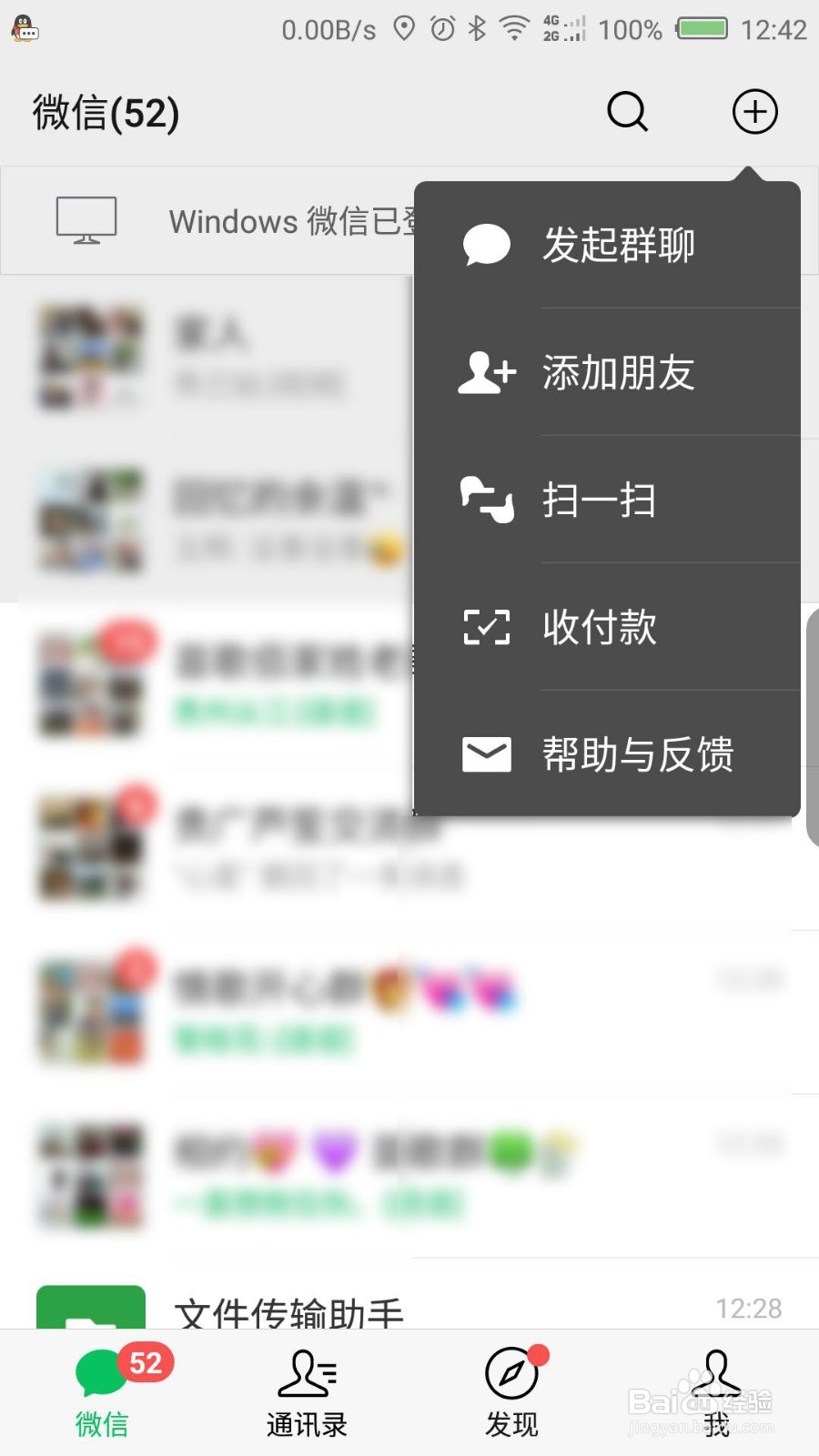
3、使用手机打开微信客户端,在“消息”页面,点击右上角的“+”图标,选择“扫一扫”。
怎么查看微信 for Windows版本?

4、此时提示“Windows 微信登录确认”,确认之后我们点击【确定】。

怎么查看微信 for Windows版本?

5、登录成功之后,点击微信对话框左下角的“更多”图标,在更多菜单中,选择“设置”。

怎么查看微信 for Windows版本?

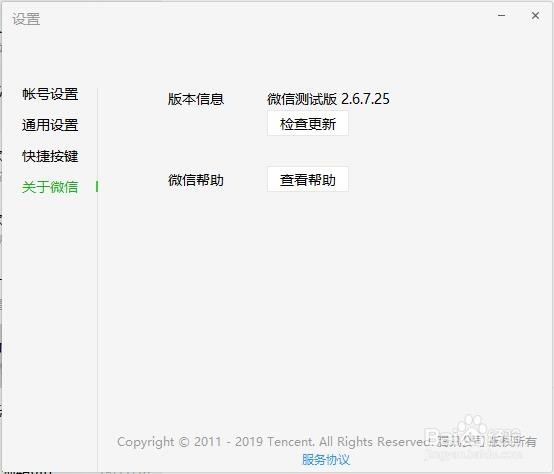
6、在弹出的“设置”对话框中,点击“关于微信”即可查看微信的版本信息。同时可以点击【检查更新】和【查看帮助】检查微信 for Windows版本更新和寻找帮助。

怎么查看微信 for Windows版本?

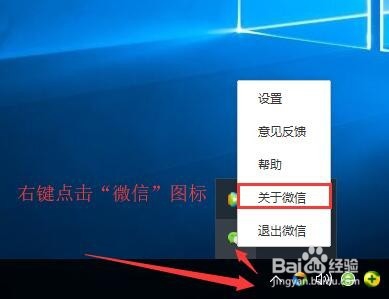
1、在电脑登录微信客户端之后,右键点击任务栏上的“微信”图标,上拉列表中选择“关于微信”,如图所示。
怎么查看微信 for Windows版本?

2、这样查看微信的版本信息。

怎么查看微信 for Windows版本?

3、非常感谢您的阅读,希望本篇经验能帮到您,欢迎关注、点赞、投票~

  • mac打不开磁盘映像显示image not recognized
  • win10屏幕闪进不去桌面
  • windows下iconv安装并使用
  • foxmail收邮件时怎么彻底删除广告垃圾邮件
  • 电脑管家怎么设置自动升级本地查杀病毒库
  • 热门搜索
    杭州旅游团 西双版纳的旅游景点 莫斯科-北京旅游列车 旅游餐饮 太行山大峡谷旅游攻略 明月山旅游攻略 南京旅游景区 长海县旅游 报团旅游网 四川旅游景点介绍