如何通过PPT快速创建组织结构图?

 时间:2026-02-13 20:51:04

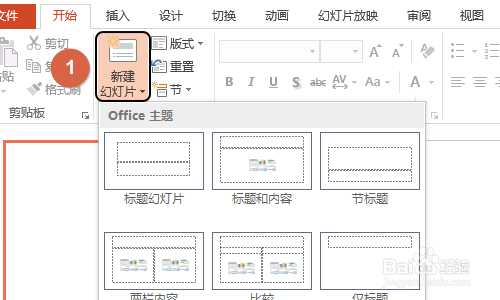
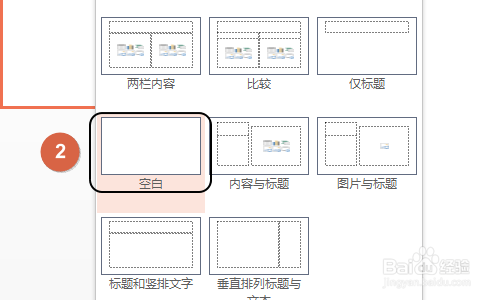
1、打开PPT软件之后,我们首先需要点击“新建幻灯片”右下角的三角形按钮,然后创建一个空白的幻灯片;
如何通过PPT快速创建组织结构图?

如何通过PPT快速创建组织结构图?

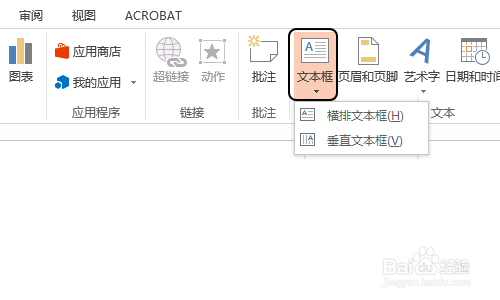
2、然后在空白的幻灯片内,依次点击工具栏的“插入”-“文本框”,而且还可以设置文本框的文字方向,见下图...

如何通过PPT快速创建组织结构图?

如何通过PPT快速创建组织结构图?

3、拖动鼠标创建一个文本框,然后依次输入组织结构图中的职位名称,如图一...然后根据职位等级按下键盘上的Tab键进行位置调整,如图二所示;

如何通过PPT快速创建组织结构图?

如何通过PPT快速创建组织结构图?

4、位置调整好以后,在文本框内点击鼠标右键选择“转换为smartart”,并且选中smartart中的组织结构图图形;

如何通过PPT快速创建组织结构图?

如何通过PPT快速创建组织结构图?

5、这样刚才的职位名称就会自动转换为图一所示的结构图了,拖动文本框的边框还可以更改结构图的大小;

如何通过PPT快速创建组织结构图?

  • PPT如何创建演示方案?
  • 在PPT演示文稿中,创建演示方案
  • 怎样在ppt中给图片设置居中矩形阴影样式
  • PPT中如何分节?
  • 如何在PPT中创建基本维恩图
  • 热门搜索
    旅游营销论坛 去凤凰旅游攻略 旅游胜地排行榜 密云旅游景点 青岛旅游网 旅游论坛网 清远旅游攻略 西宁旅游景点大全 东北旅游攻略 旅游车