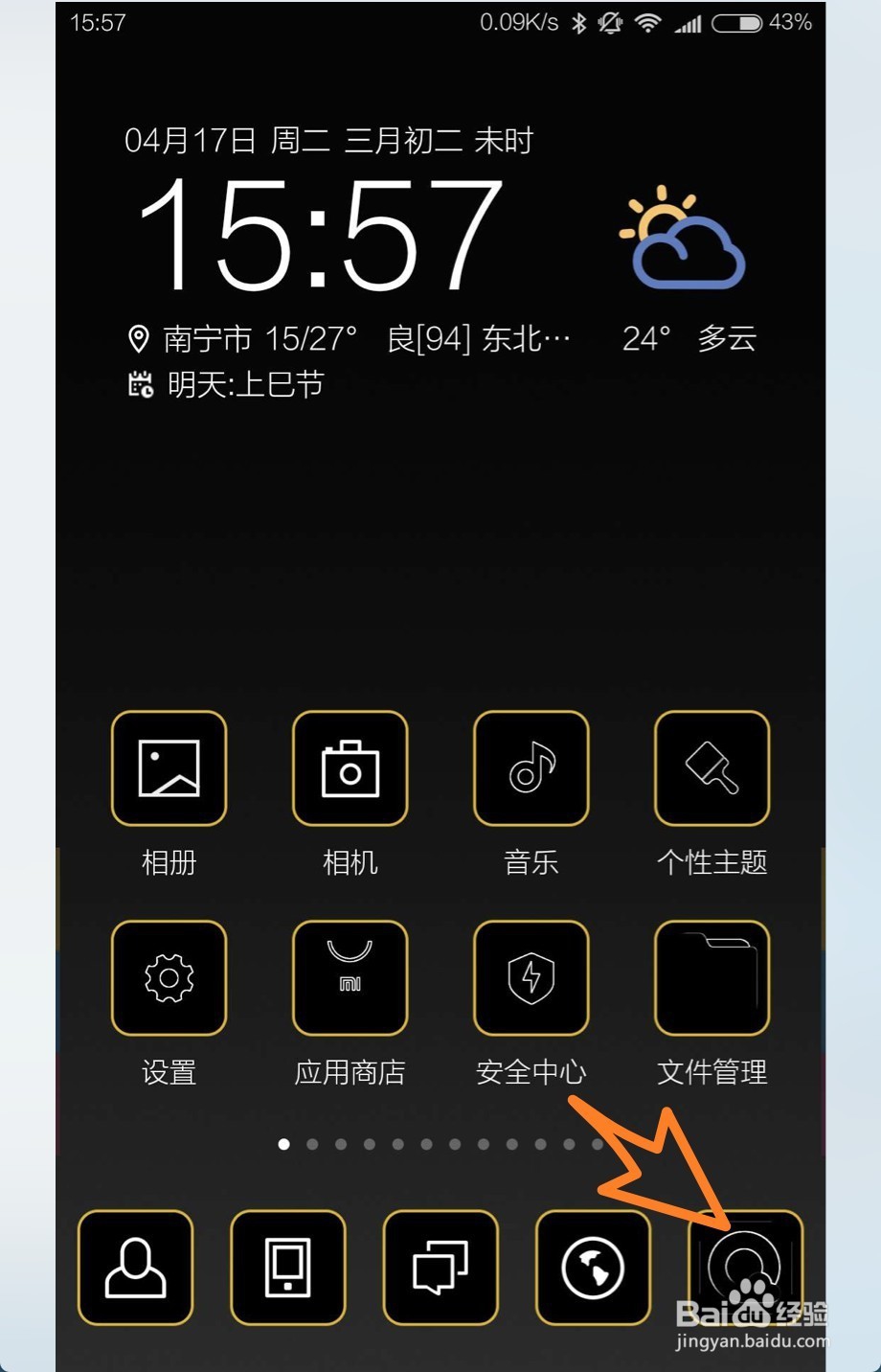
1、例如先进入手机上浏览器,点击浏览器上三。
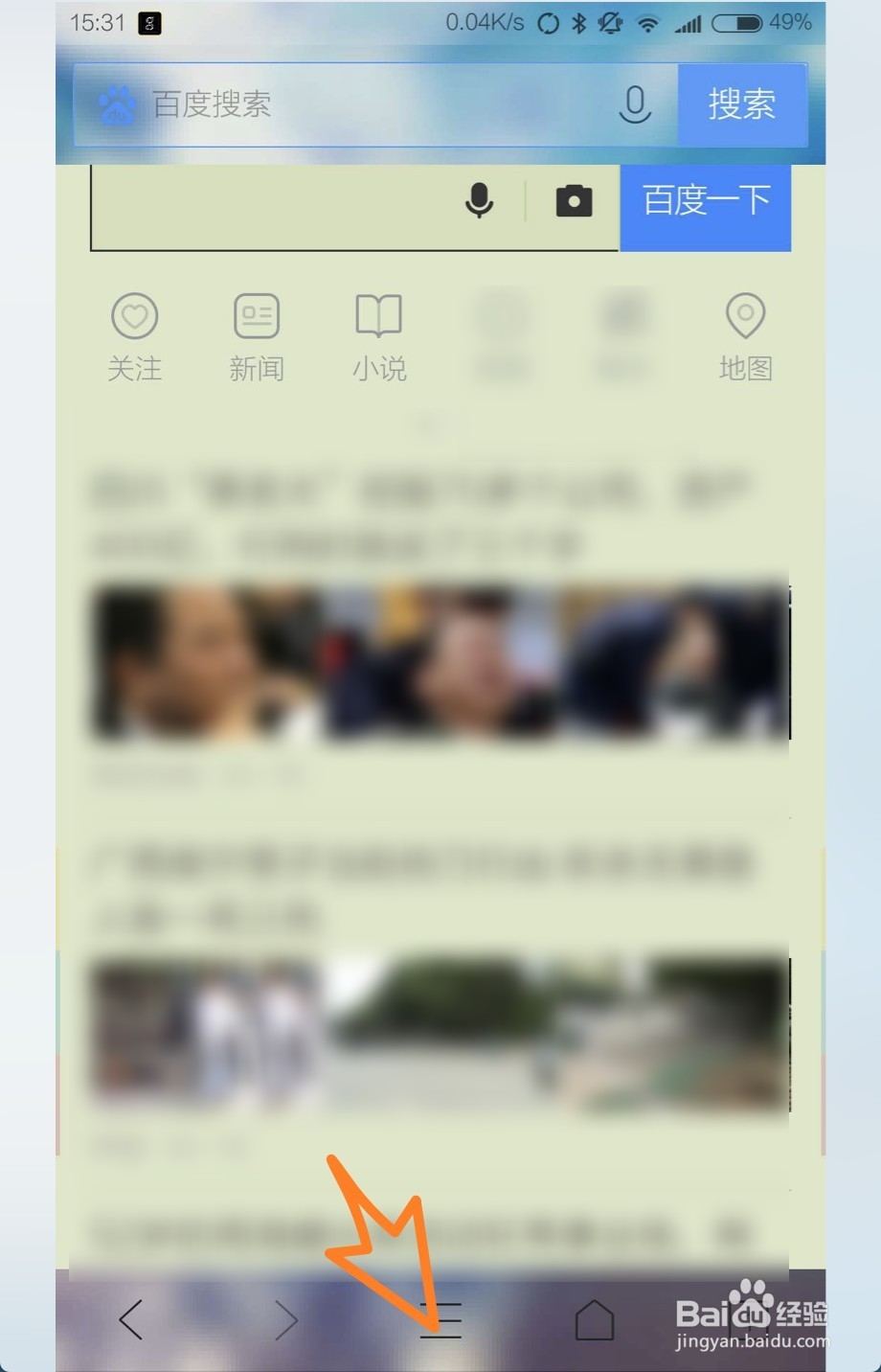
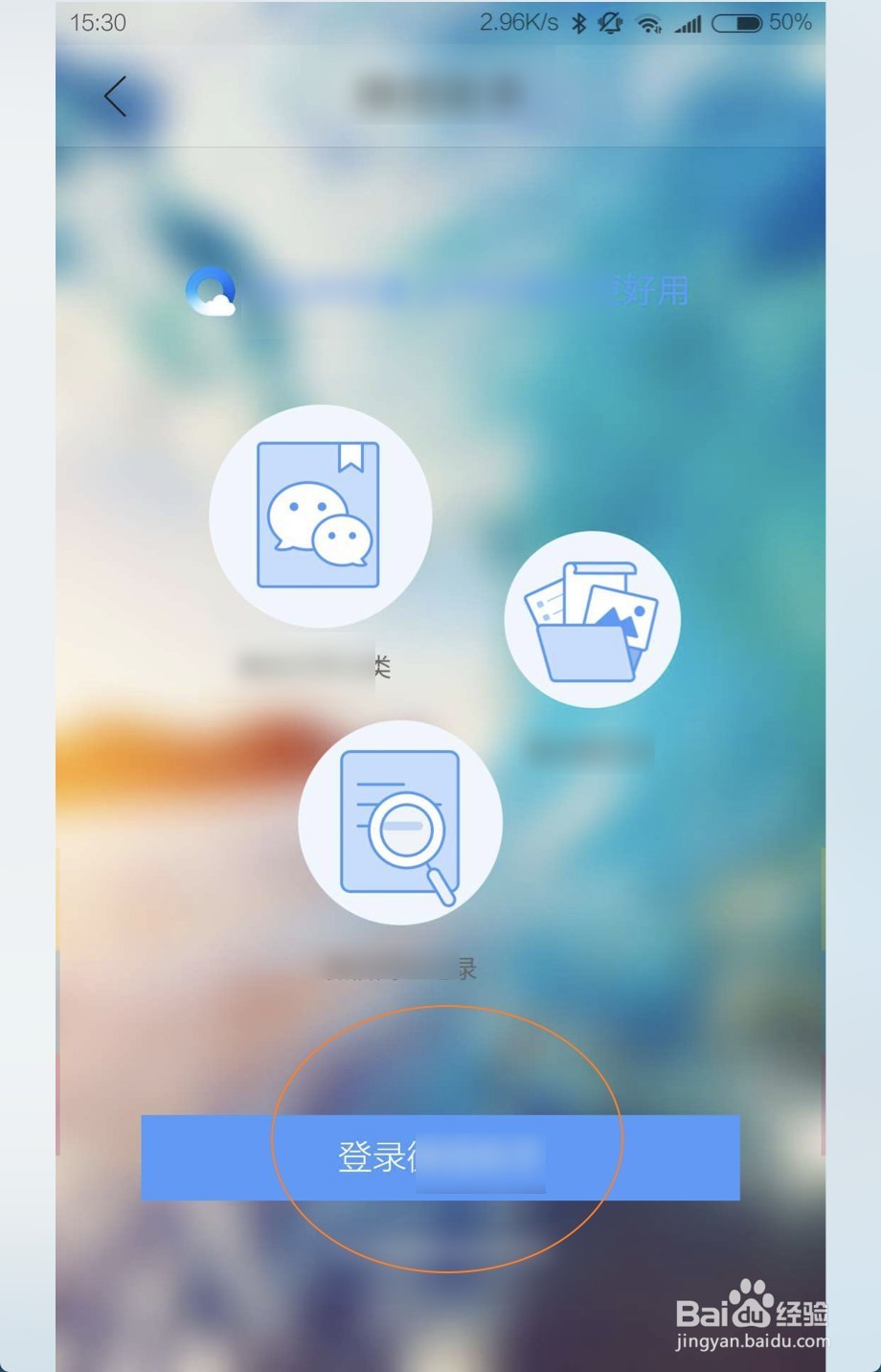
2、点击图一箭头上的功能,接着点击登录这里。

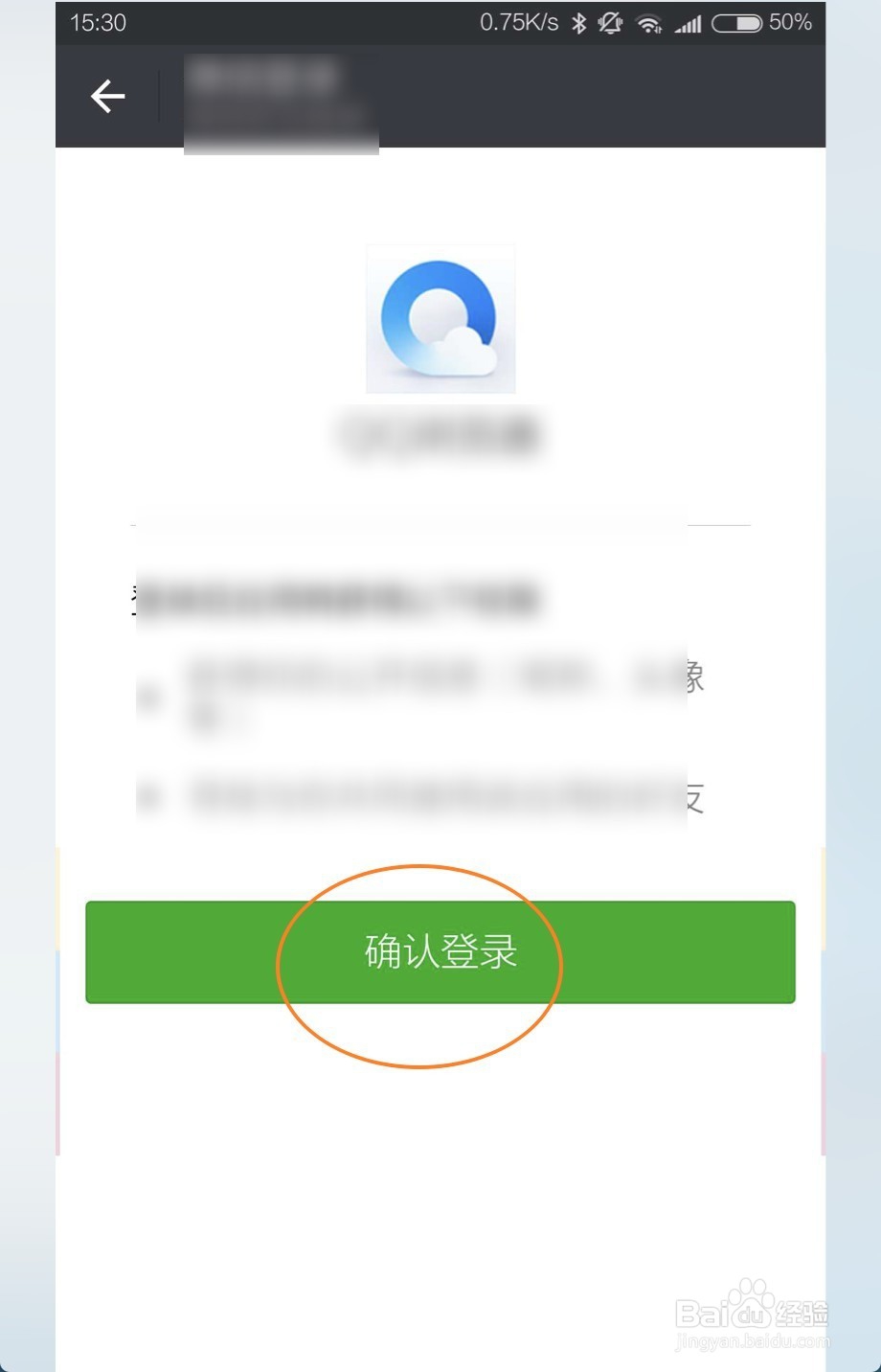
3、点击确认登录,确认登录后点击一个需要管理的类型,例如图片。
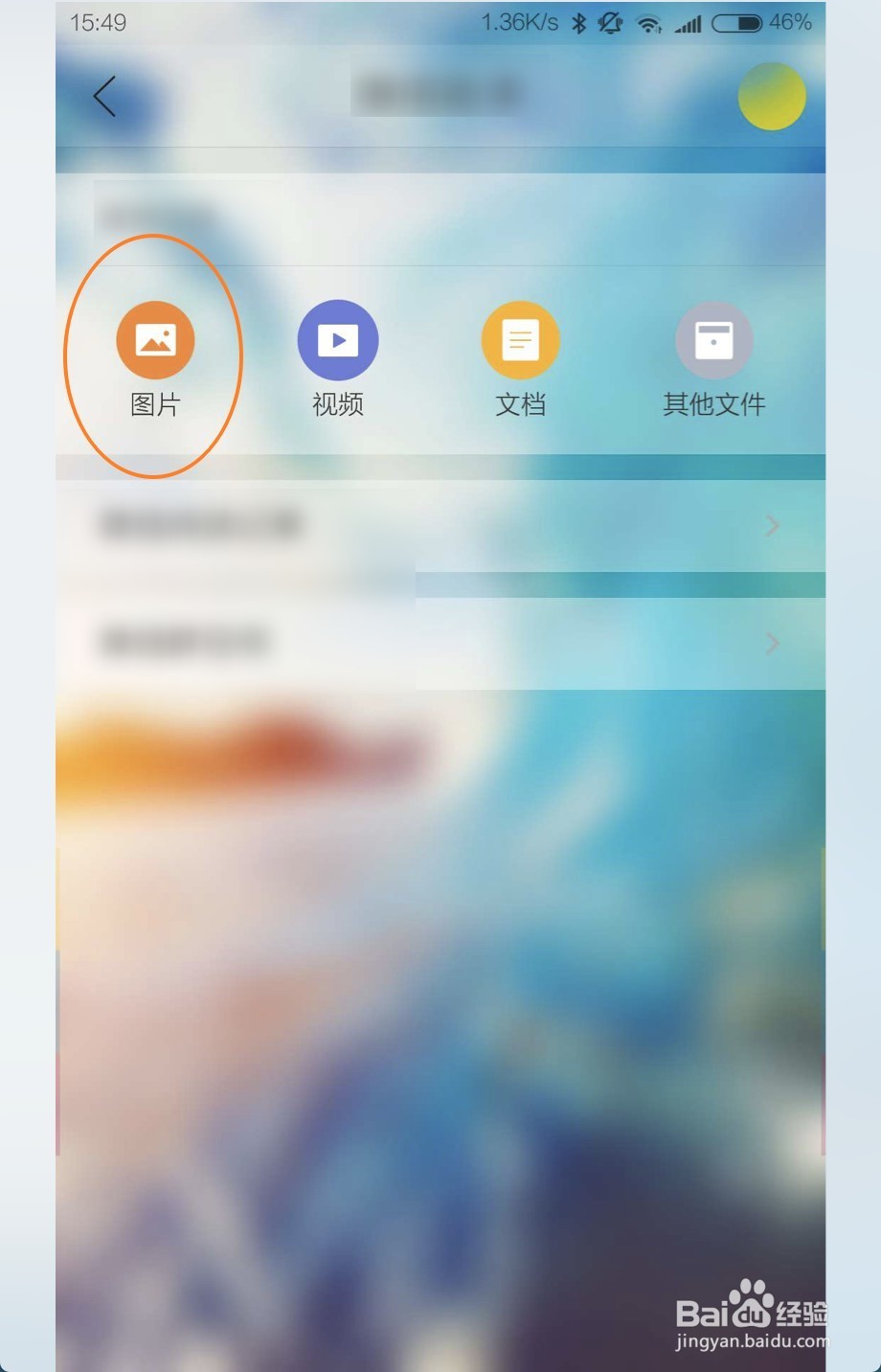
4、点击一张需要管理的图,然后可以对图片进行移动或者分享。例如要分享图片,则点击图二左下角的第一个符号。接着点选一个需要分享应用即可。
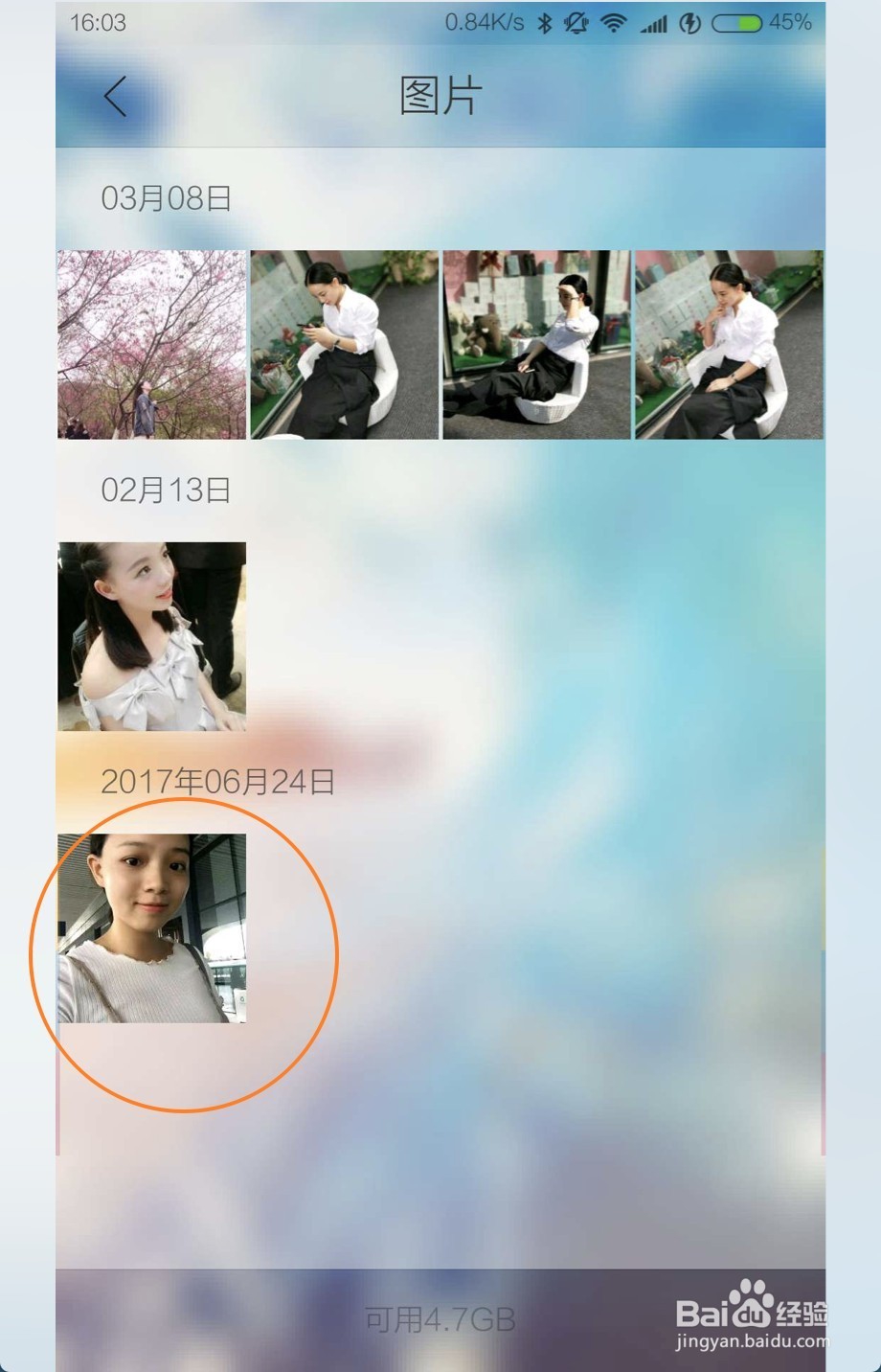

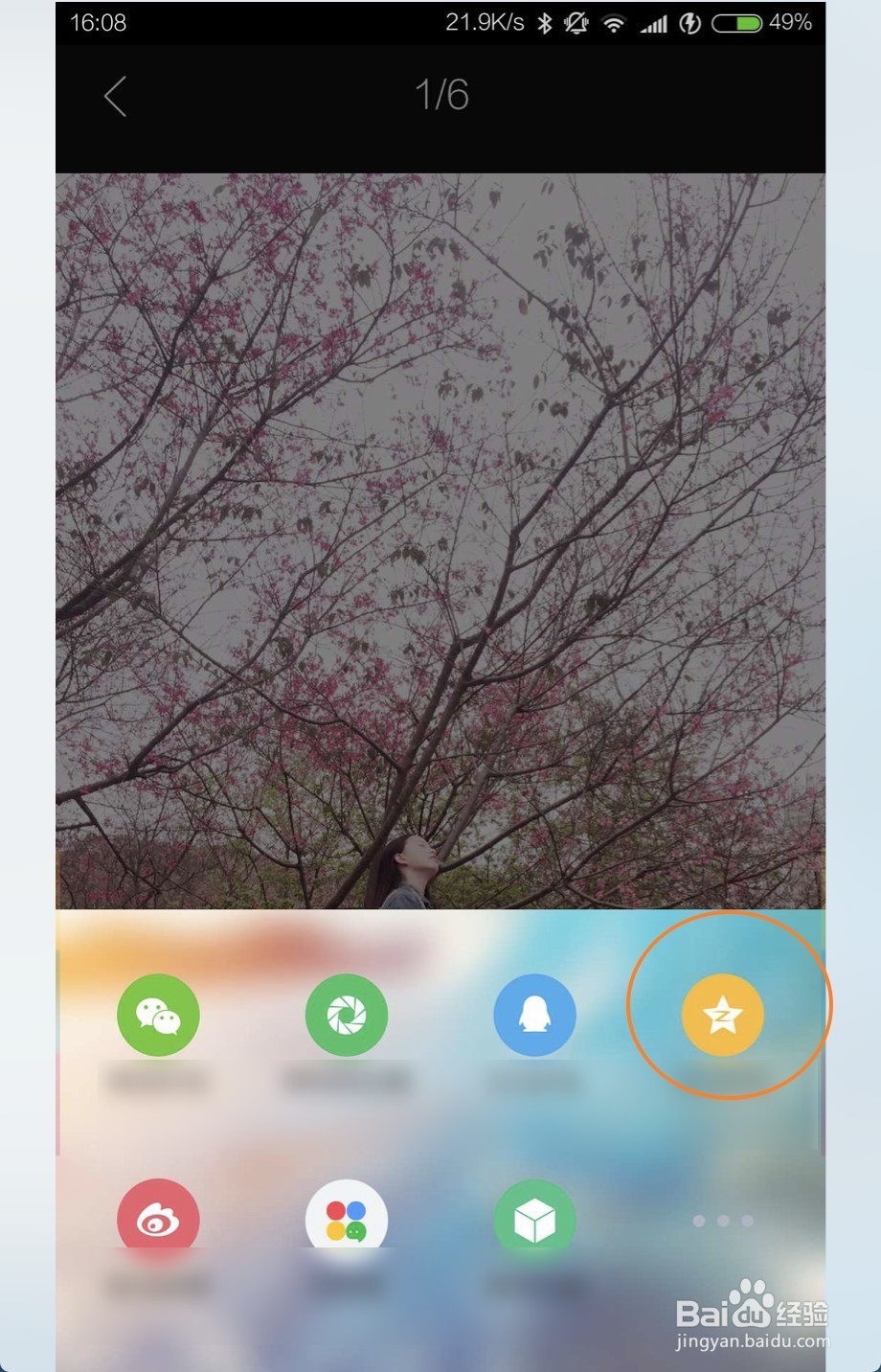
5、如果是移动图片文件,则点击中间的叹号,然后点选图二的打开文件目录。


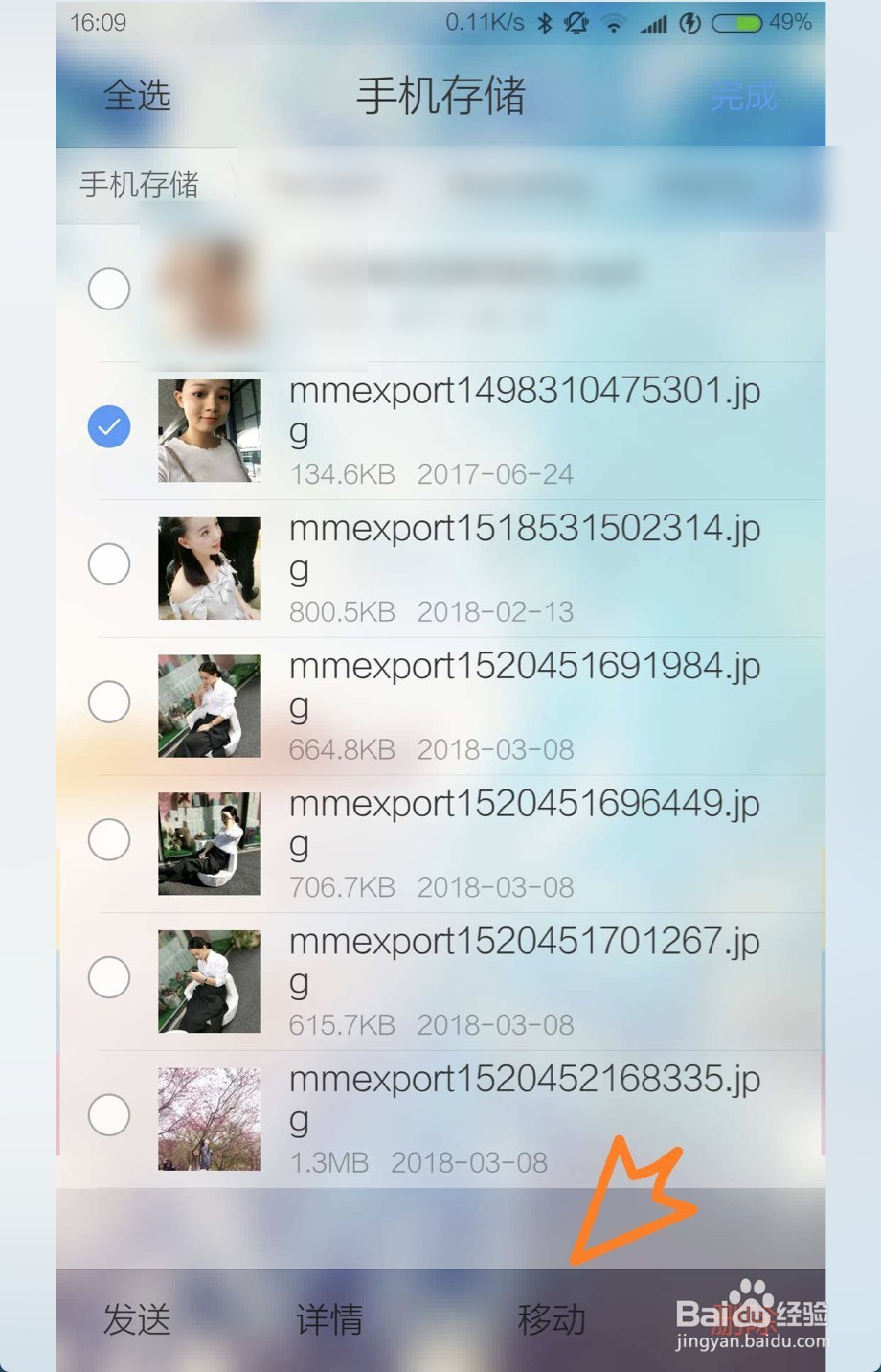
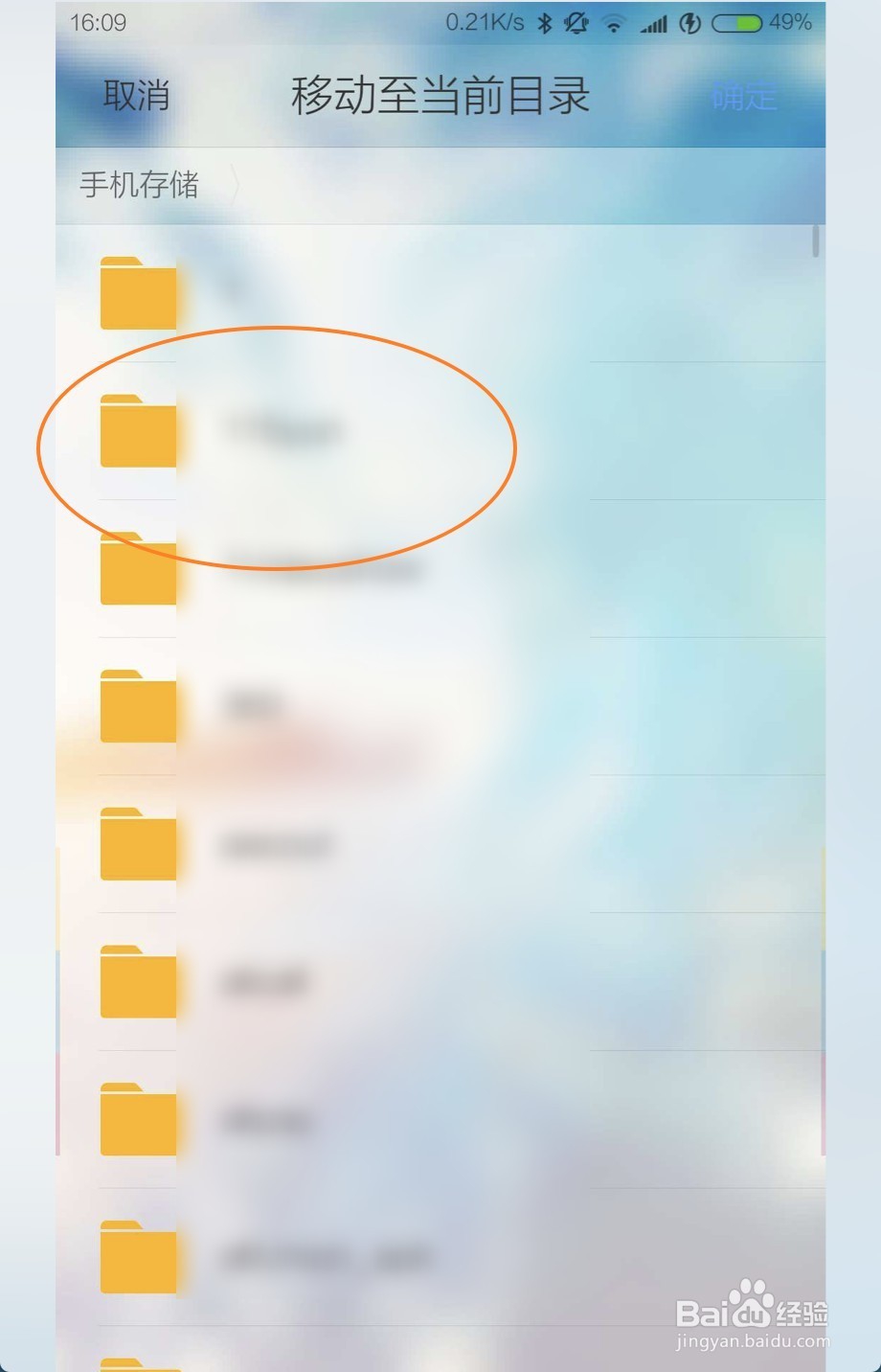
6、点选一张图片点击移动,选一个文件夹即可。
时间:2026-05-05 02:37:59
1、例如先进入手机上浏览器,点击浏览器上三。
2、点击图一箭头上的功能,接着点击登录这里。
3、点击确认登录,确认登录后点击一个需要管理的类型,例如图片。
4、点击一张需要管理的图,然后可以对图片进行移动或者分享。例如要分享图片,则点击图二左下角的第一个符号。接着点选一个需要分享应用即可。
5、如果是移动图片文件,则点击中间的叹号,然后点选图二的打开文件目录。
6、点选一张图片点击移动,选一个文件夹即可。
