如何用Graphpad Prism5 做柱状百分比堆积图

 时间:2026-02-16 14:20:18

1、打开Graphpad prism5软件,如图所示。

如何用Graphpad Prism5 做柱状百分比堆积图

2、点击Grouped,点击choose a graph下方的第二个图标。

如何用Graphpad Prism5 做柱状百分比堆积图

3、点击enter and plot error values already calculated elsewhere,点击create。

如何用Graphpad Prism5 做柱状百分比堆积图

4、在Title那一栏里输入组别,在其对应的下方空白处输入每组的平均值,标准差以及N值。

如何用Graphpad Prism5 做柱状百分比堆积图

5、点击Graphs下方的Data1,输出数据图。

如何用Graphpad Prism5 做柱状百分比堆积图

6、点击change下方的第一排第二个图标,如图所示。

如何用Graphpad Prism5 做柱状百分比堆积图

如何用Graphpad Prism5 做柱状百分比堆积图

7、点击left Y axis这个图标,点击Automatically determine the range and interval,使其取消选中,然后点击Maximum,将其改成100,

如何用Graphpad Prism5 做柱状百分比堆积图

如何用Graphpad Prism5 做柱状百分比堆积图

如何用Graphpad Prism5 做柱状百分比堆积图

8、点击Major ticks interval,将其改成10,再点击suffix,将其改为%,点击OK。

如何用Graphpad Prism5 做柱状百分比堆积图

如何用Graphpad Prism5 做柱状百分比堆积图

9、点击change,点击Graph type,弹出如下对话框。然后点击Plot,将Mean with SD改成Mean即可。

如何用Graphpad Prism5 做柱状百分比堆积图

如何用Graphpad Prism5 做柱状百分比堆积图

如何用Graphpad Prism5 做柱状百分比堆积图

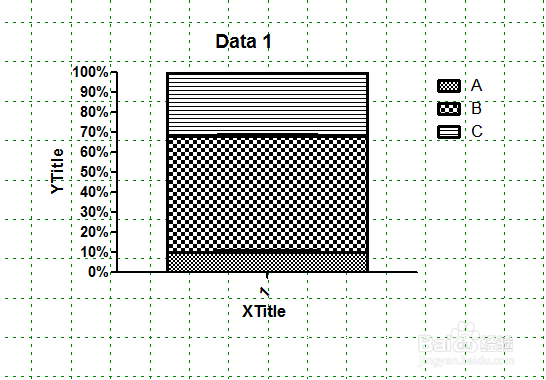
10、点击Ok。即可出现柱状百分比堆积图的结果图。

如何用Graphpad Prism5 做柱状百分比堆积图

  • 如何用graphpad prism5.0进行多组参数比较
  • 使用GraphPad Prism 6 作图并计算和标注p值
  • 用Graphpad prism5调整柱形图间距宽度。
  • graphpad自定义横坐标间距
  • 如何用GraphPad Prism 做折线图?
  • 热门搜索
    土楼旅游 联联旅游 平安旅游保险 香港旅游线路 青岛旅游景点图片 丽水旅游网 碧峰峡旅游攻略 福建旅游景点介绍 湖南衡山旅游 潍坊旅游攻略