win10系统怎么禁用驱动程序强制签名

 时间:2026-04-22 04:06:07

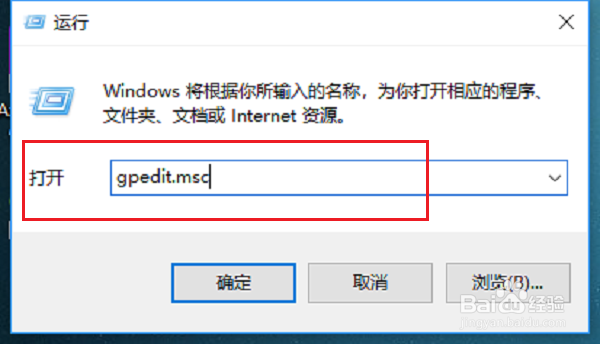
1、第一步在win10系统上按win+R键打开运行,输入gpedit.msc,如下图所示:
win10系统怎么禁用驱动程序强制签名

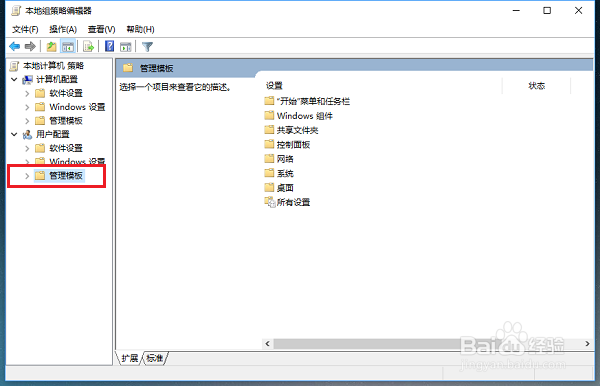
2、第二步进去本地组策略编辑器之后,点击用户配置的管理模板,如下图所示:

win10系统怎么禁用驱动程序强制签名

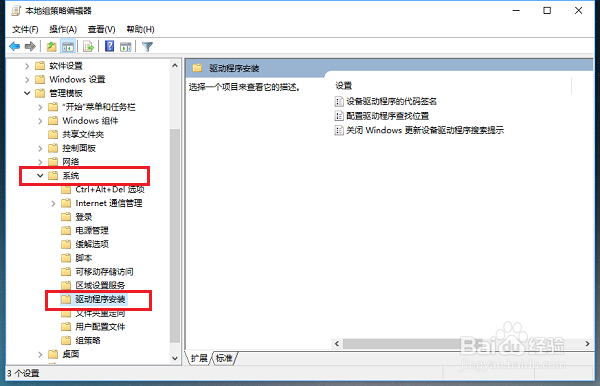
3、第三步依次点击用户配置->管理模板->系统->驱动程序安装,找到右侧的设备驱动程序的代码签名,如下图所示:
win10系统怎么禁用驱动程序强制签名

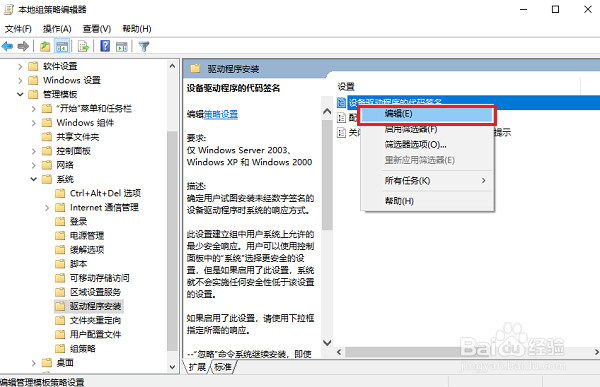
4、第四步选中设备驱动程序的代码签名之后,鼠标右键选择编辑,如下图所示:

win10系统怎么禁用驱动程序强制签名

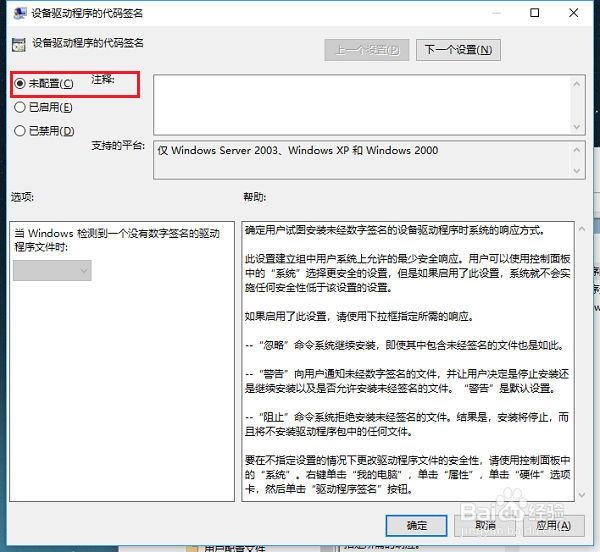
5、第五步进去设备驱动程序的代码签名界面之后,可以看到默认是未配置,如下图所示:
win10系统怎么禁用驱动程序强制签名

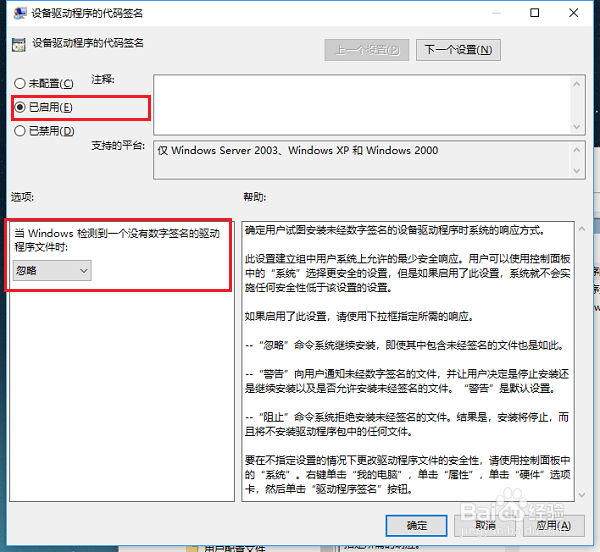
6、第六步我们将未配置改为已启用,将下面的当windwos检测到一个没有数字签名的驱动程序文件时,设为忽略,点击确定就禁用了,如下图所示:
win10系统怎么禁用驱动程序强制签名

  • 玩游戏花屏卡死解决办法
  • 迅雷卸载后共享蜂巢相关服务无法删除怎么办
  • AMD显卡提高帧数教程
  • amd显卡分辨率设置教程
  • HD Tune Pro中如何检测重新映射事件计数
  • 热门搜索
    埃及旅游局 爱丁堡旅游 德庆旅游 苏州旅游公司 云南旅游信息网 河北旅游职业技术学院 山西旅游政务网 成都三亚旅游 青海西宁旅游攻略 草原旅游景点