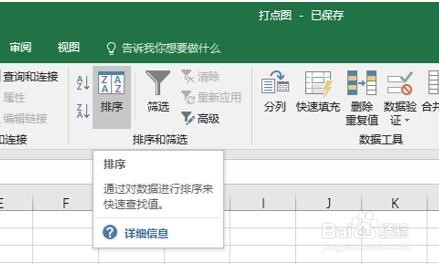
1、将数据按照升序进行排列。选择数据,单击菜单栏“排序”,确定后,窗口设置次序为升序,单击确定。


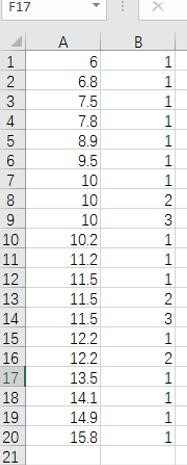
2、给排序后的数据标记个数,若相同的数据值只有一个,在B列标记为1,若相同数据个数多于一个,则按顺序标识为“1”、“2”……,直至最后一个。
3、单击菜单栏中的“插入“按钮,在图表区域单击”散点图“,单击第一排第一个,确定。

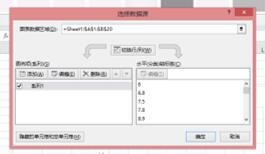
4、在图表框内右击,单击“选择数据按钮”,框选数据,确定,得到散点图。


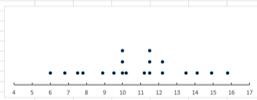
5、删除图标标题,删除垂直坐标刻度及网格线,调整水平坐标刻度,最后调整图形高度,完成打点图绘制。
时间:2026-04-26 14:32:09
1、将数据按照升序进行排列。选择数据,单击菜单栏“排序”,确定后,窗口设置次序为升序,单击确定。
2、给排序后的数据标记个数,若相同的数据值只有一个,在B列标记为1,若相同数据个数多于一个,则按顺序标识为“1”、“2”……,直至最后一个。
3、单击菜单栏中的“插入“按钮,在图表区域单击”散点图“,单击第一排第一个,确定。
4、在图表框内右击,单击“选择数据按钮”,框选数据,确定,得到散点图。
5、删除图标标题,删除垂直坐标刻度及网格线,调整水平坐标刻度,最后调整图形高度,完成打点图绘制。
