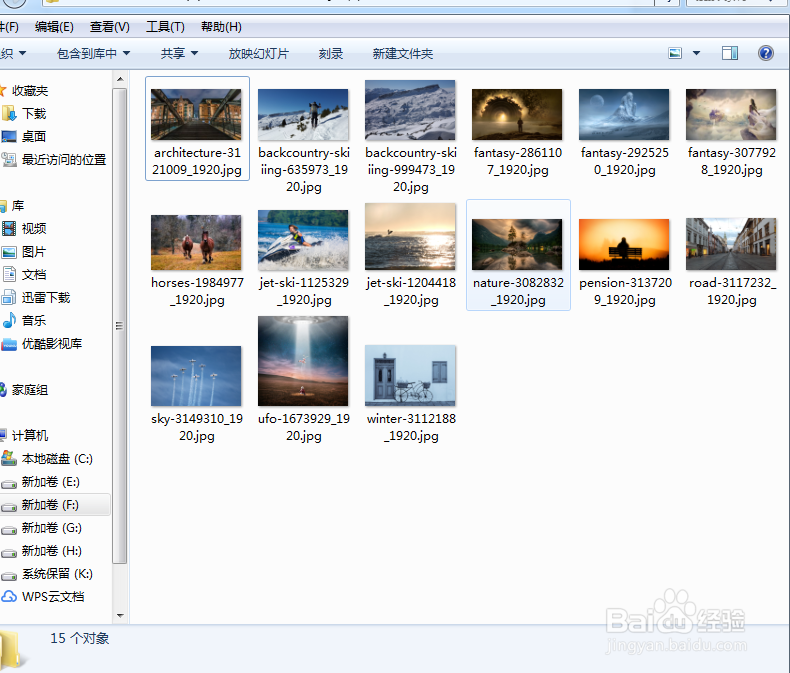
1、这里我们可以看到,需要处理的所有图片!
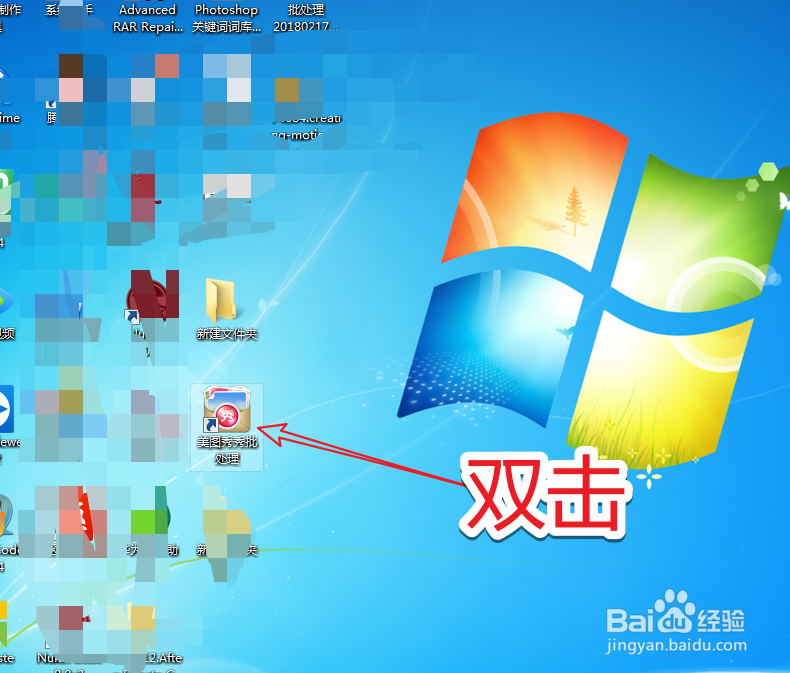
2、打开美图秀秀批处理工具,双击桌面的快捷方式!
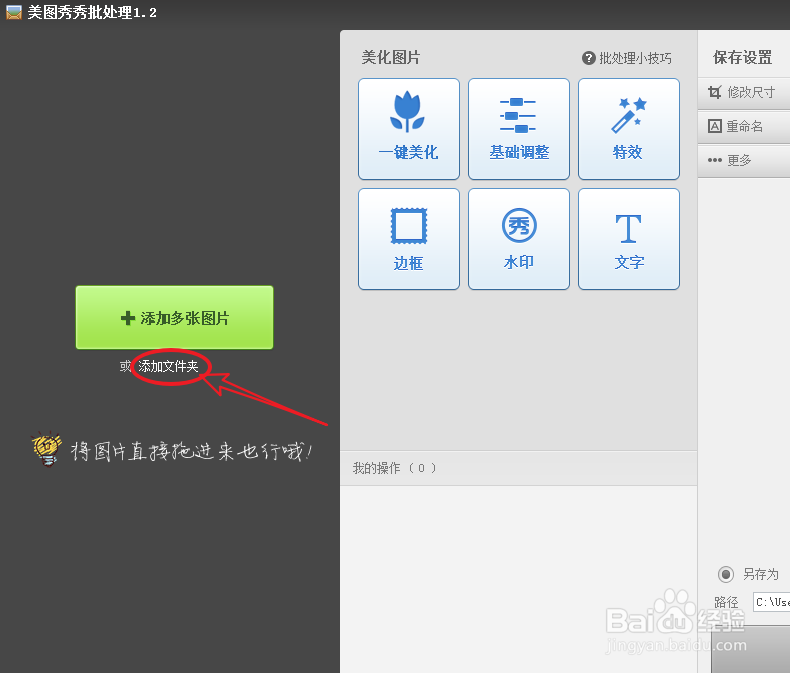
3、在美图秀秀批处理界面,找到添加文件夹!
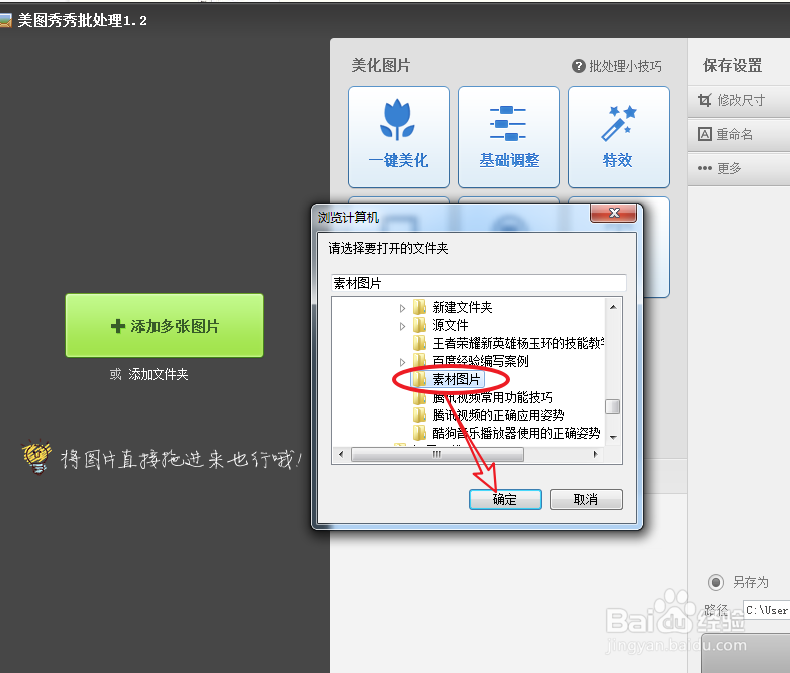
4、选择需要添加的文件夹,点击确定即可!
1、在批处理工具的右侧找到“尺寸”,通过鼠标单击展开!
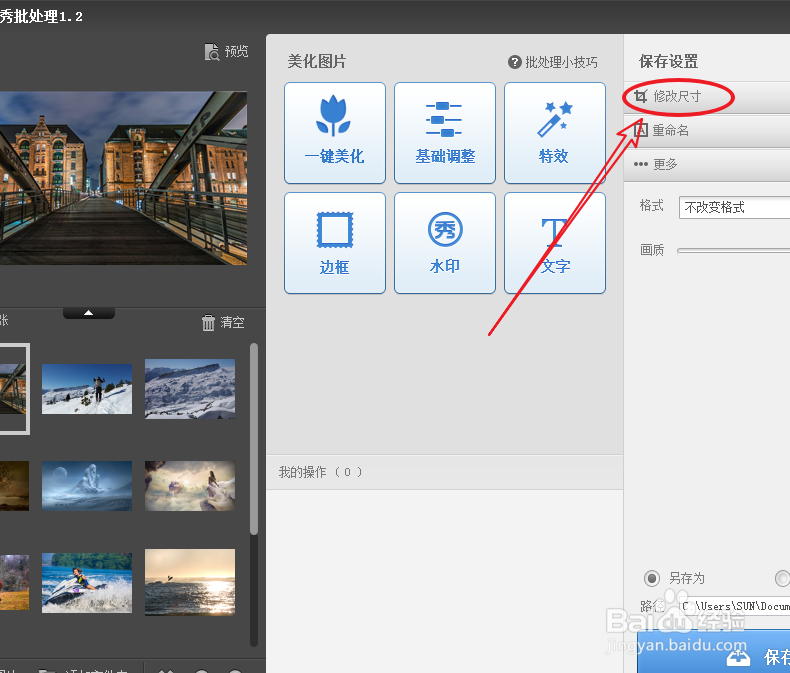
2、选择“修改尺寸”按钮,快速进入更改尺寸状态!

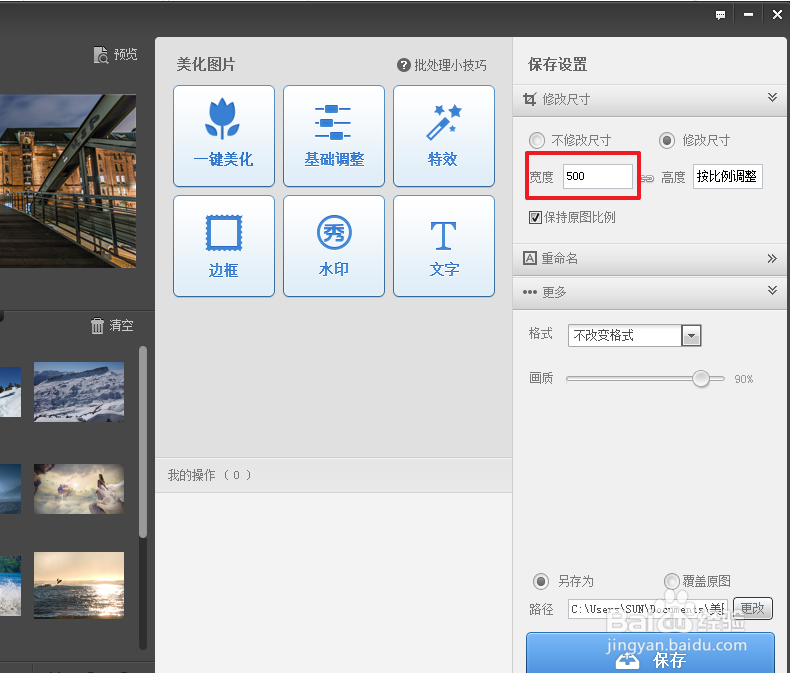
3、在不改变任意参数,只更改宽度为:500像素。
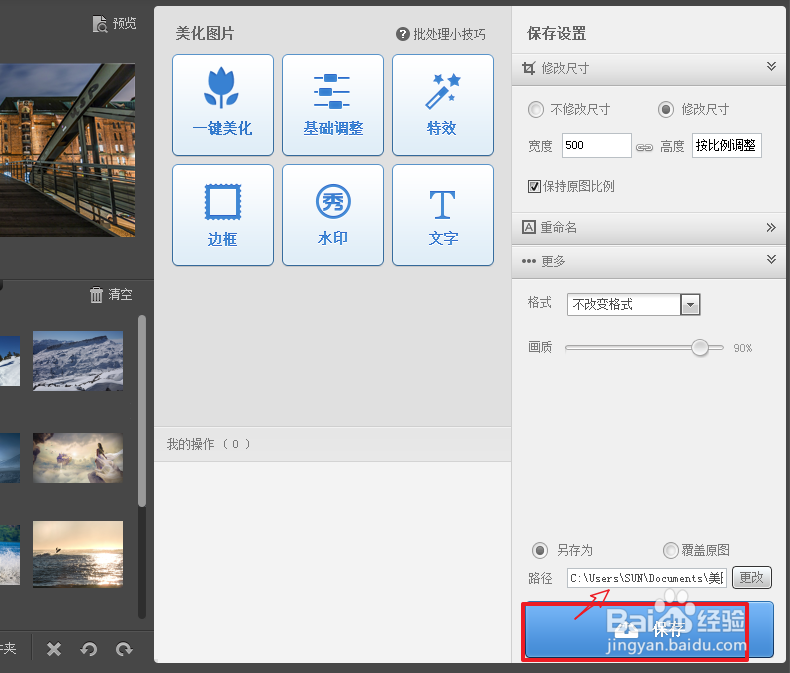
4、最后完成点击“保存”,可以看到输出的路径!
注:直接拷贝路径到计算机资源管理地址,按下回车键即可!
时间:2026-04-29 17:52:20
1、这里我们可以看到,需要处理的所有图片!
2、打开美图秀秀批处理工具,双击桌面的快捷方式!
3、在美图秀秀批处理界面,找到添加文件夹!
4、选择需要添加的文件夹,点击确定即可!
1、在批处理工具的右侧找到“尺寸”,通过鼠标单击展开!
2、选择“修改尺寸”按钮,快速进入更改尺寸状态!
3、在不改变任意参数,只更改宽度为:500像素。
4、最后完成点击“保存”,可以看到输出的路径!
注:直接拷贝路径到计算机资源管理地址,按下回车键即可!
