gimp创建笔刷,自定义笔刷

 时间:2026-02-14 07:48:08

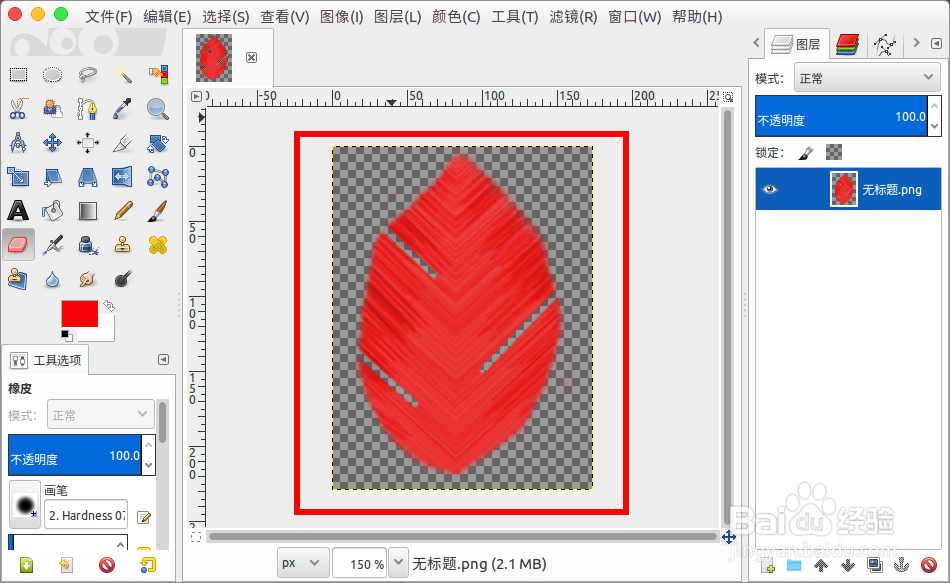
1、打开一张准备好的图片,作为笔刷图片,背景是透明的。
gimp创建笔刷,自定义笔刷

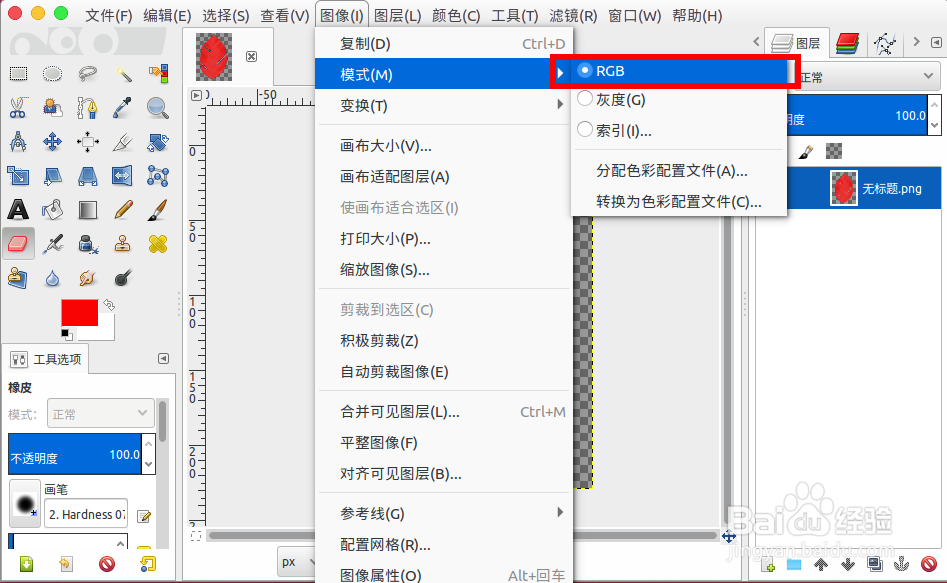
2、在菜单中选择“图像”--“模式”--“RGB”。

gimp创建笔刷,自定义笔刷

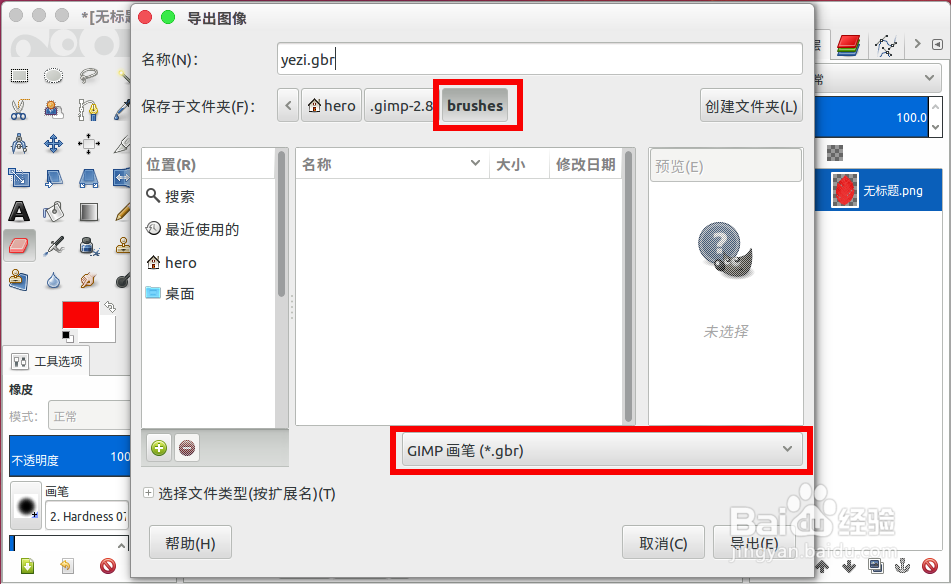
3、菜单中选择“文件”--“导出为”,格式选择“gimp画笔gbr”,导出到gimp安装目录下的brushes目录。
gimp创建笔刷,自定义笔刷

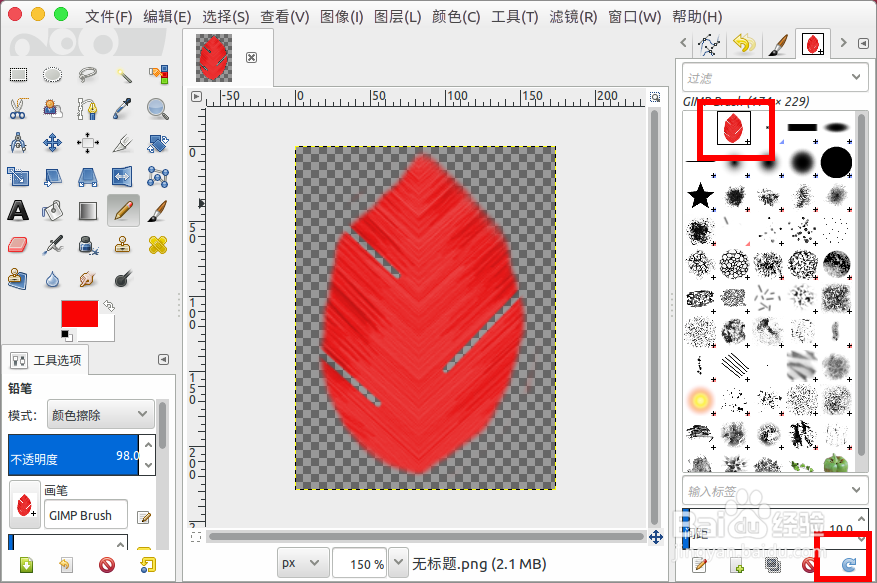
4、重启gimp,或者刷新笔刷列表,就可以找到我们设置的笔刷。

gimp创建笔刷,自定义笔刷

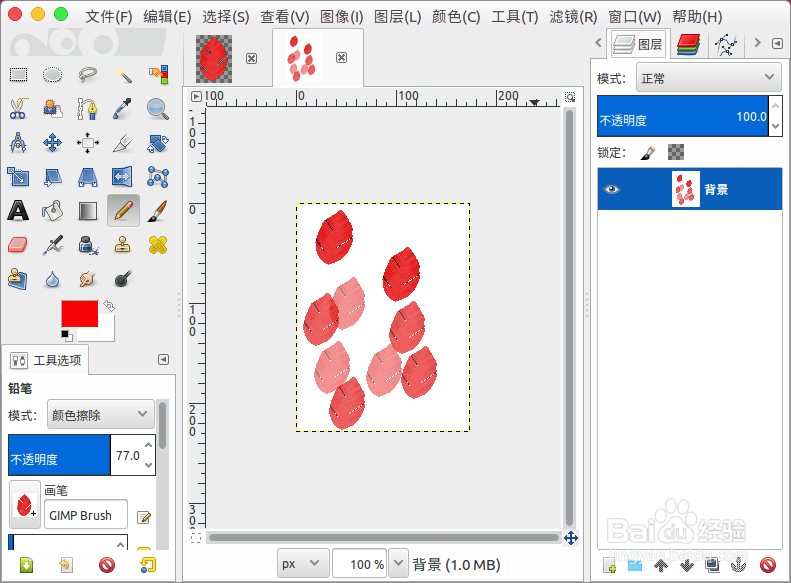
5、选择画笔工具,选择自己的笔刷就可以绘制了,但是这样的笔刷不能自定义颜色。
gimp创建笔刷,自定义笔刷

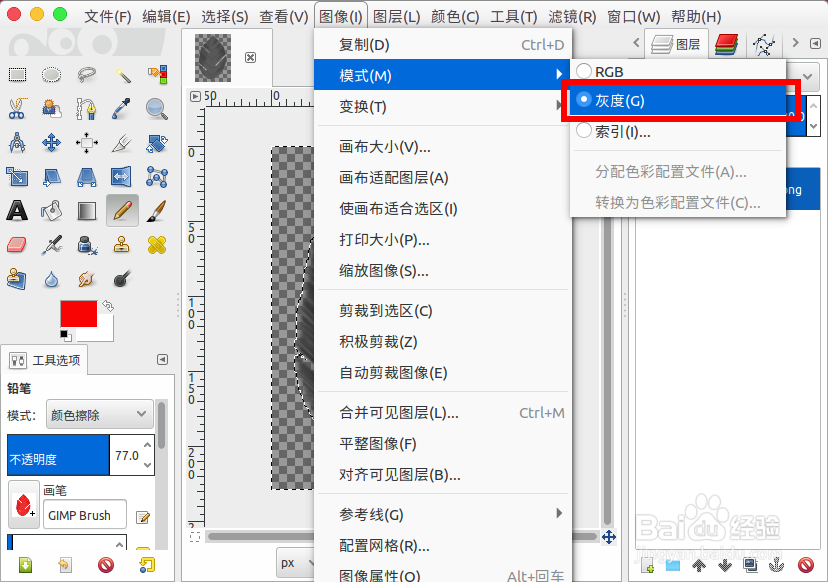
6、在菜单中选择“图像”--“模式”--“灰度”,然后创建新的笔刷。

gimp创建笔刷,自定义笔刷

7、这样创建的笔刷就可以设置不同的颜色了。

gimp创建笔刷,自定义笔刷

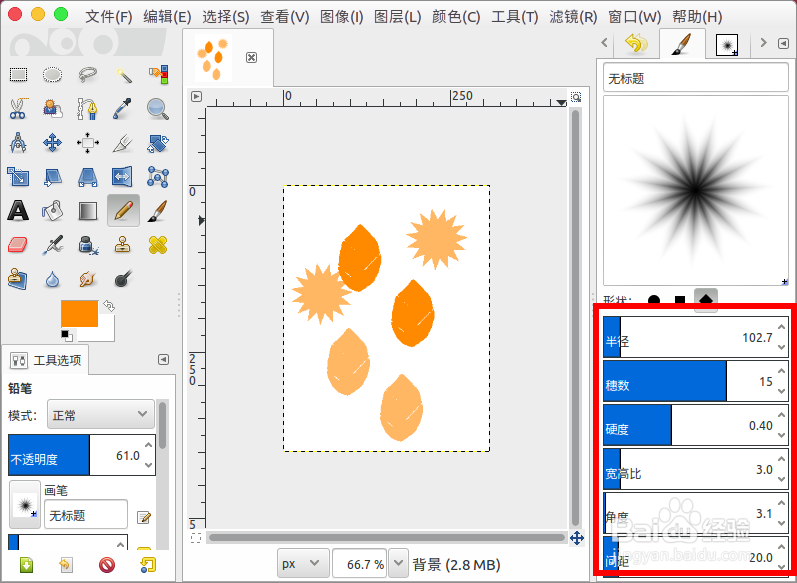
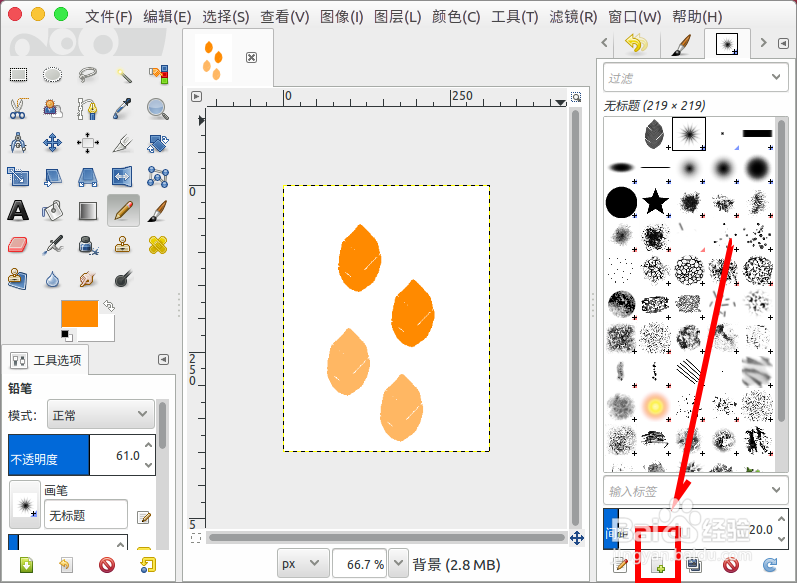
8、我们也可以点击笔刷列表底部的“创建新画笔”,调节数值就可以创建不同形状的画笔。
gimp创建笔刷,自定义笔刷

gimp创建笔刷,自定义笔刷

  • LinuxMint系统怎么设置启动屏保的等待时间?
  • 怎样做GIMP的拉伸对比度效果
  • 如何更新myeclipse版本?
  • 如何开启每日英语保持屏幕长亮
  • 联想浏览器清理上网痕迹的方法
  • 热门搜索
    伦敦旅游 成都九寨沟旅游攻略 云南普者黑旅游攻略 关山牧场旅游攻略 江南水乡旅游 张家港旅游 华东五市旅游报价 丽水旅游景点大全 湖南旅游攻略自助游 五大连池旅游