WPS文档如何设计热气球促销优惠卷图标

 时间:2026-04-21 15:30:54

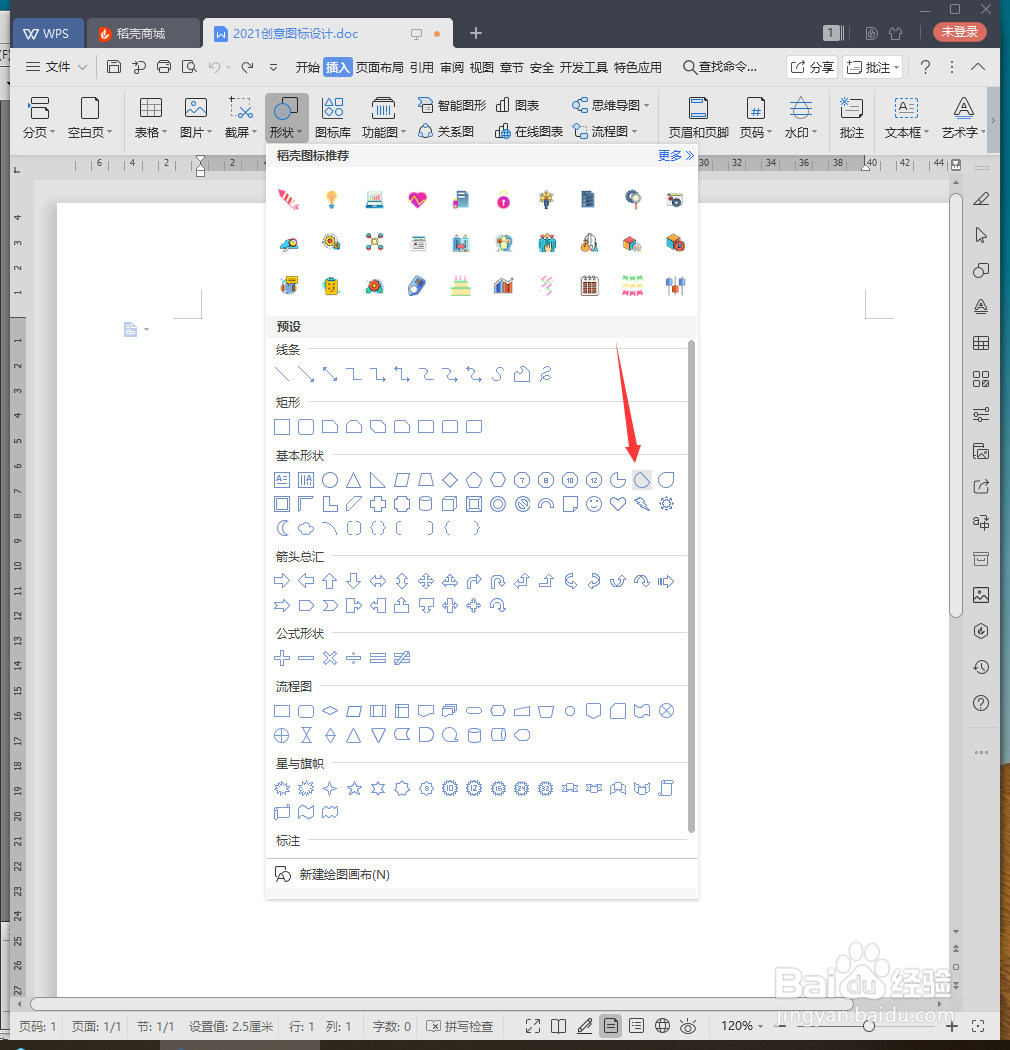
1、新建WPS文档,点击【插入】【形状】【半圆形】。
WPS文档如何设计热气球促销优惠卷图标

2、绘制图形,填充红色。

WPS文档如何设计热气球促销优惠卷图标

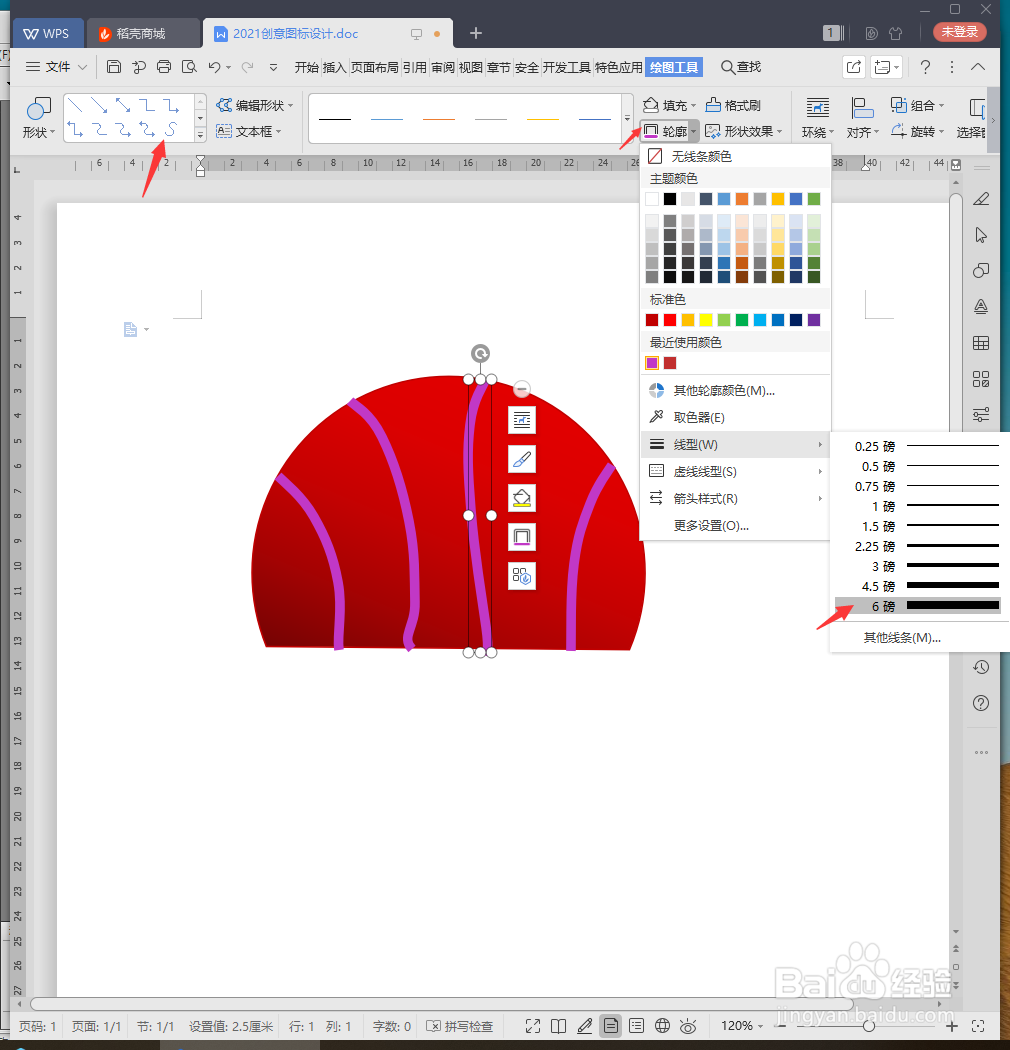
3、点击【插入】【形状】【曲线】,填充玫红色6磅。

WPS文档如何设计热气球促销优惠卷图标

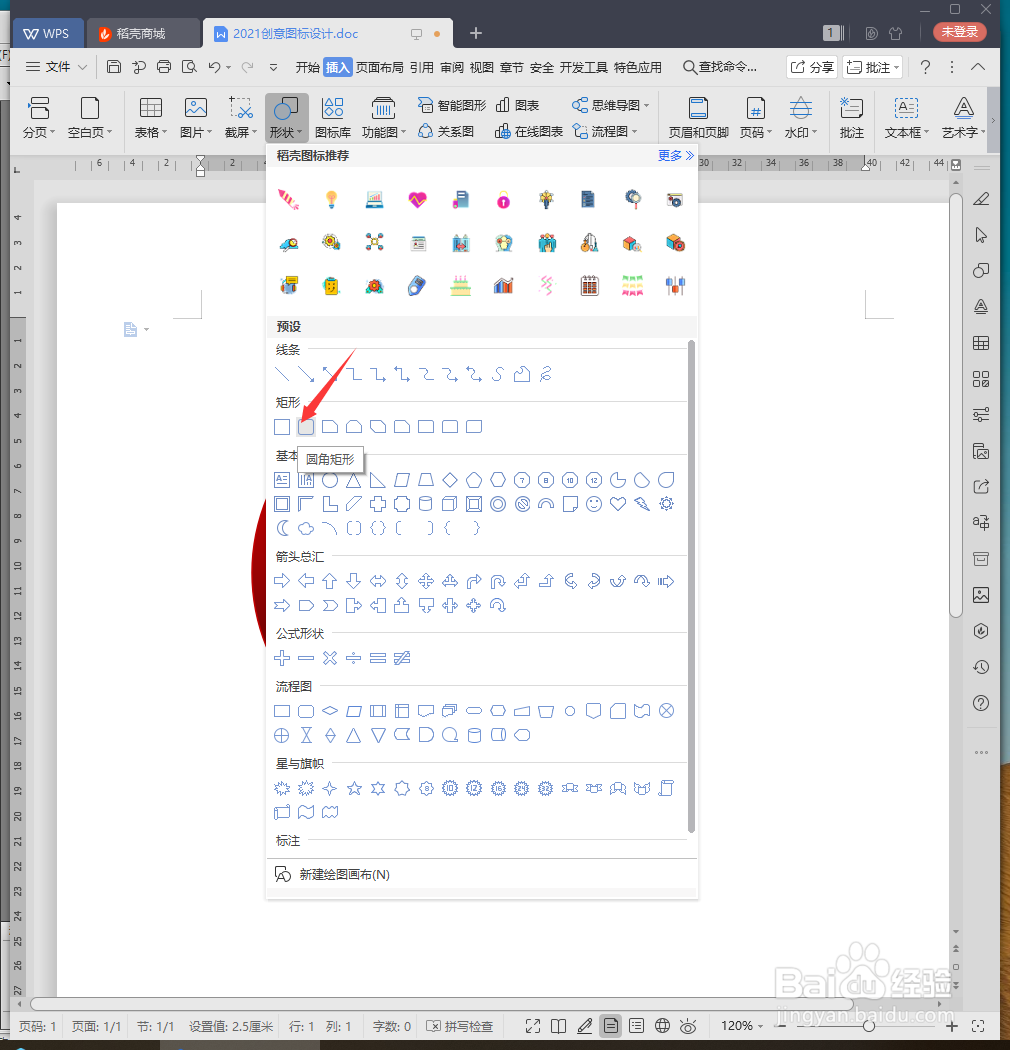
4、点击【插入】【形状】【圆角矩形】。

WPS文档如何设计热气球促销优惠卷图标

5、绘制图形,点击【编辑顶点】。

WPS文档如何设计热气球促销优惠卷图标

6、填充暗红色,选中图片,鼠标右键【添加文字】。

WPS文档如何设计热气球促销优惠卷图标

7、编辑优惠券文字,并在中间画出直线连接。

WPS文档如何设计热气球促销优惠卷图标

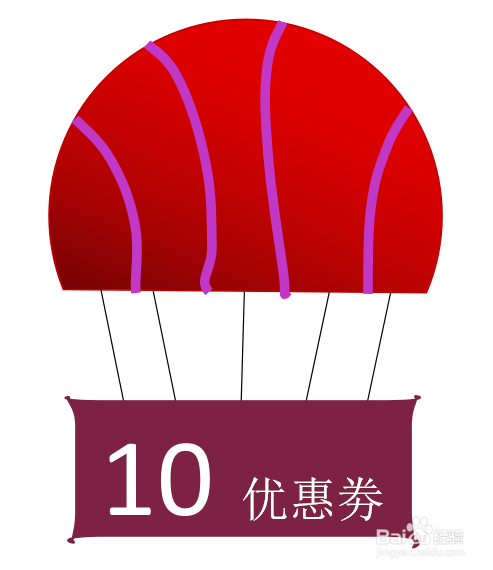
8、截图保存为图片,效果欣赏。

WPS文档如何设计热气球促销优惠卷图标

1、1、新建WPS文档,点击【插入】【形状】【半圆形】。

2、绘制图形,填充红色。
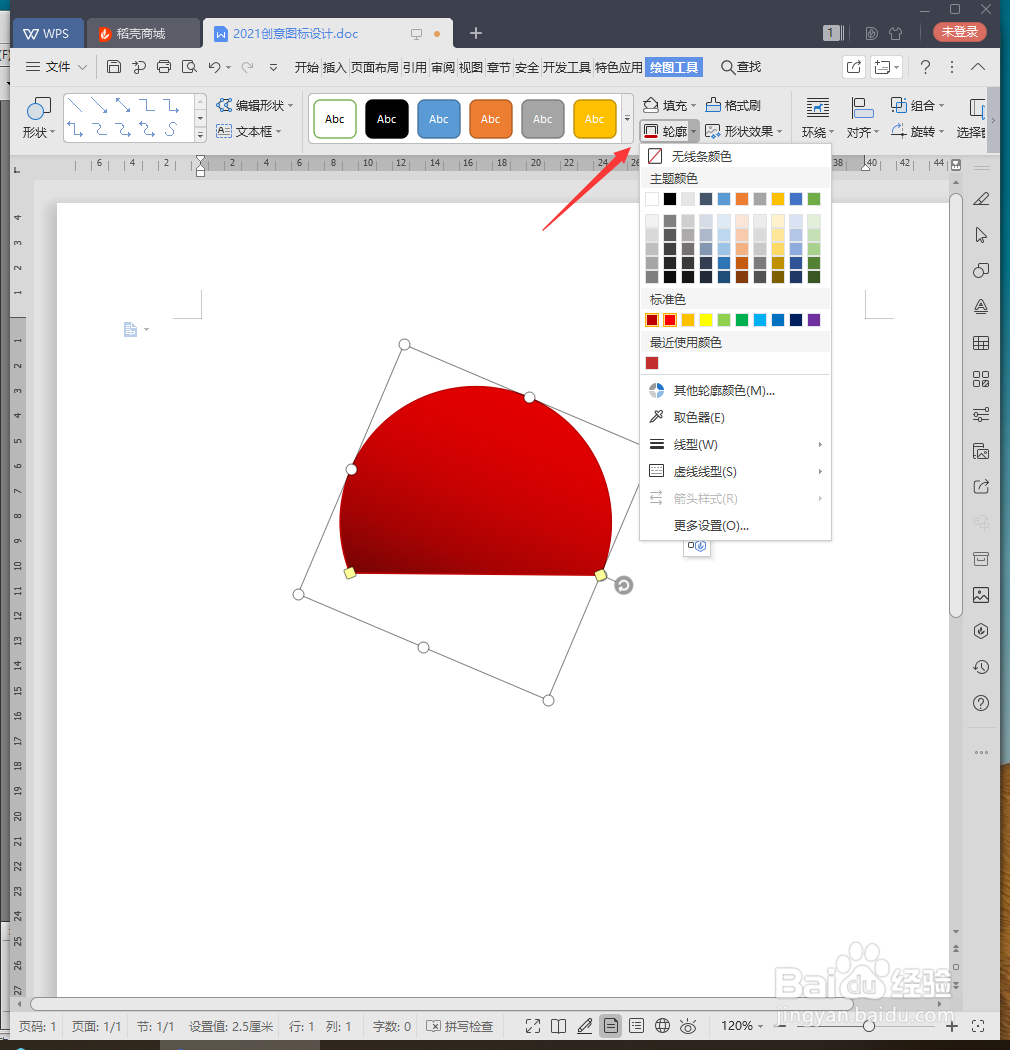
3、点击【插入】【形状】【曲线】,填充玫红色6磅。
4、点击【插入】【形状】【圆角矩形】。
5、绘制图形,点击【编辑顶点】。

6、填充暗红色,选中图片,鼠标右键【添加文字】。

7、编辑优惠券文字,并在中间画出直线连接。
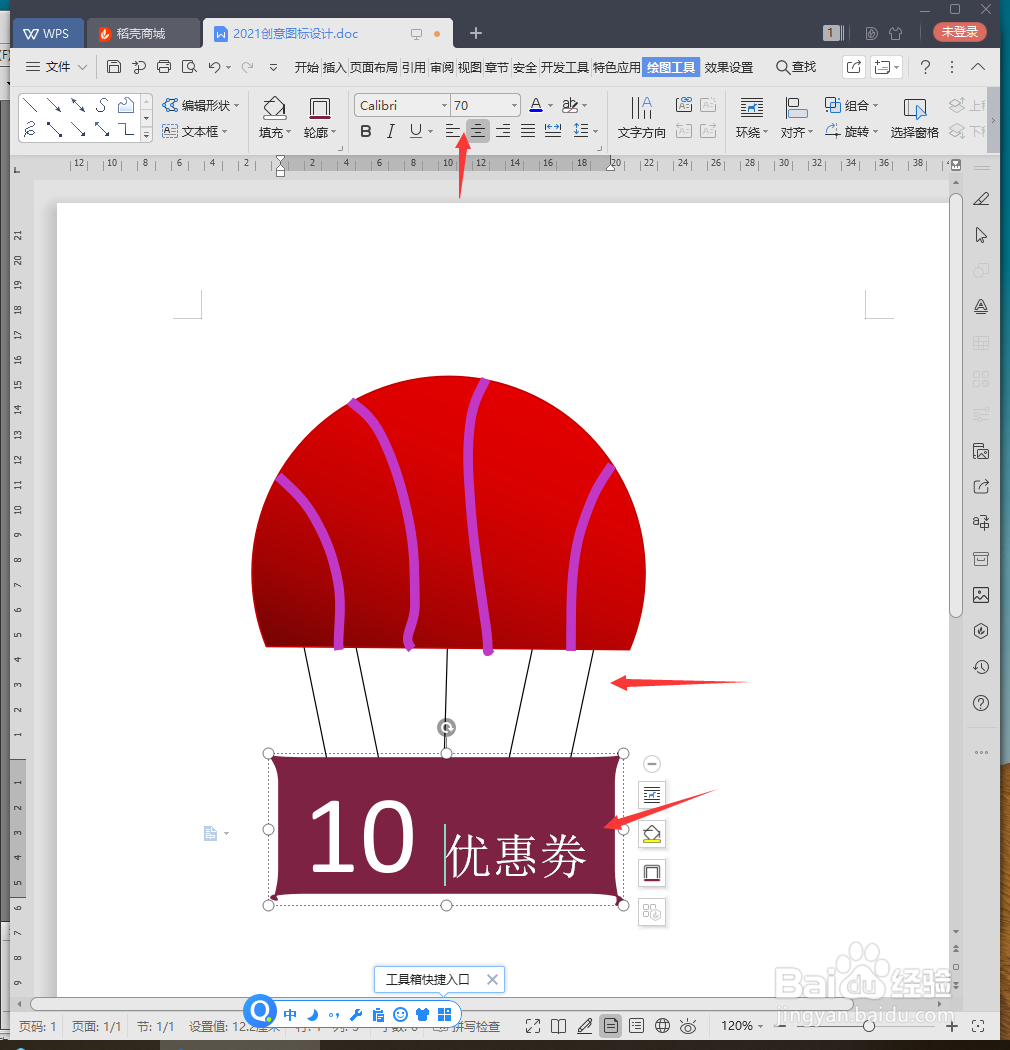
8、截图保存为图片,效果欣赏。
  • 如何在网上发表学术论文
  • 有事情问同事的时候应该怎么办呢
  • 如何使用纷享销客办公?
  • wps演示中如何制作海阔天空型标题样式
  • 如何与学校合作进行招聘实习生?
  • 热门搜索
    美国旅游地图 门头沟旅游景点大全 冰峪沟旅游攻略 四川旅游学院官网 甘南旅游景点 清远旅游景点 石柱旅游 桂林旅游攻略自由行 齐齐哈尔旅游 东山旅游
