如何提取PDF文档中的图片?

 时间:2026-02-12 19:51:50

1、提取PDF中的图片,我们可以借助PDF转换工具。首先我们可以先在浏览器或者360软件管家或者腾讯软件管家那里自行下载所需要用到的工具,然后安装到电脑桌面上。

如何提取PDF文档中的图片?

如何提取PDF文档中的图片?

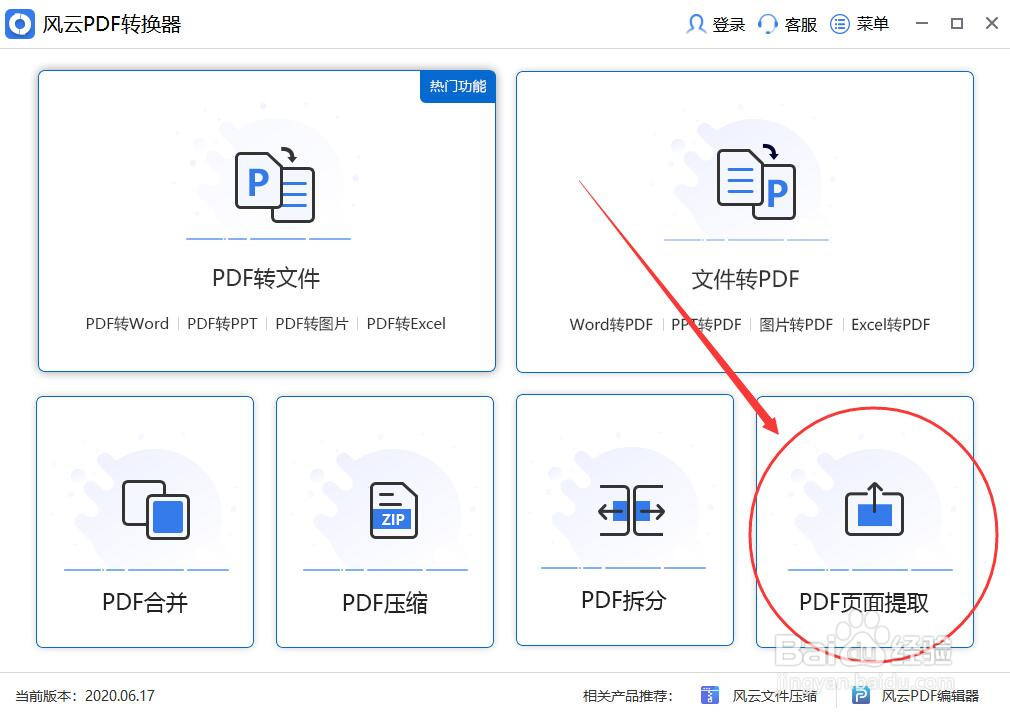
2、安装后打开在主界面找到并点击【PDF页面提取】。

如何提取PDF文档中的图片?

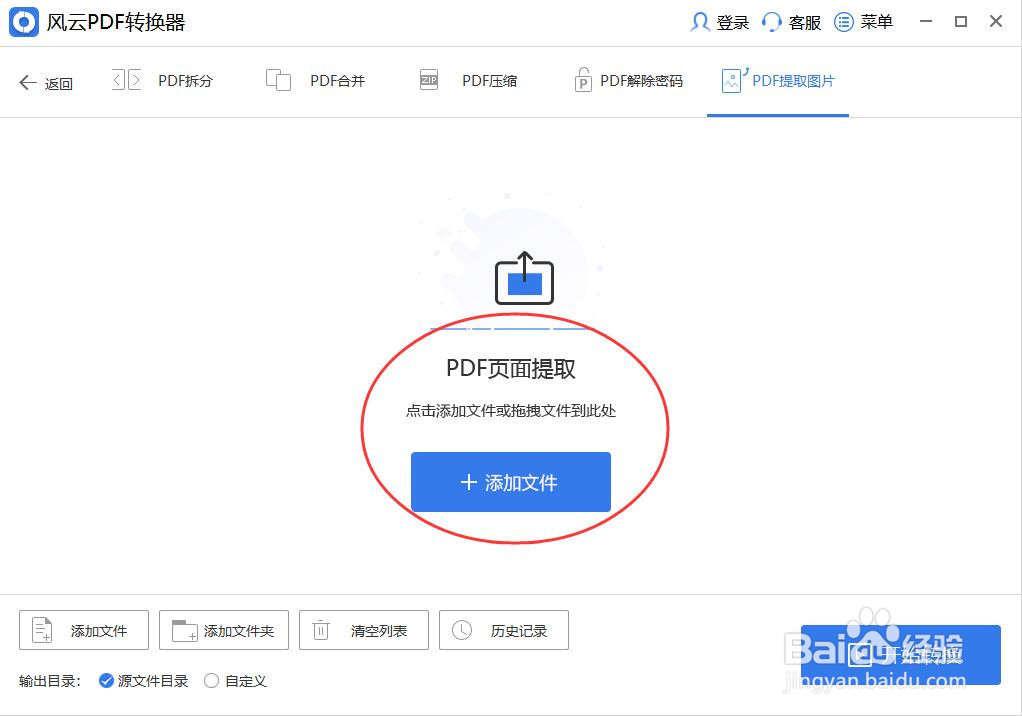
3、点击 —添加文件 或者 —将文件拖曳进来

如何提取PDF文档中的图片?

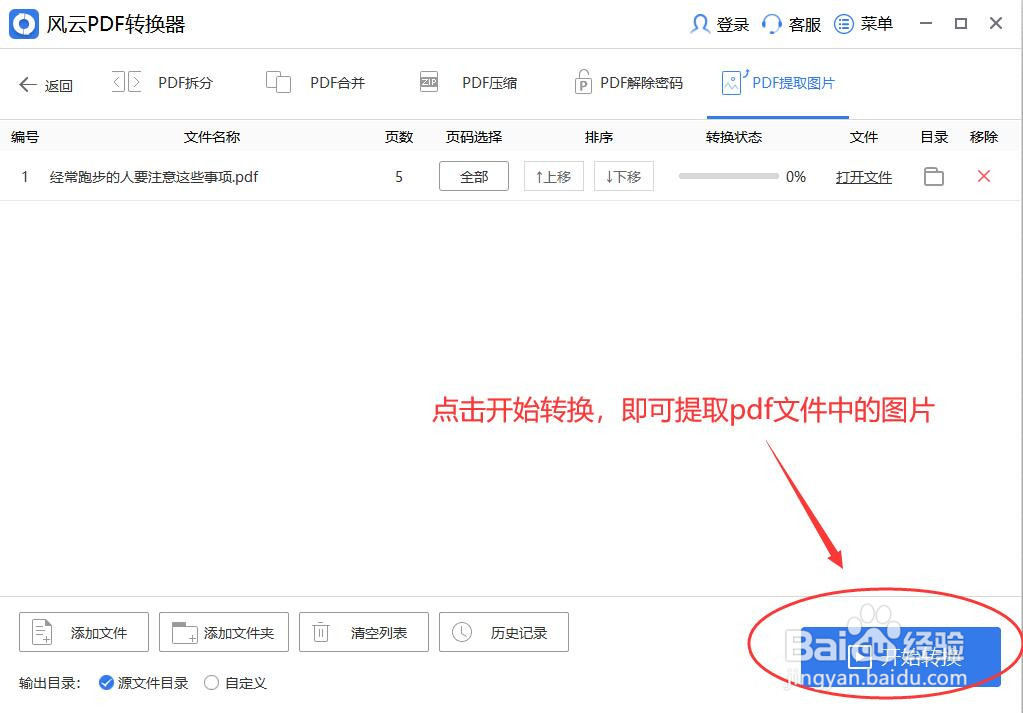
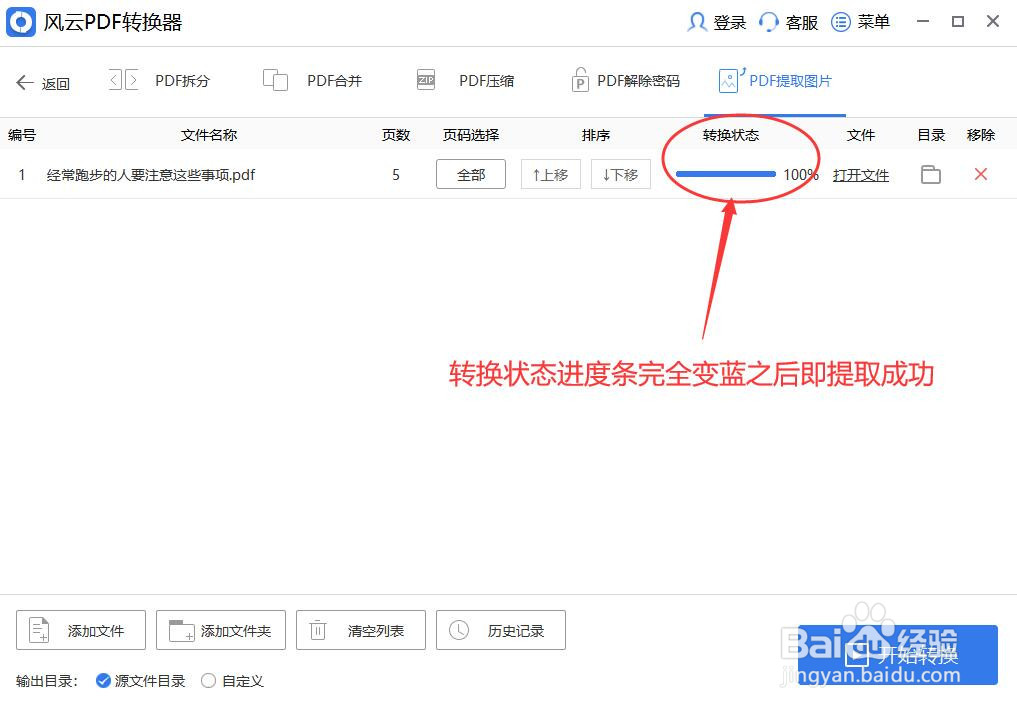
4、点击右下角— 开始转换,软件会自动开始提取pdf中的图片

如何提取PDF文档中的图片?

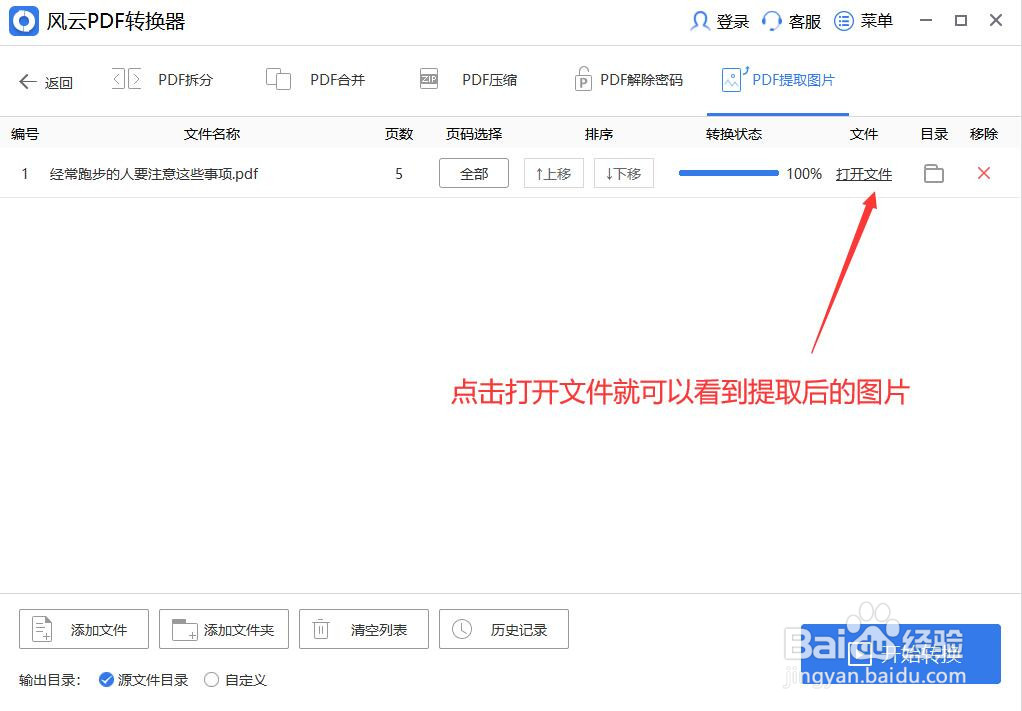
5、转换状态那里可以看到转换进度。转换完成点击打开文件。

如何提取PDF文档中的图片?

如何提取PDF文档中的图片?

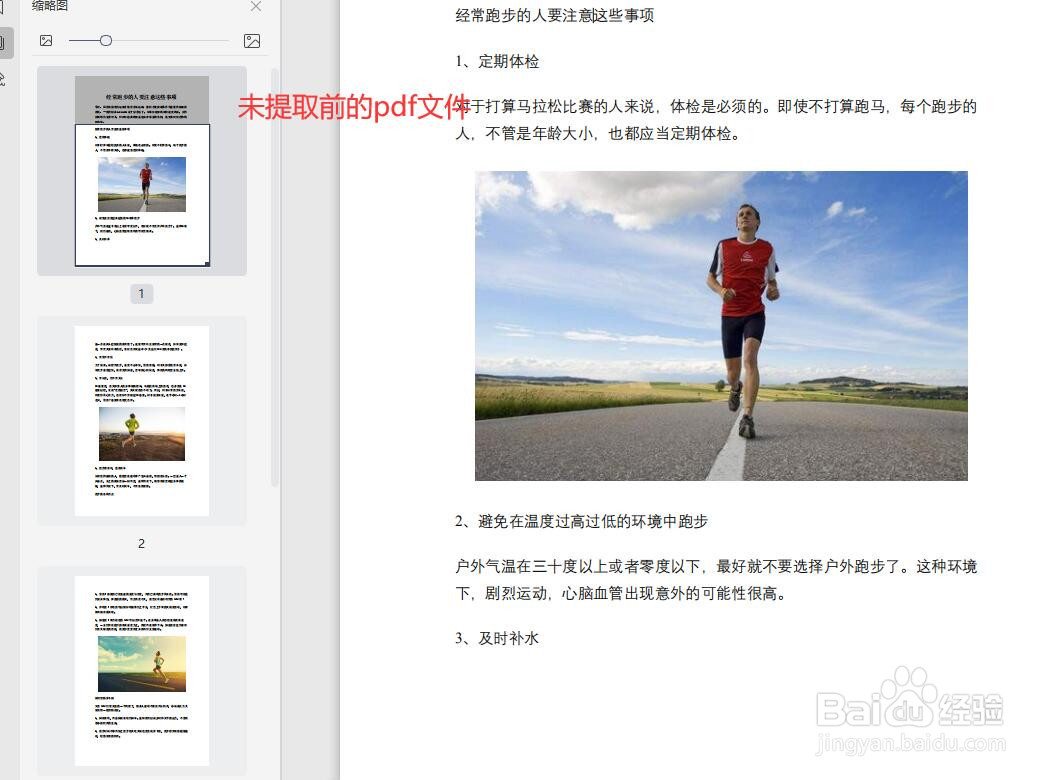
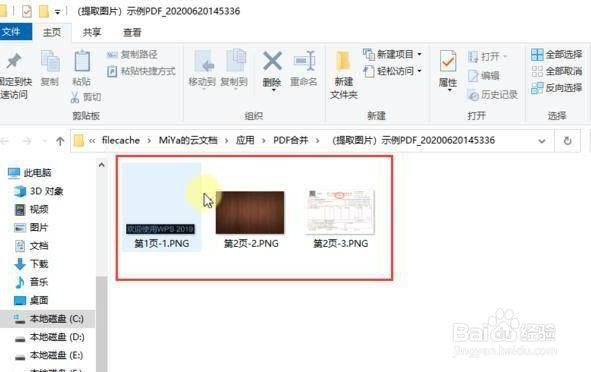
6、点击— 打开文件 ,我们就能看到从pdf中提取出来的图片了。下面两图是页面提取前后对比。
如何提取PDF文档中的图片?

如何提取PDF文档中的图片?

1、打开WPS软件,把PDF文档在WPS中打开。

如何提取PDF文档中的图片?

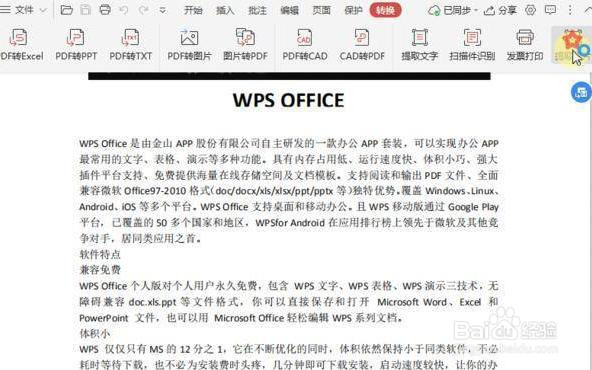
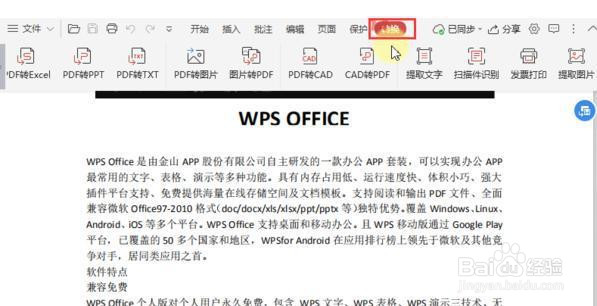
2、点击工具栏上面的【转换】选项。

如何提取PDF文档中的图片?

3、然后在工具栏上最右侧有一个【提取图片】选项,点击【提取图片】按钮即可。
如何提取PDF文档中的图片?

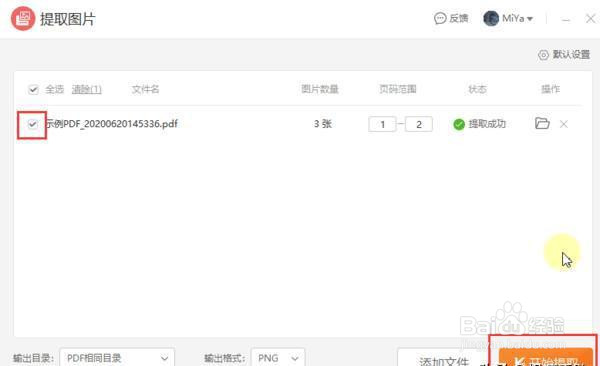
4、在弹出的串口在选择【提取图片】,勾选需要提取图片的PDF文档,点击右下方【开始提取】按钮。
如何提取PDF文档中的图片?

  • 如何减小PDF文件的大小?
  • 有没有免费将XPS转Word的方法
  • 怎样对PDF提取图片?PDF提取图片的方法
  • 如何在Adobe Reader中截图,截图功能在哪里
  • PDF图片如何修改
  • 热门搜索
    台山旅游 重庆旅游攻略三日游 重庆三峡旅游 朝阳旅游 呼伦贝尔旅游包车 去云南旅游要多少钱 湖南凤凰古城旅游攻略 中国著名旅游景点 旅游英语口语300句 旅顺旅游