苹果电脑怎么用蓝牙耳机 Mac怎么连接蓝牙耳机

 时间:2026-04-22 19:26:36

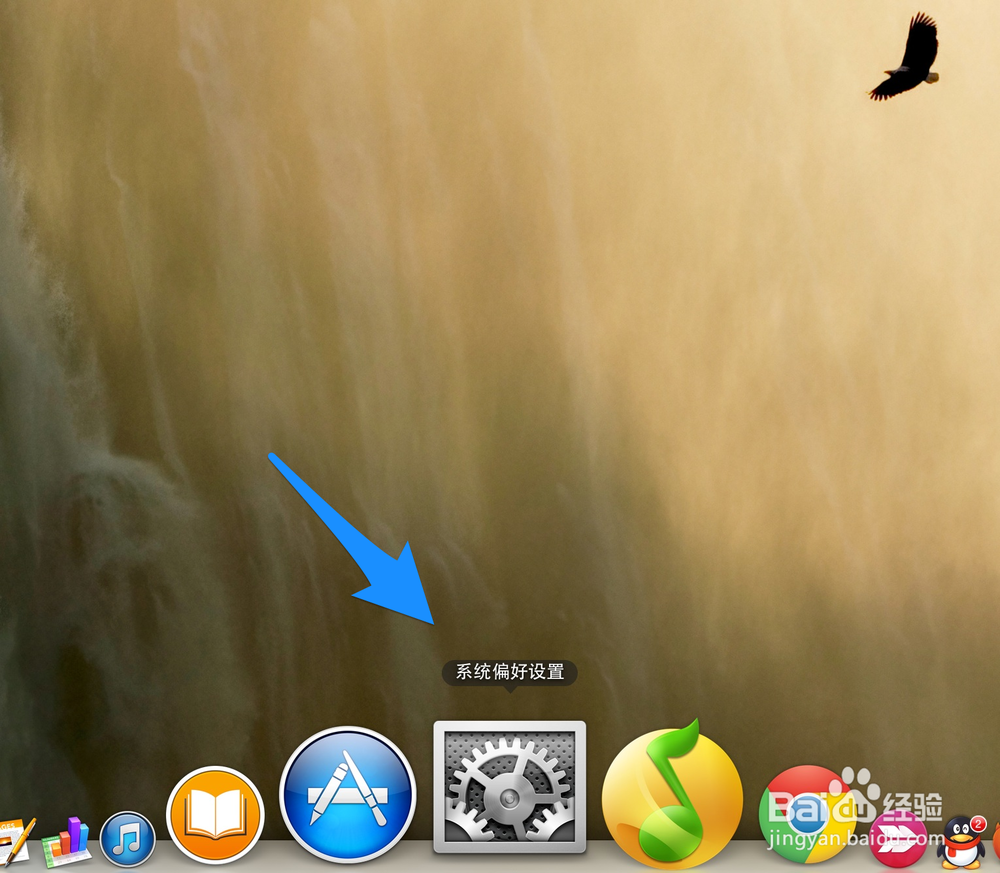
1、先打开 Mac 上的“偏好设置”图标,如图所示
苹果电脑怎么用蓝牙耳机 Mac怎么连接蓝牙耳机

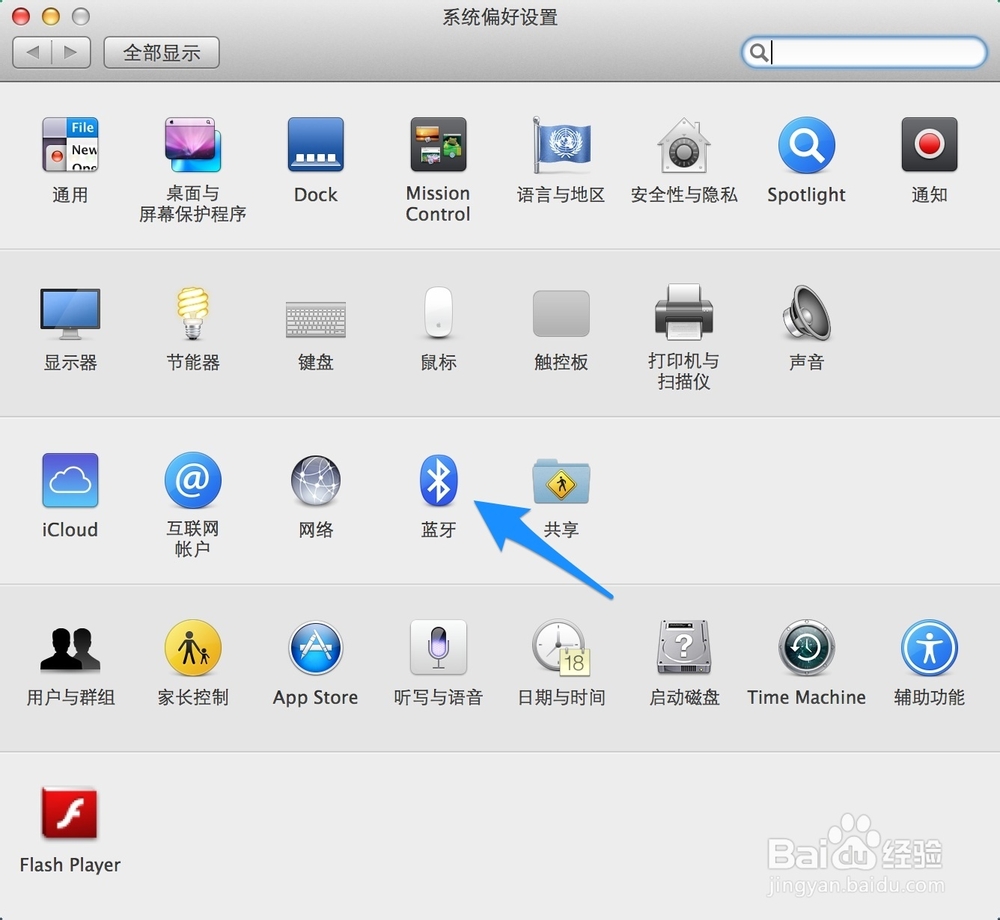
2、在系统设置中,点击打开“蓝牙”选项,如图所示

苹果电脑怎么用蓝牙耳机 Mac怎么连接蓝牙耳机

3、确保蓝牙处于打开状态,如图所示

苹果电脑怎么用蓝牙耳机 Mac怎么连接蓝牙耳机

4、接下来要做的就是让我们的蓝牙耳机进入配对状态,如果耳机是打开的,请先关闭它。一般的蓝牙耳机都是直接长按开关键,然后看到耳机指示灯闪烁,表示此时已经进入配对状态。当然不同的耳机有不同的进入方式,具体请参考耳机的操作说明书。

苹果电脑怎么用蓝牙耳机 Mac怎么连接蓝牙耳机

5、当蓝牙耳机进入配对状态时,再回到电脑上的蓝牙设置中,就可以发现我们的蓝牙耳机了。点击蓝牙设备列表中的蓝牙耳机,与它进行“配对”,如图所示

苹果电脑怎么用蓝牙耳机 Mac怎么连接蓝牙耳机

6、随后配对成功,就可以正常使用了。如果想要删除已经连接的蓝牙耳机,请选中并点击“X”选项,如图所示

苹果电脑怎么用蓝牙耳机 Mac怎么连接蓝牙耳机

7、最后再点击“移除”按钮,就可以了。

苹果电脑怎么用蓝牙耳机 Mac怎么连接蓝牙耳机

  • macbookpro怎么换壁纸
  • 苹果耳机怎么连接苹果电脑?
  • 苹果电脑怎么连接蓝牙耳机
  • MacBook pro2023如何快速关闭弹跳打开应用程序
  • macbook搜索不到蓝牙耳机如何解决
  • 热门搜索
    宁波旅游包车 国际旅游联盟集团 天目山旅游攻略 台湾旅游地图 玻利维亚旅游 安徽省旅游集团 大连旅游攻略自助游 美国个人旅游签证 杭州旅游网 江苏旅游景点排行