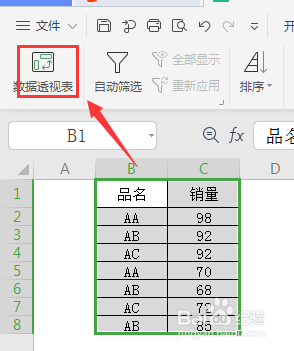
1、选中区域B1:C8,点击工具栏上的“数据”-“数据透视表”
2、点击“现有工作表”,再点击E1单元格,最后点击“确定”

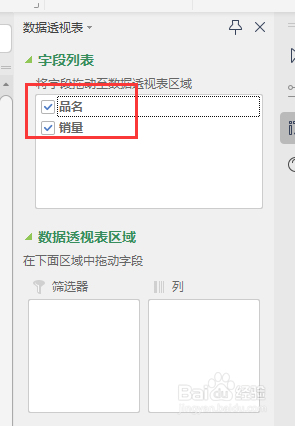
3、把光标移至“字段列表”处,勾选“品名”和“销量”
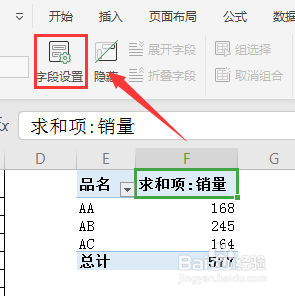
4、点击F1单元格,点击工具栏上的“分析”-“字段设置”
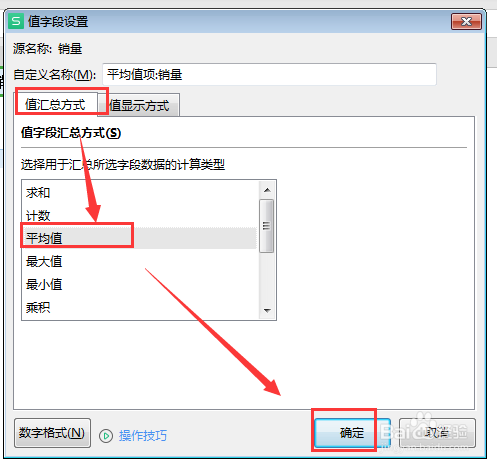
5、点击“值汇总方式”,选中“平均值”,最后点击“确定”即可
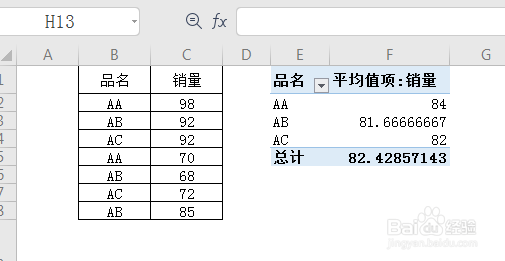
6、汇总求平均值就完成了
时间:2026-04-23 03:52:46
1、选中区域B1:C8,点击工具栏上的“数据”-“数据透视表”
2、点击“现有工作表”,再点击E1单元格,最后点击“确定”
3、把光标移至“字段列表”处,勾选“品名”和“销量”
4、点击F1单元格,点击工具栏上的“分析”-“字段设置”
5、点击“值汇总方式”,选中“平均值”,最后点击“确定”即可
6、汇总求平均值就完成了
