word怎么让文字图片一起移动?

 时间:2026-02-14 17:53:05

1、首先,我们打开word,小编举个例子,在word文档中,小编希望下图框选的文字和图片能够始终一起移动。
word怎么让文字图片一起移动?

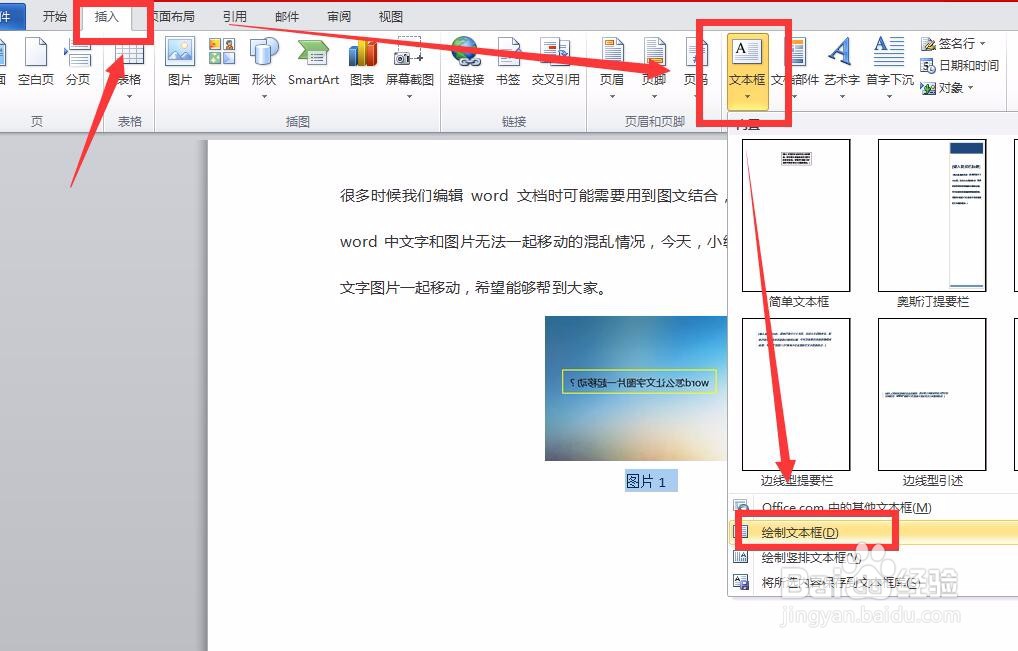
2、在菜单栏选择【插入】,找到【文本框】选项,选择【绘制文本框】。

word怎么让文字图片一起移动?

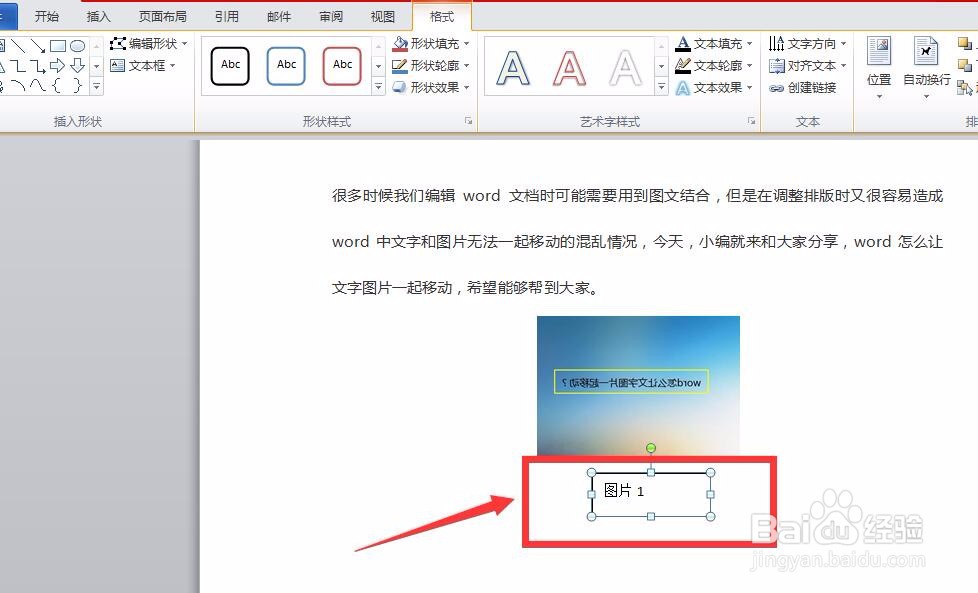
3、在插入的文本框中输入想要和图片一起移动的文字,并将原文字删除。

word怎么让文字图片一起移动?

4、注意,如果发现文本框有边框线条,可以右击,设置格式,将文本框边框设置为无实线。
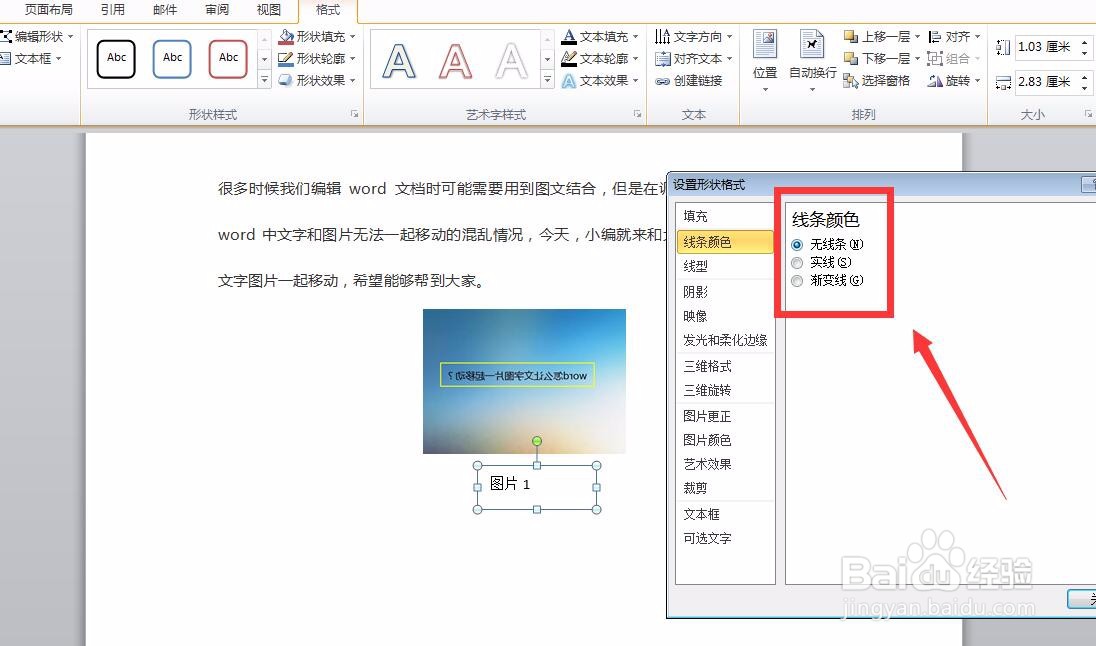
word怎么让文字图片一起移动?

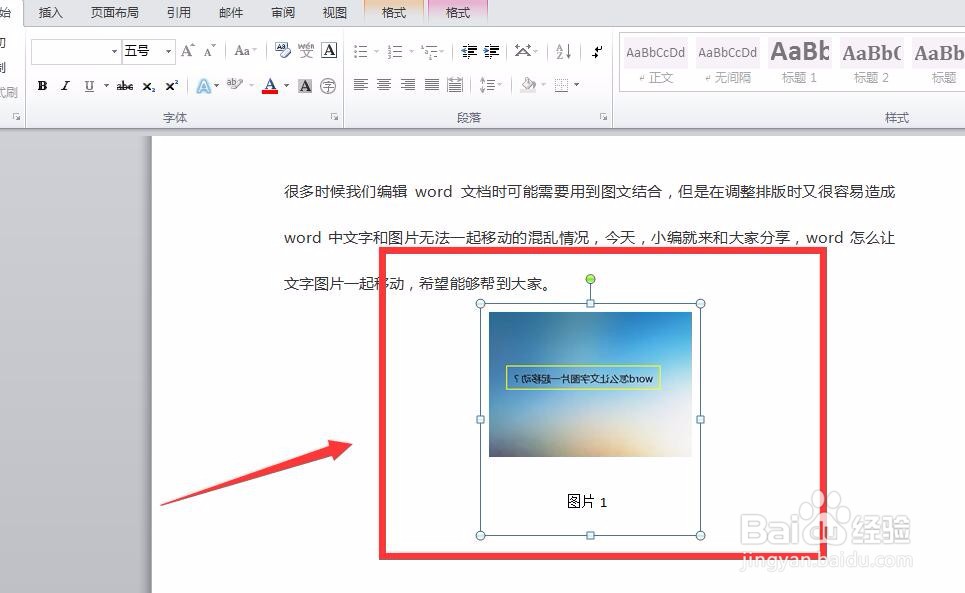
5、选中文本框的前提下,按住键盘上的ctrl键,即可选中图片,如下图所示,同时选中了图片和文字。如果发现不成功,可以先选择图片,右击将其环绕方式改为【上下环绕型】。
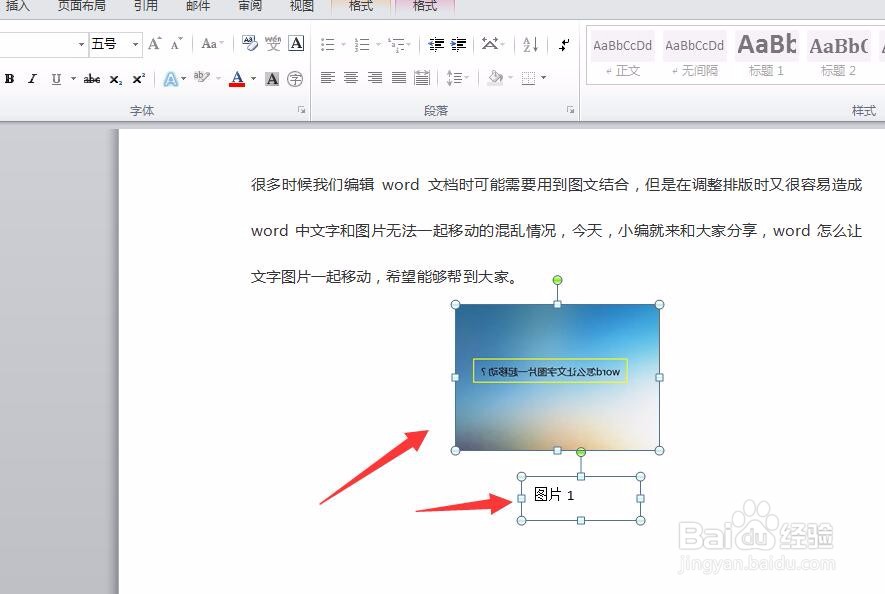
word怎么让文字图片一起移动?

word怎么让文字图片一起移动?

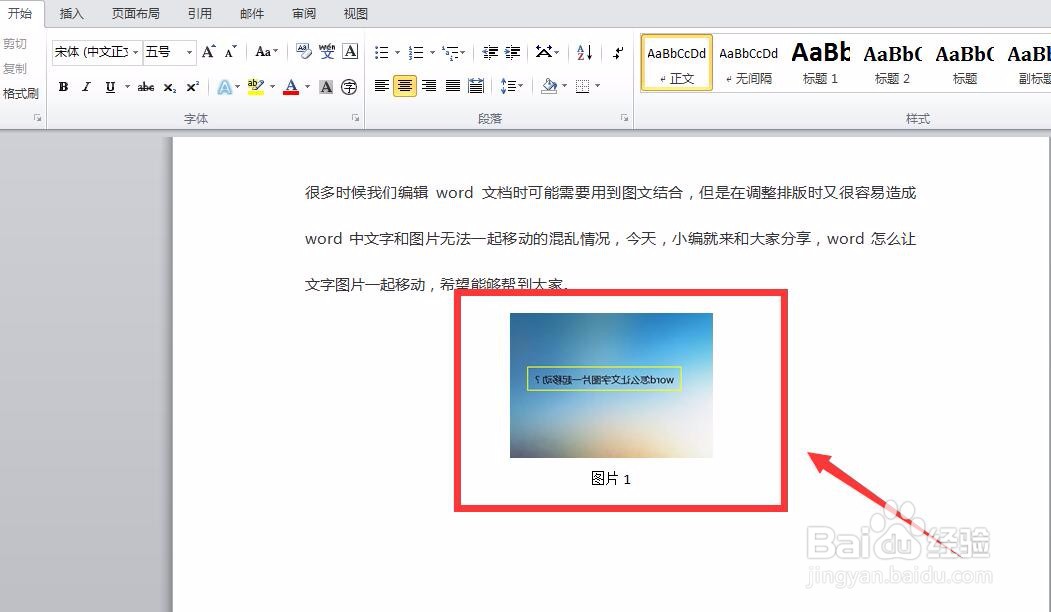
6、在选中文字和图片的前提下,我们右击,选中【组合】,将它们组合在一起。如下图,这样无论什么情况,文字和图片都能一起移动了。
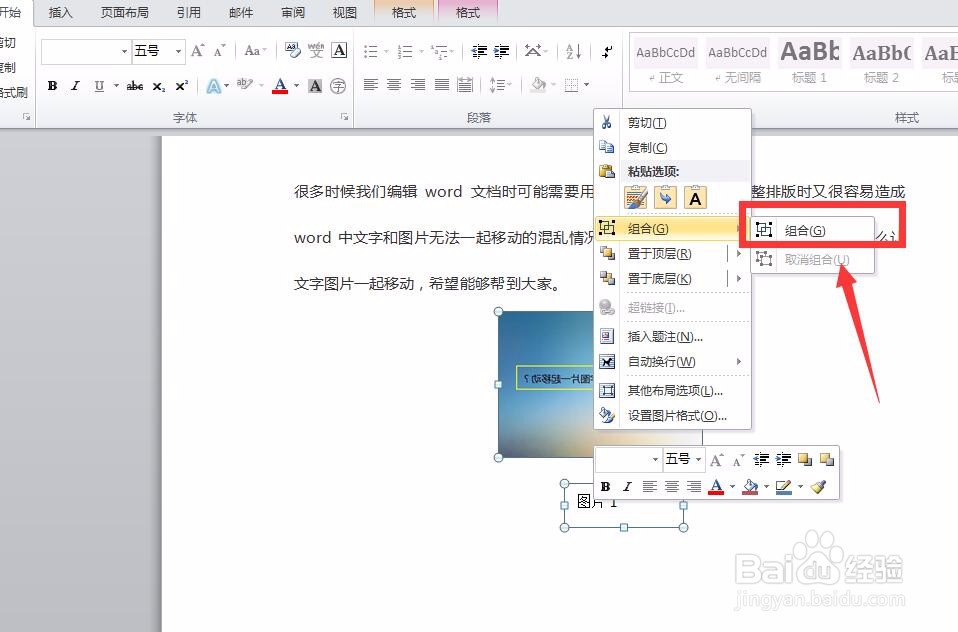
word怎么让文字图片一起移动?

word怎么让文字图片一起移动?

  • WORD如何让图片随文字移动
  • 怎么使WORD中图片和它的说明文字的位置总是一致
  • Word文档怎样设置图片与文字居中对齐
  • 在word中固定图片位置怎么操作
  • word中图片位置乱跑
  • 热门搜索
    红河旅游景点大全 北川旅游景点大全 湖北旅游景点地图 赴美旅游签证有效期 深圳旅游景点推荐 福鼎旅游攻略 辽宁旅游地图 北京房山旅游景点 浙江宁波旅游 大连旅游介绍