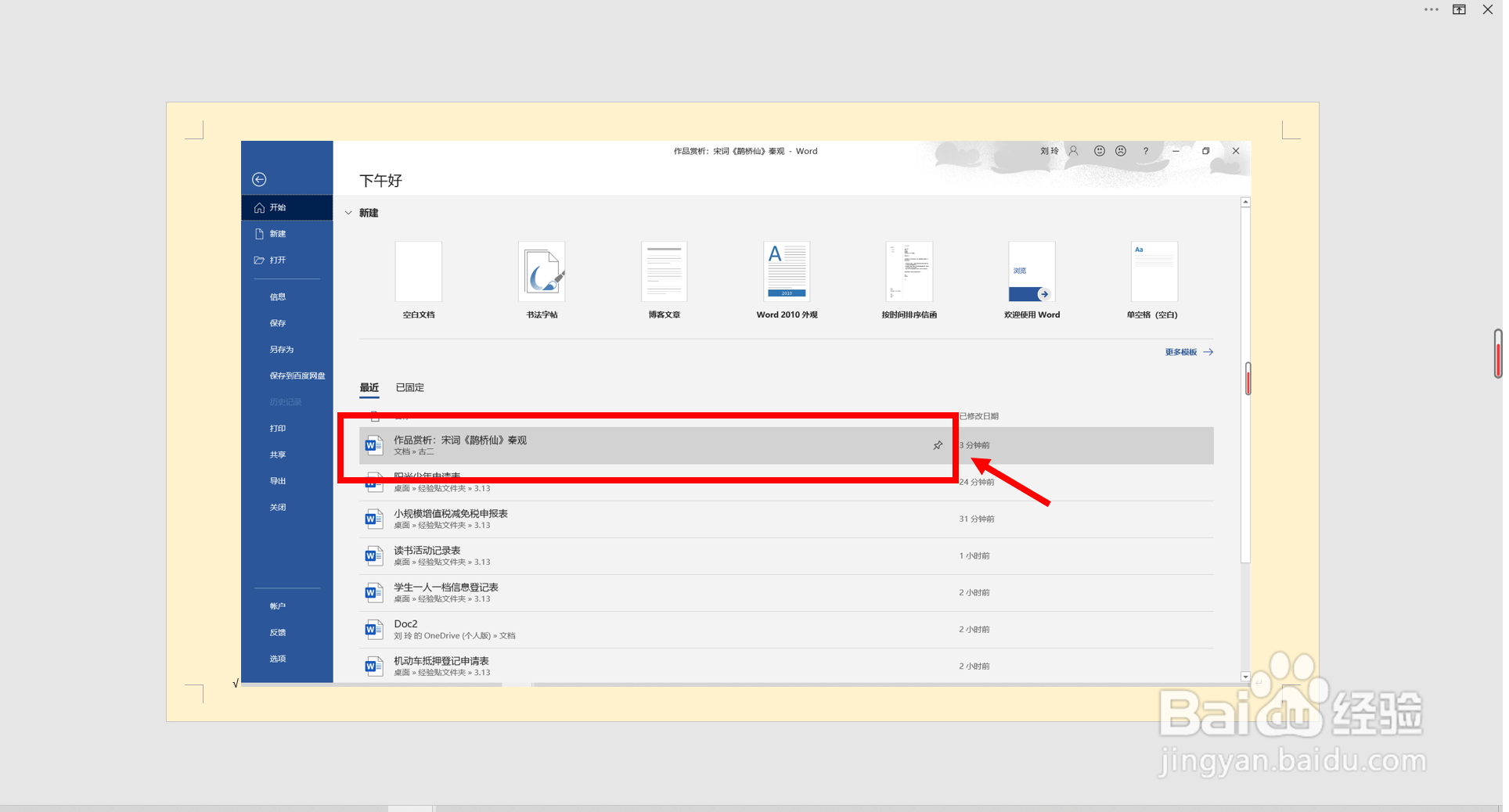
1、第一步,首先点击打开“作品赏析:宋词《鹊桥仙》秦观”word文档。
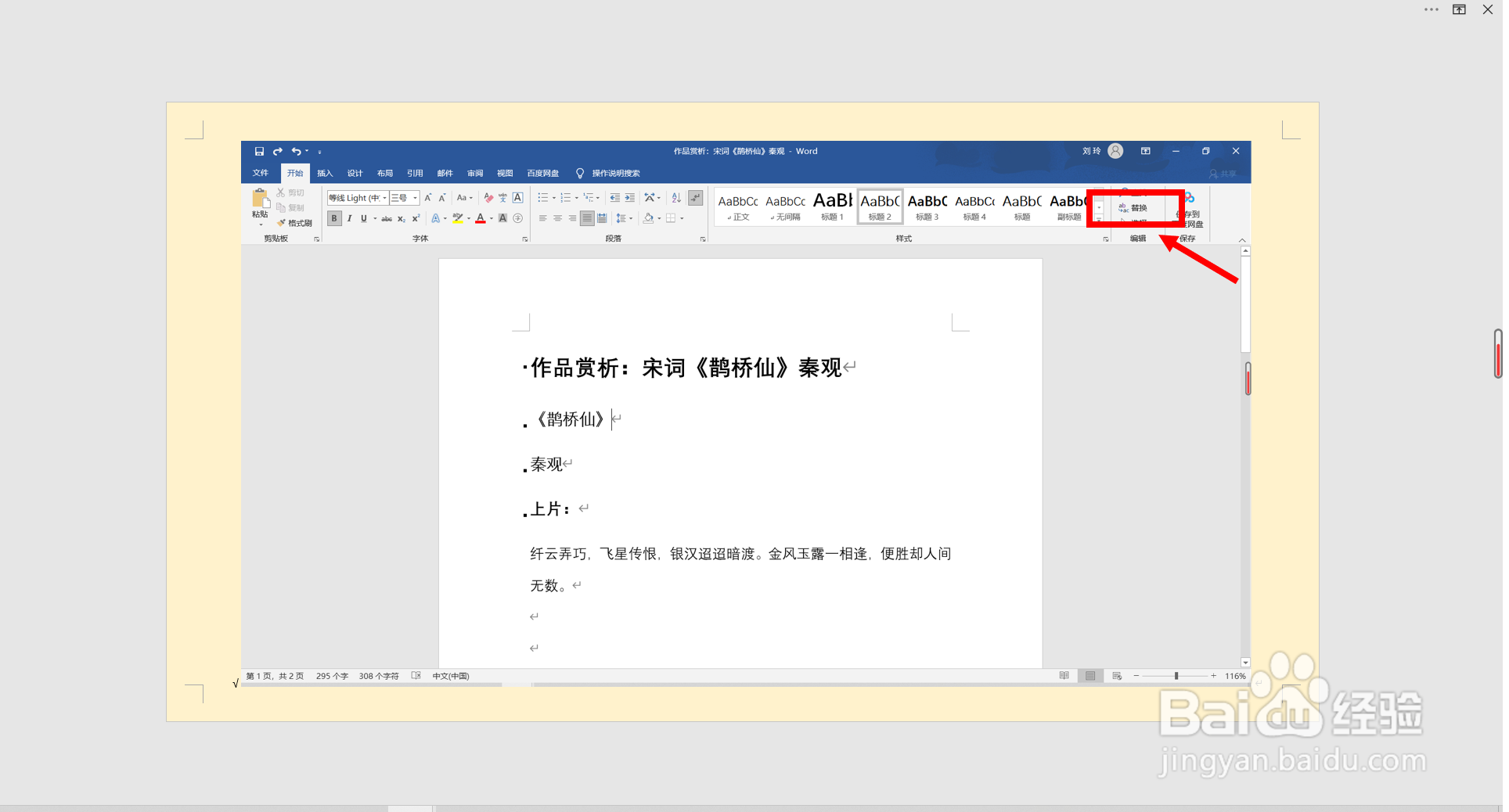
2、第二步,然后点击“开始”主选项卡中的“替换”。
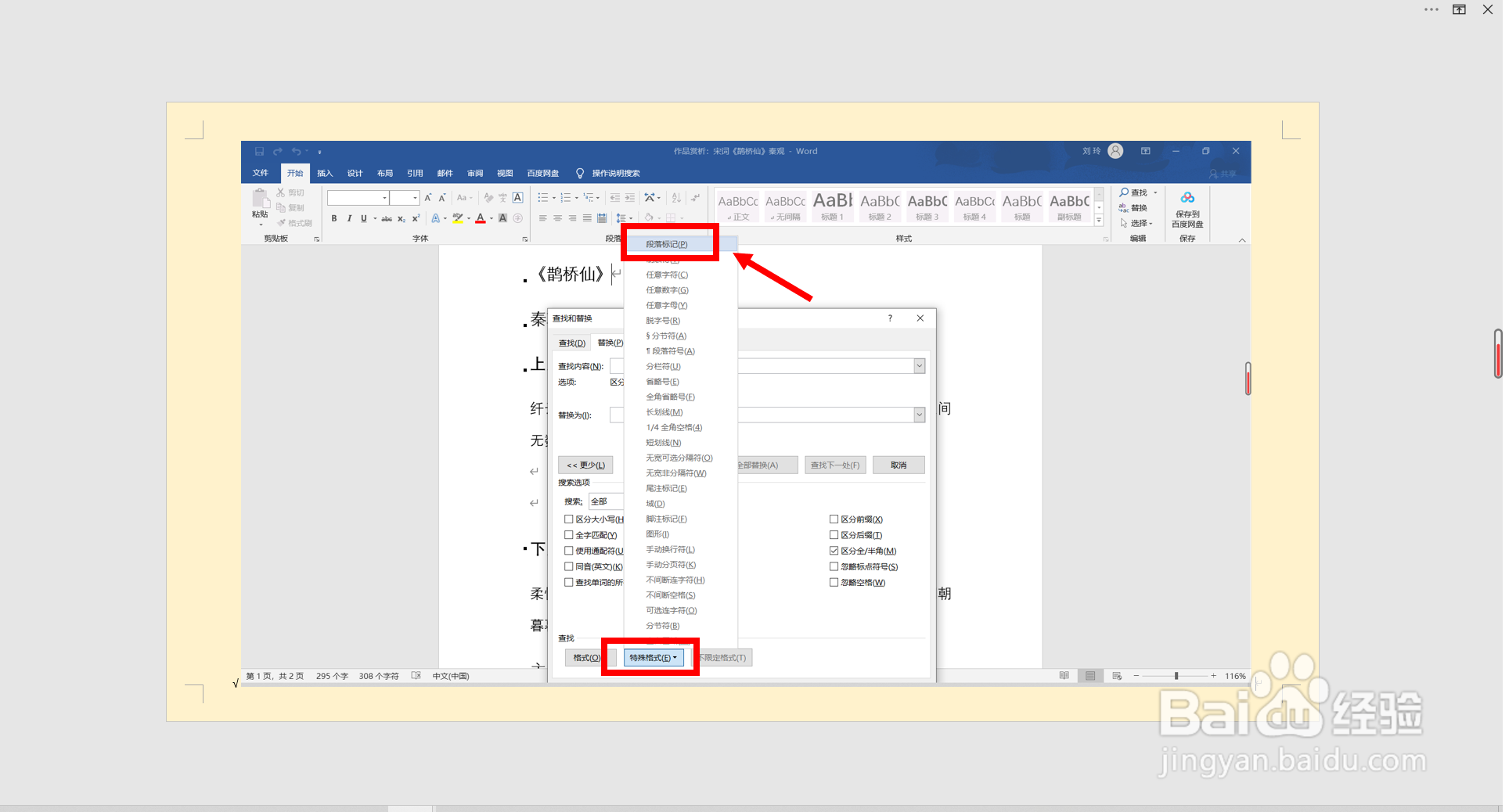
3、第三步,接着点击“特殊格式”选项中的“段落标记”,并输入两个段落标记。
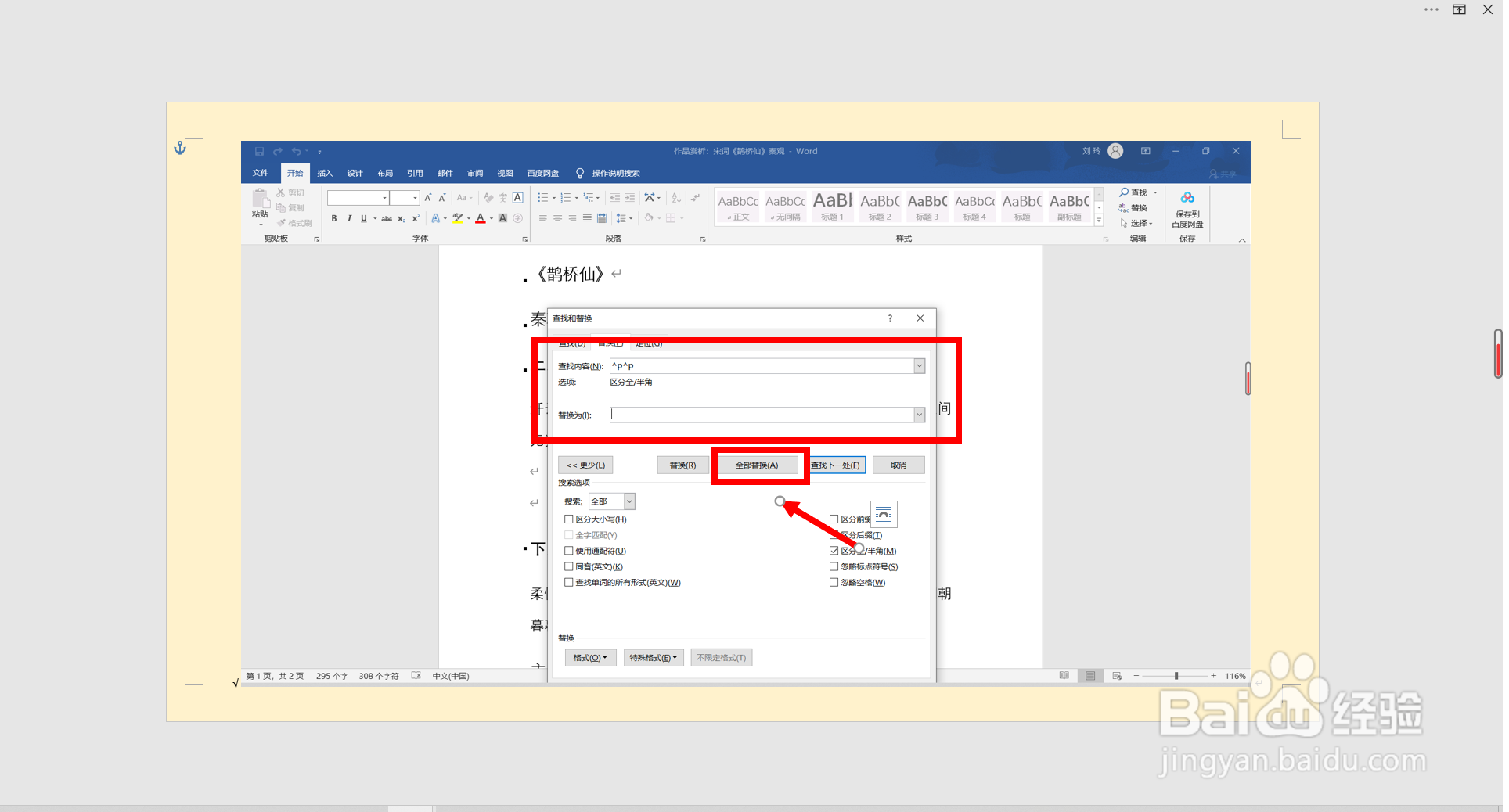
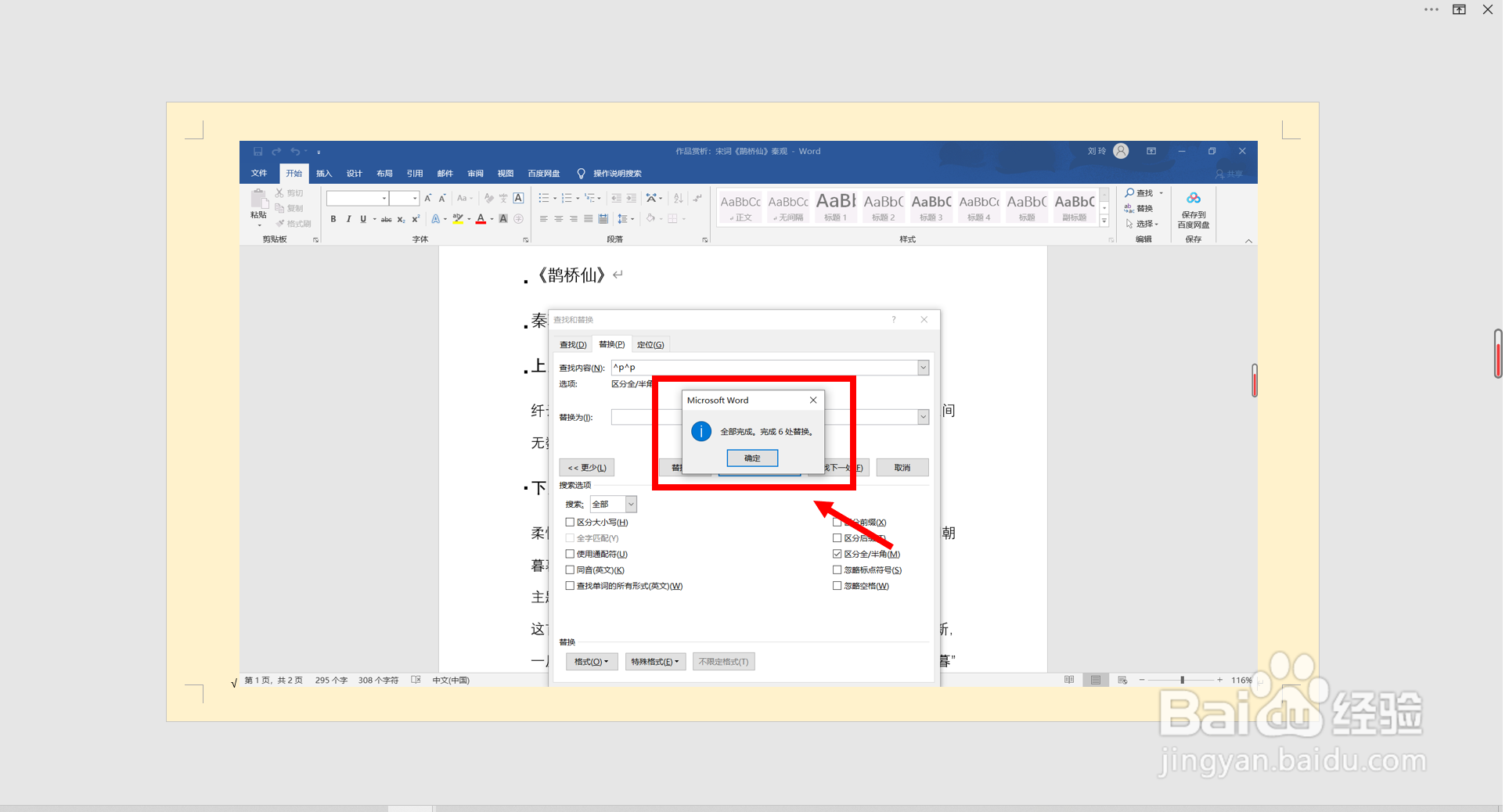
4、第四步,再将“替换为”一栏的内容设置为默认值,不输入字符内容,并点击“全部替换”。
5、第五步,这样就可以快速删除文档中空行的段落标记。
(需要注意的是,有些文档连续空行的内容比较多,就需要多次点击“全部替换”,直至软件提示“全部完成,完成0处替换”。
时间:2026-05-03 18:16:04
1、第一步,首先点击打开“作品赏析:宋词《鹊桥仙》秦观”word文档。
2、第二步,然后点击“开始”主选项卡中的“替换”。
3、第三步,接着点击“特殊格式”选项中的“段落标记”,并输入两个段落标记。
4、第四步,再将“替换为”一栏的内容设置为默认值,不输入字符内容,并点击“全部替换”。
5、第五步,这样就可以快速删除文档中空行的段落标记。
(需要注意的是,有些文档连续空行的内容比较多,就需要多次点击“全部替换”,直至软件提示“全部完成,完成0处替换”。
