如何使用TeamViewer的文件传输功能

 时间:2026-02-13 23:51:55

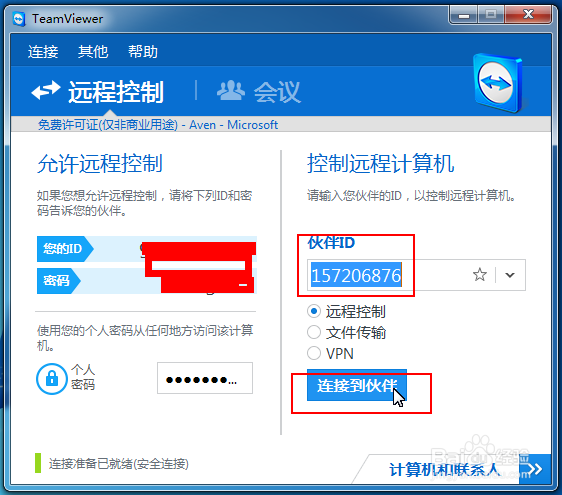
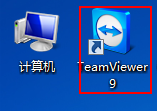
1、双击桌面的快捷方式启动TeamViewer。
如何使用TeamViewer的文件传输功能

2、输入伙伴的ID,点击“连接到伙伴”按钮。

如何使用TeamViewer的文件传输功能

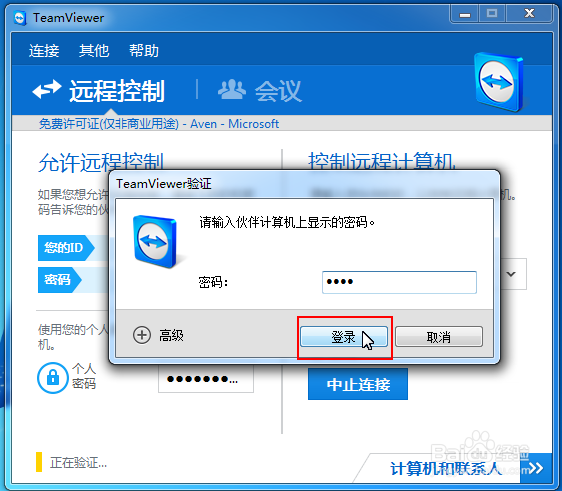
3、输入伙伴的密码。

如何使用TeamViewer的文件传输功能

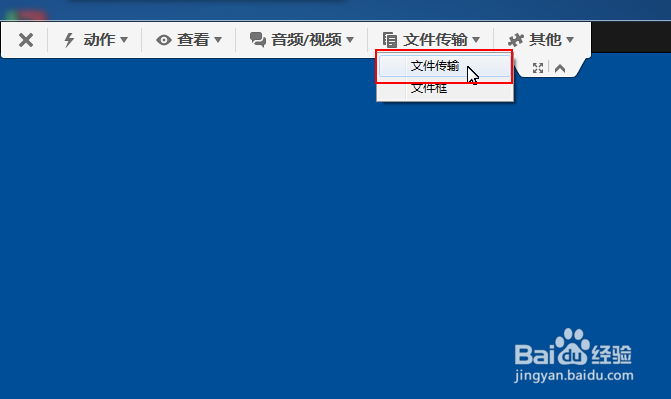
4、密码输入正确,根据网络的情况需要等待的时间不一样,如果网络快的话立即就能连接成功,然后点击工具栏中文件传输菜单,选择文件传输。
如何使用TeamViewer的文件传输功能

5、然后会打开文件传输窗口,左侧为本地窗口,右侧为伙伴窗口,可以选择传输到伙伴电脑的哪个文件夹下。
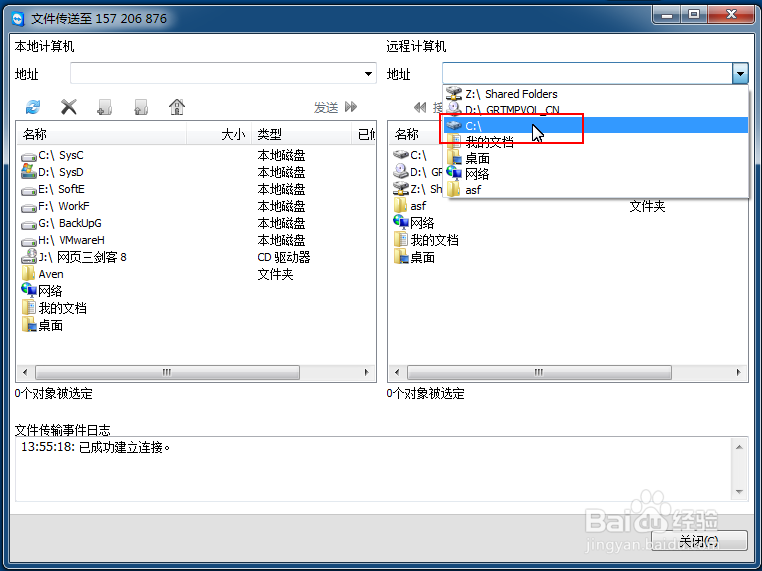
如何使用TeamViewer的文件传输功能

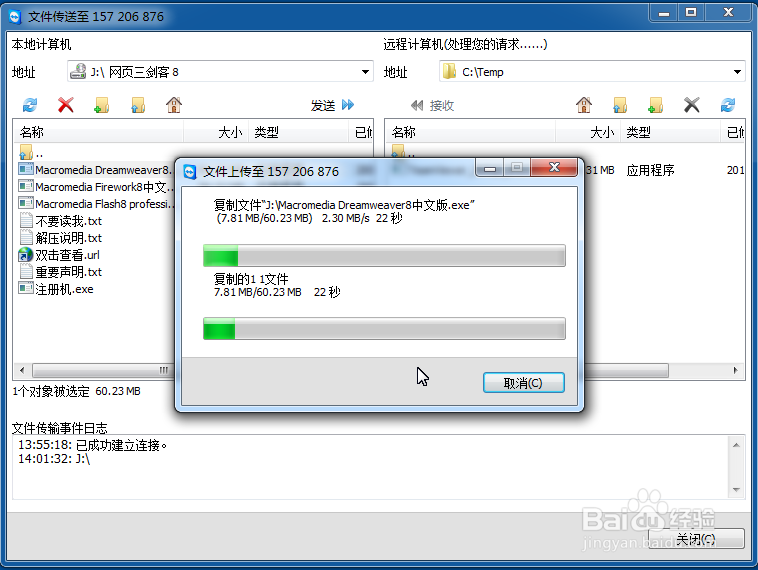
6、然后在左侧窗口中找到需要传输的文件或文件夹,在需要传输的文件或文件夹上按下鼠标左键不要松开,拖动鼠标到右侧窗口中,然后松开鼠标左键。
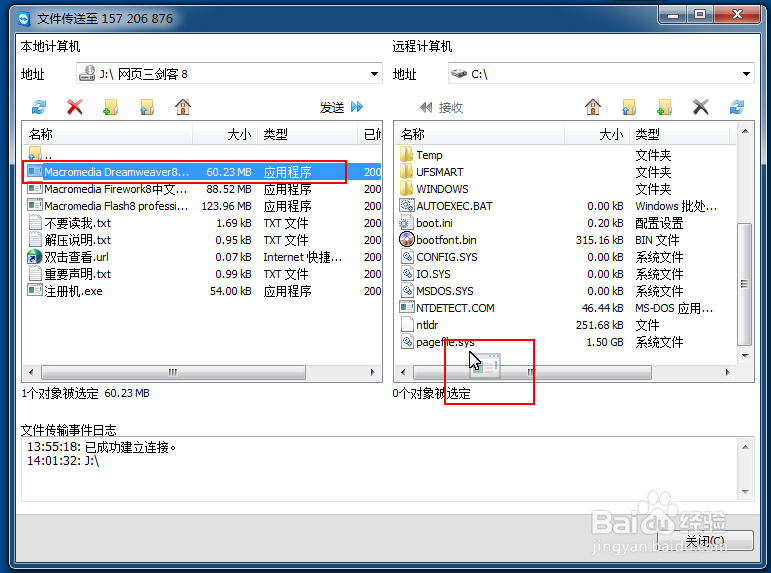
如何使用TeamViewer的文件传输功能

7、文件就开始传输啦。

如何使用TeamViewer的文件传输功能

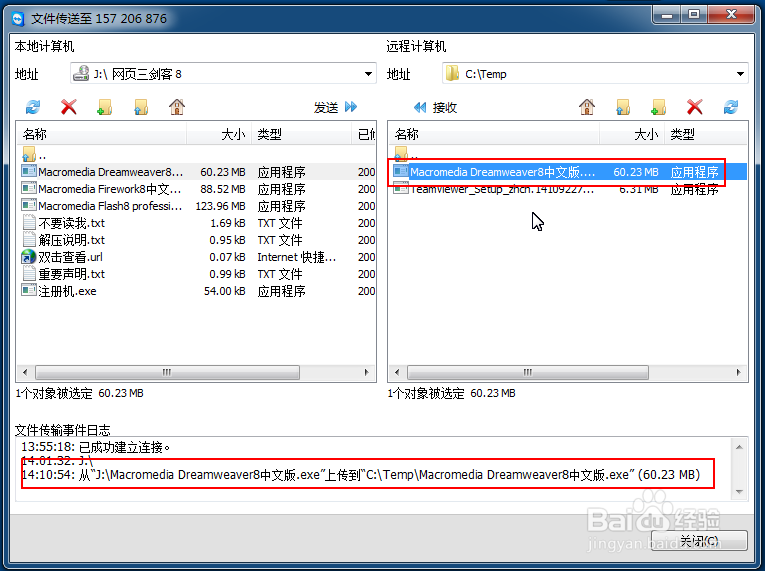
8、文件传输完成。

如何使用TeamViewer的文件传输功能

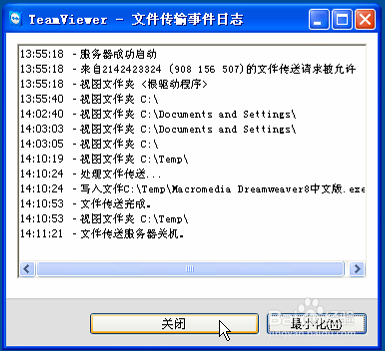
9、然后会显示传输日志。

如何使用TeamViewer的文件传输功能

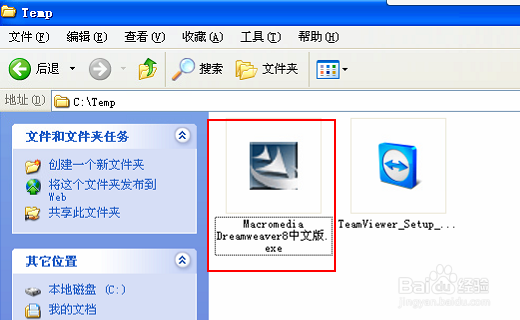
10、去伙伴的电脑的对应目录下看看吧,文件已经在那啦。

如何使用TeamViewer的文件传输功能

  • 管理员运行cmd执行命令
  • 如何在vmware上安装server系统
  • NVIDIA Tesla K40 辅助供电线的连接方法
  • win2008如何取消开机按CTRL+ALT+DEL登陆
  • redhat6.5(红帽6.5)设置开机启动到字符终端
  • 热门搜索
    广之旅旅游 海南旅游最佳时间 旅游拍照姿势大全 特价旅游团 安丘旅游景点大全 阜阳旅游景点大全 成都华夏旅游商务学校 朝阳旅游景点大全 珠海户外旅游网 云南双廊旅游攻略