1、首先按下Win+R,调出运行,输入calc,打开计算器。


2、然后我们输入需要乘方的数字,比如随机输入一个,我们为了计算简单,方便了解计算器的用途,就以2为例。

3、如果要计算平方运算,直接点击计算器面板x的平方按钮即可,如图。可以看到结果已经计算出来。

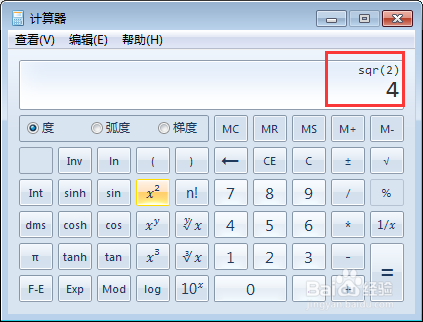
4、如果计算三次,那么直接按下计算器面板x的三次方按钮即可。


5、多次就不大一样了。我们计算多次方的话,先输入数字,然后按下x的y次方按钮。

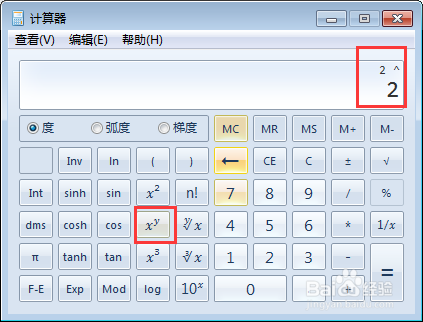
6、然后按下须要计算的次数,我们以10次为例。
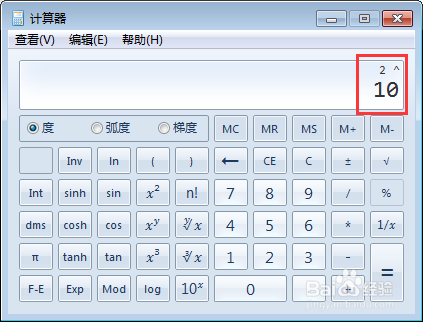
7、然后按下等号(=),就可以看到结果了。

时间:2026-04-29 01:58:45
1、首先按下Win+R,调出运行,输入calc,打开计算器。
2、然后我们输入需要乘方的数字,比如随机输入一个,我们为了计算简单,方便了解计算器的用途,就以2为例。
3、如果要计算平方运算,直接点击计算器面板x的平方按钮即可,如图。可以看到结果已经计算出来。
4、如果计算三次,那么直接按下计算器面板x的三次方按钮即可。
5、多次就不大一样了。我们计算多次方的话,先输入数字,然后按下x的y次方按钮。
6、然后按下须要计算的次数,我们以10次为例。
7、然后按下等号(=),就可以看到结果了。
