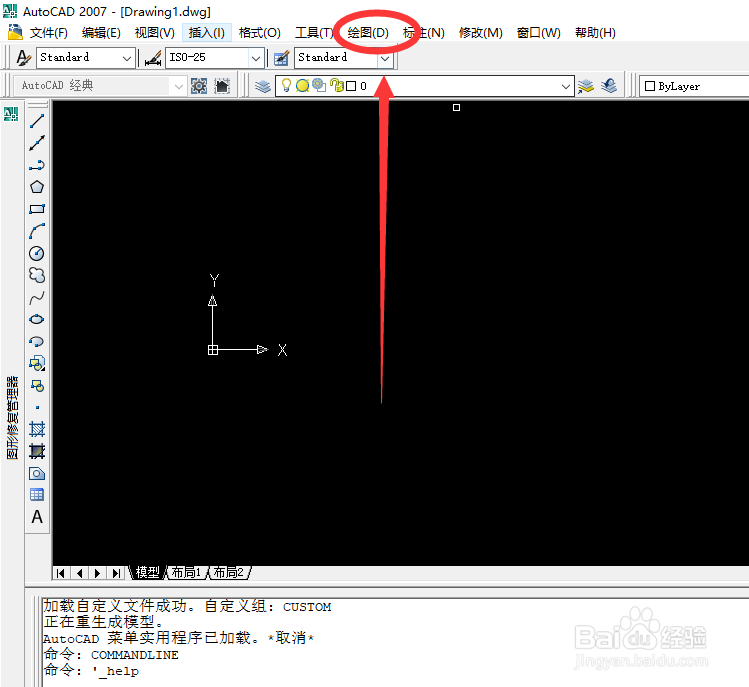
1、打开AutoCAD。在CAD菜单栏中选择【绘图】菜单并点击打开。
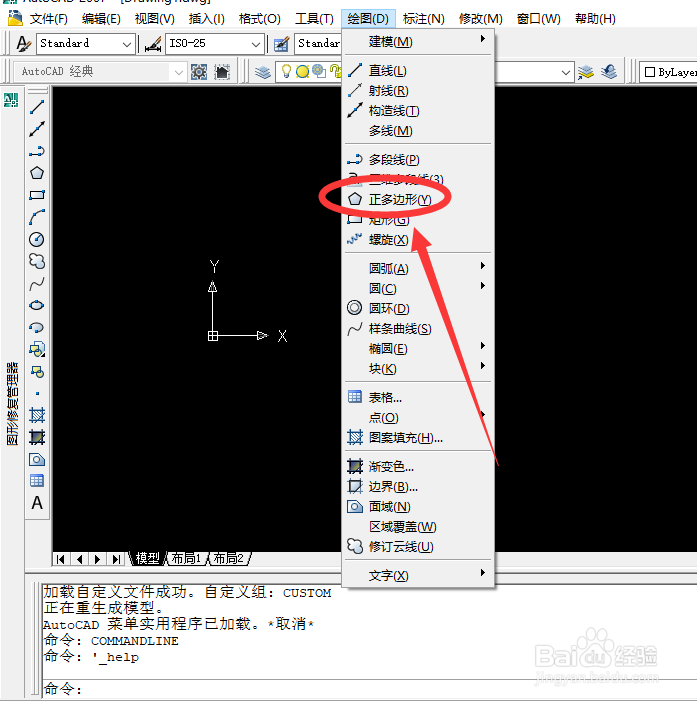
2、在CAD菜单栏【绘图】下拉菜单中选择【正多边形】并点击打开
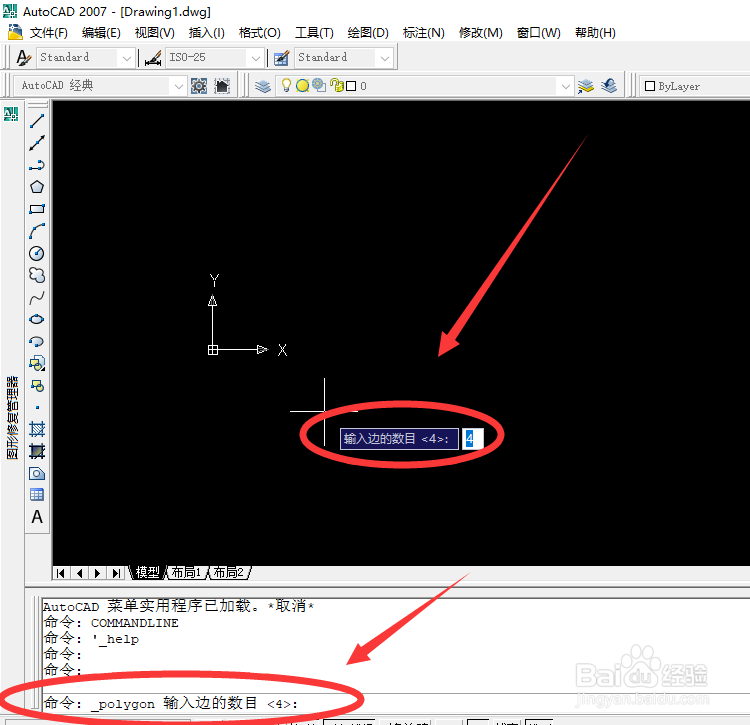
3、然后在CAD编辑菜单命令窗口中输入边数,并按【ENTER】按键。
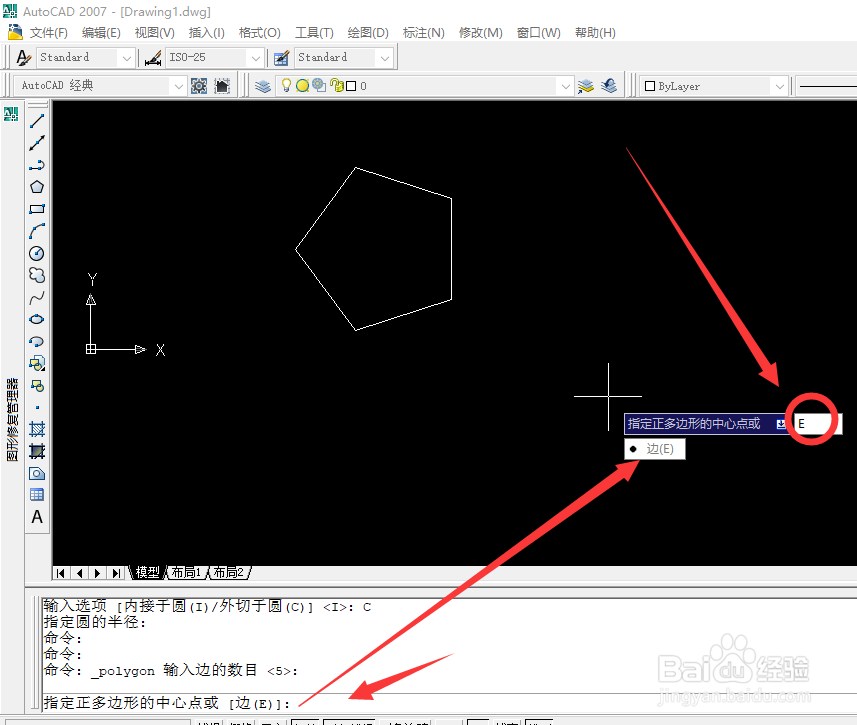
4、然后在CAD编辑菜单命令窗口中输入输入 e(边)。 并按【ENTER】按键。
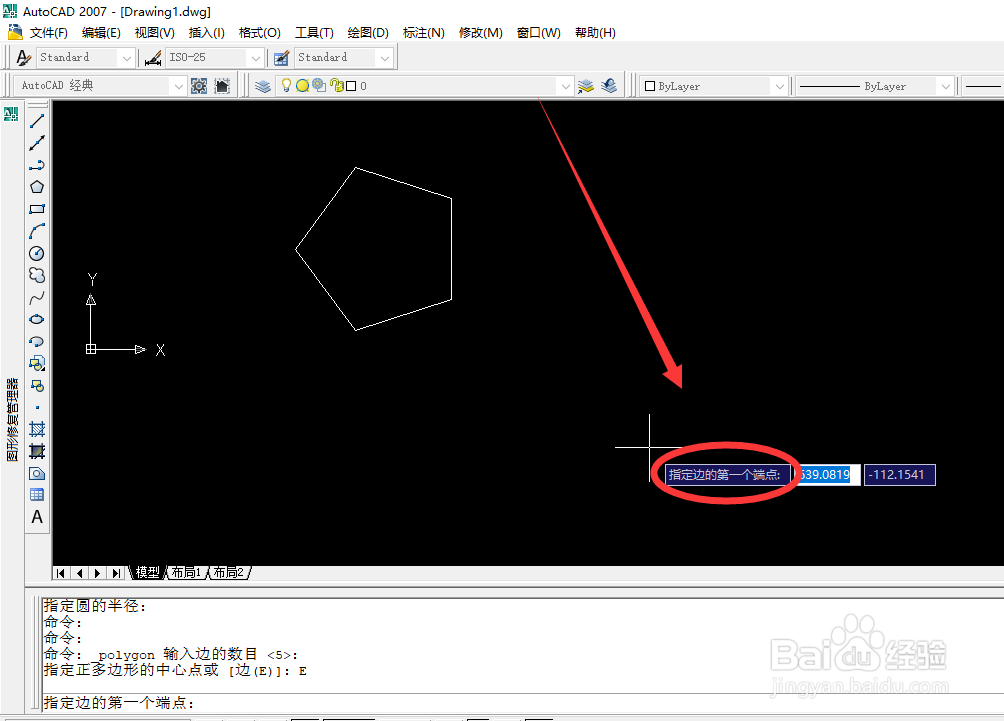
5、然后在CAD编辑菜单指定一条正多边形线段的起点。
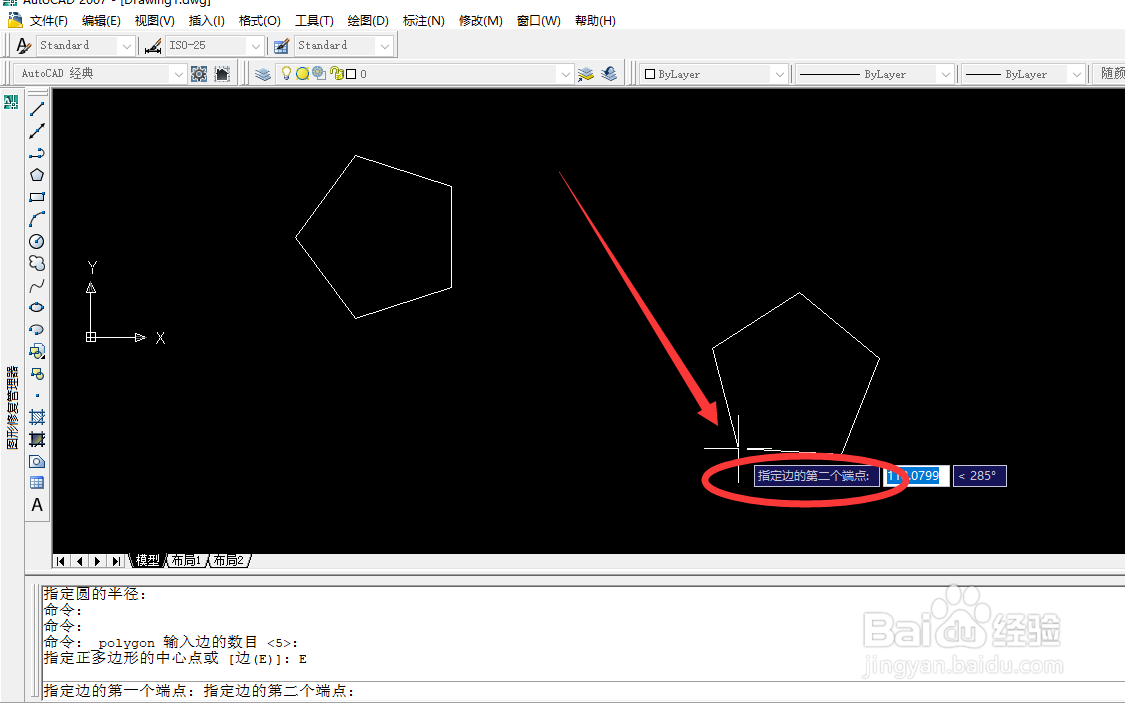
6、最后指定正多边形线段的终点作为正多边形线段端点。AUTOCAD通过指定一条边绘制正多边形就设置完成了。
时间:2026-04-24 22:25:59
1、打开AutoCAD。在CAD菜单栏中选择【绘图】菜单并点击打开。
2、在CAD菜单栏【绘图】下拉菜单中选择【正多边形】并点击打开
3、然后在CAD编辑菜单命令窗口中输入边数,并按【ENTER】按键。
4、然后在CAD编辑菜单命令窗口中输入输入 e(边)。 并按【ENTER】按键。
5、然后在CAD编辑菜单指定一条正多边形线段的起点。
6、最后指定正多边形线段的终点作为正多边形线段端点。AUTOCAD通过指定一条边绘制正多边形就设置完成了。
