Excel怎么制作动态变化的图表

 时间:2024-10-12 01:20:39

1、首先,我们制作如图所示的表格,通过利用选择控件实现动态图表的显示功能。

Excel怎么制作动态变化的图表

2、首先,我们点击“窗体”下拉列表,从中选择‘组合框“。

Excel怎么制作动态变化的图表

3、在Excel表格中绘制一个组合框,右击选择’设置对象格式”项进入。

Excel怎么制作动态变化的图表

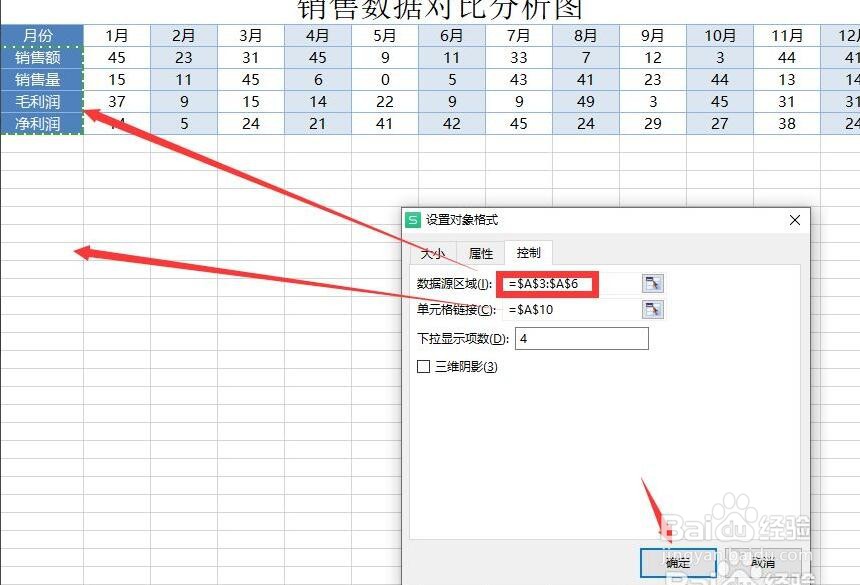
4、从打开的“设置对象格式”窗口中,按图示进行操作,分别设置“数据引用”区域和“单元格链接”。
Excel怎么制作动态变化的图表

5、接下来直接在“单元格链接”单元格所在的后续单侍厚治越元格中输入如图所示的公式,利用公式根据链接单元格的内容进行查找显示数据。

Excel怎么制作动态变化的图表

6、此时我们就可以进行测试了,在组合框中选择不同的内容,就可以在链接单元格中输入不同的内容,相应的后续单元格内容也会发生更改。

Excel怎么制作动态变化的图表

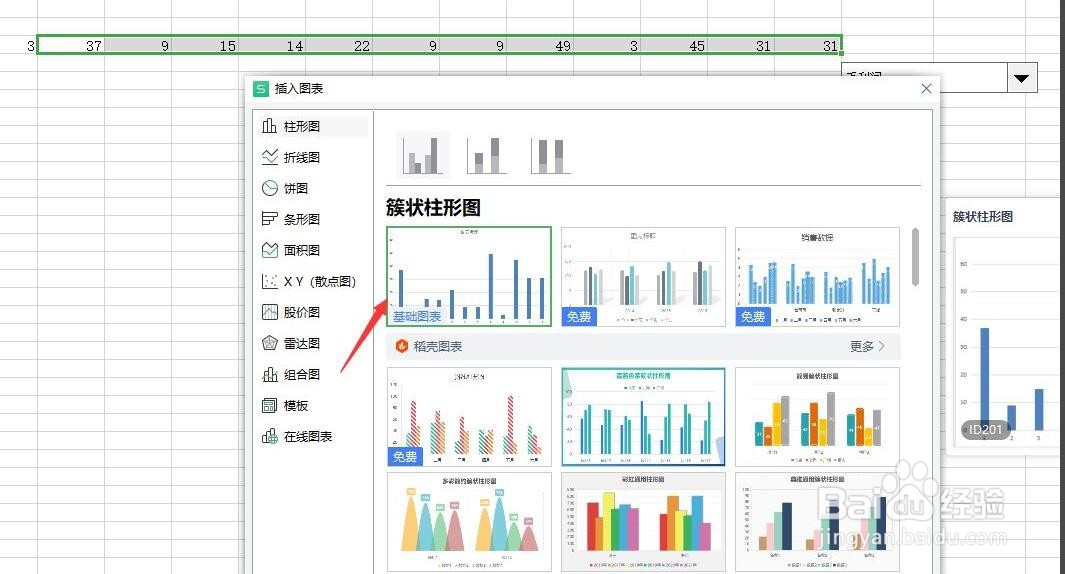
7、接下来选中动态数据区域,插入一种样式的图表即可。

Excel怎么制作动态变化的图表

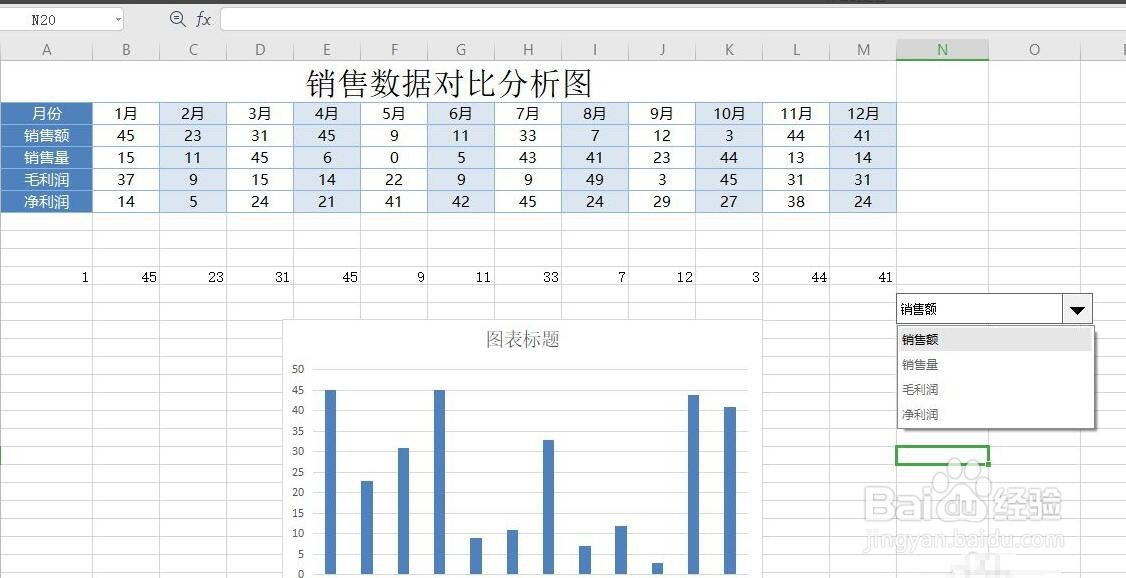
8、最后就完成了动态图表的制作 。当我们从组合框中选择不同的数据时,对应的图表将发生更改。
Excel怎么制作动态变化的图表Excel怎么制作动态变化的图表
  • 怎么利用Excel做可视化图表
  • Excel怎么绘制随着数据而变化的动态图表
  • 如何用excel数据分析图表
  • 如何让你的excel图表随数据变更而自动变化
  • 如何用excel制作可视化的动态数据图表看板
  • 热门搜索
    三月份去哪里旅游好 旅游者腹泻 成都旅游注意事项 旅游路线设计方案 集体旅游 十一黄金周旅游 苏州旅游景点介绍 广州市旅游学校 止锚湾旅游攻略 麦豆旅游网