word文档怎么自动生成目录以及相对应的页码

 时间:2026-02-13 12:58:12

1、打开文档,选择需要设置为一级目录的内容,单击菜单栏的“开始”,选择下拉列表中的“段落”,弹出的对话框“大纲级别”选择“1级”

word文档怎么自动生成目录以及相对应的页码

2、选择需要设置为二级目录的内容,单击菜单栏的“开始”,选择下拉列表中的“段落”,弹出的对话框“大纲级别”选择“2级”

word文档怎么自动生成目录以及相对应的页码

3、以此类推三级目录和四级目录

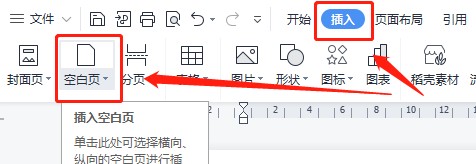
4、光标放在需要插入目录的文档内容首行,单击菜单栏“插入”,选择弹出列表中的“空白页”
word文档怎么自动生成目录以及相对应的页码

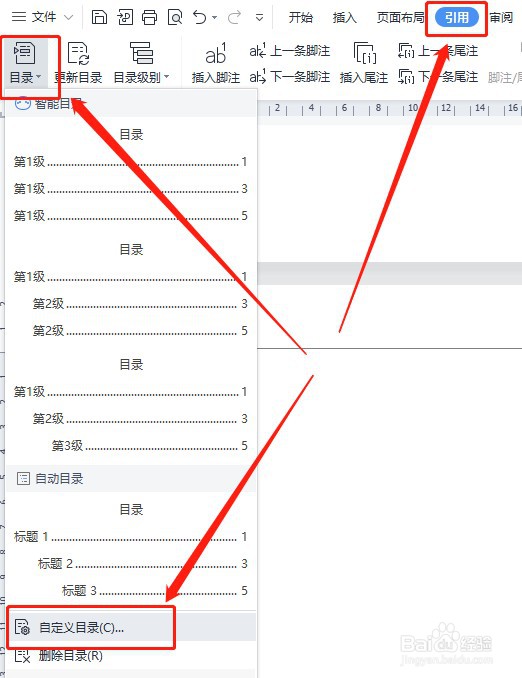
5、单击菜单栏“引用”,选择弹出列表中的“目录”,在弹出的下拉列表中选择“自定义目录”
word文档怎么自动生成目录以及相对应的页码

6、对弹出的对话框各个项目进行设置,点击“确定”就可以了

word文档怎么自动生成目录以及相对应的页码

  • word怎么做目录
  • Word怎么自动生成目录和页码
  • word标题写好后怎么生成目录
  • 怎么让word的目录自动生成对应的页码
  • 目录页码怎么自动生成
  • 热门搜索
    甘南 旅游 丽江旅游花费 花莲旅游 人少的旅游地 趣途旅游网 马尔代夫 旅游 国内最好的旅游地方 辽宁丹东旅游 北京房山旅游 麦豆旅游网
