photoshop怎么制作马赛克壁纸?

 时间:2026-02-12 19:15:08

1、首先,我们打开Photoshop,点击屏幕框选的【新建】,新建空白画布。

photoshop怎么制作马赛克壁纸?

2、下面,我们选择工具栏的渐变工具,设置自己喜欢的渐变效果,在画布上填充色彩渐变效果。

photoshop怎么制作马赛克壁纸?

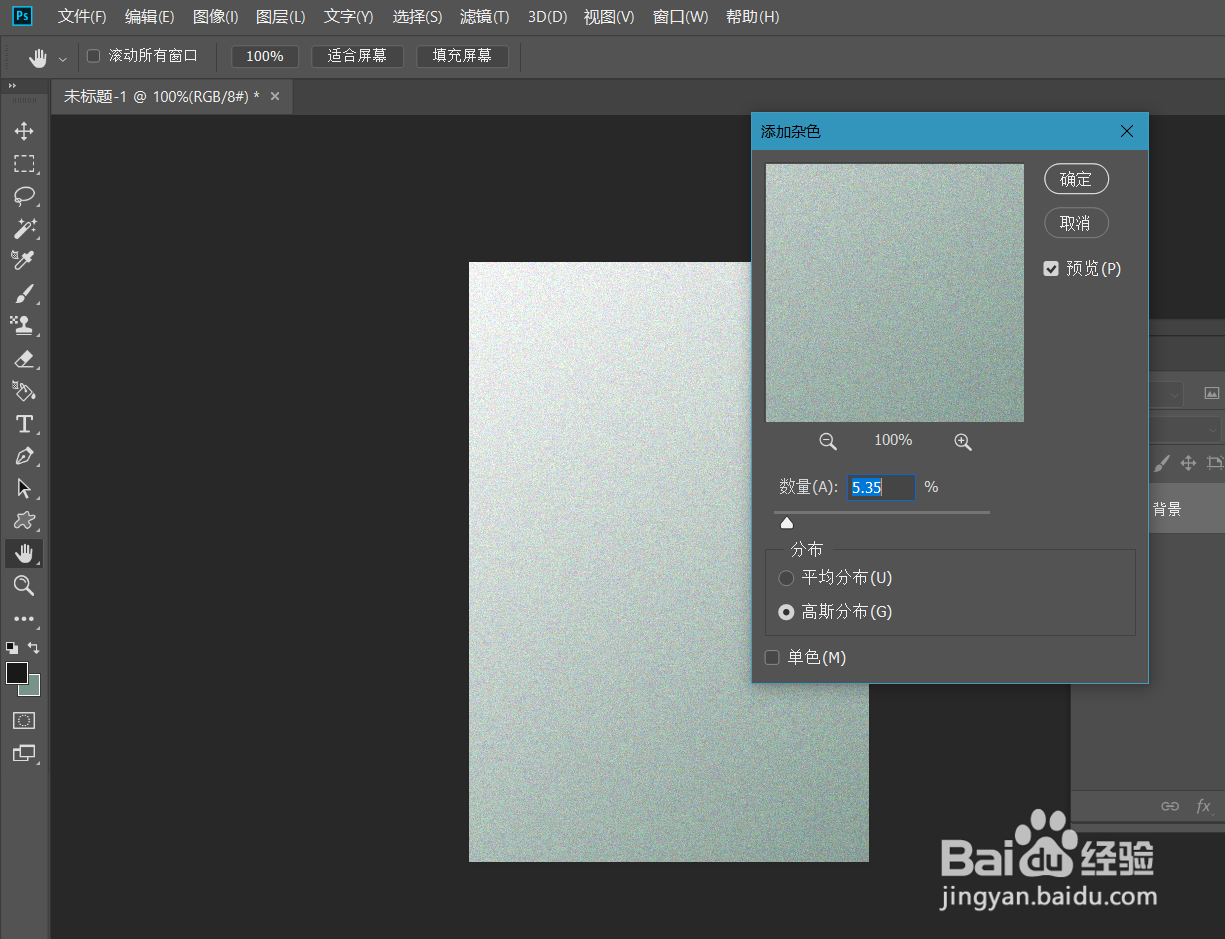
3、点击菜单栏的【滤镜】——【杂色】——【添加杂色】,如下图所示,给画布添加适当的杂色。

photoshop怎么制作马赛克壁纸?

photoshop怎么制作马赛克壁纸?

4、下面,我们继续点击菜单栏【滤镜】——【像素化】——【马赛克】,给画布添加马赛克效果。

photoshop怎么制作马赛克壁纸?

photoshop怎么制作马赛克壁纸?

5、现在马赛克效果不是很明显,我们可以选择【滤镜】——【锐化】——【智能锐化】,如下图所示,我们可以调节马赛克的效果。

photoshop怎么制作马赛克壁纸?

photoshop怎么制作马赛克壁纸?

6、最后,我们输入文字,马赛克壁纸完成。

photoshop怎么制作马赛克壁纸?

  • 剪映电脑版如何智能剪口播
  • 剪映电脑版怎么收藏音效
  • 电脑版剪映怎么调节视频画面比例大小?
  • 剪映电脑版快捷键怎么查看
  • 剪映电脑版教程
  • 热门搜索
    桂林旅游网站 悠哉旅游 日韩旅游 十一旅游好去处 旅游活动策划书 菲律宾 旅游 旅游工艺品批发 浙江旅游胜地 长沙旅游地图 旅游百事通旅行社