Photoshop照片后期处理之日落风景调色!

 时间:2026-02-12 09:52:29

1、将原片在PS中打开,按Ctrl+J拷贝一层;选择滤镜—camera Raw滤镜( cs6版本在文件—打开为—选择camera Raw格式打开)

Photoshop照片后期处理之日落风景调色!

2、选择基本调节参数,修复照片色调

Photoshop照片后期处理之日落风景调色!

3、选择细节调节减少杂色,减少照片中噪点

Photoshop照片后期处理之日落风景调色!

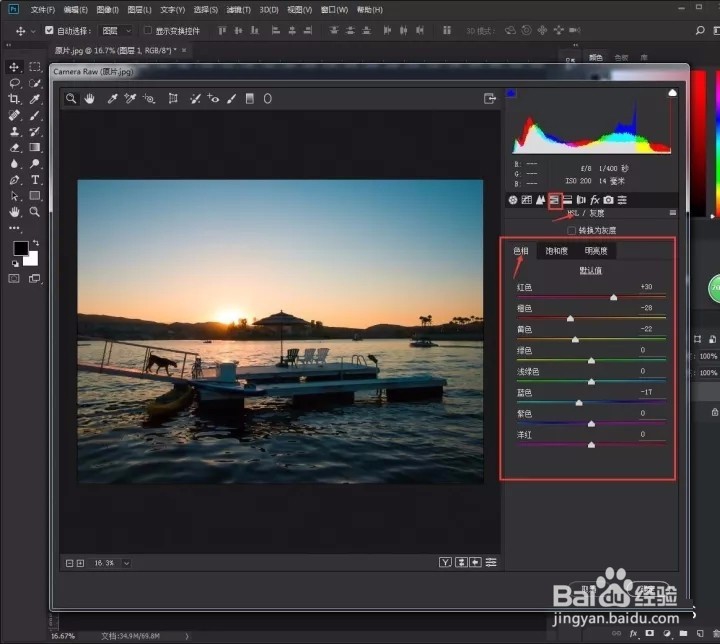
4、选择HSL/灰度,调节色相和饱和度

Photoshop照片后期处理之日落风景调色!

Photoshop照片后期处理之日落风景调色!

5、选择色调分离,调节画面整体色调

Photoshop照片后期处理之日落风景调色!

6、选择镜头校正,调节照片中晕影

Photoshop照片后期处理之日落风景调色!

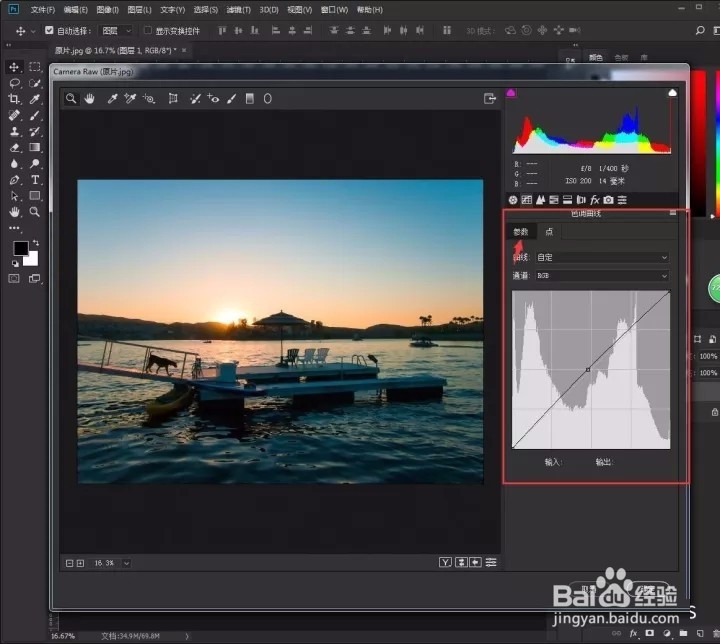
7、最后选择曲线,调节点的曲线,提亮画面(微调),然后点击打开图像

Photoshop照片后期处理之日落风景调色!

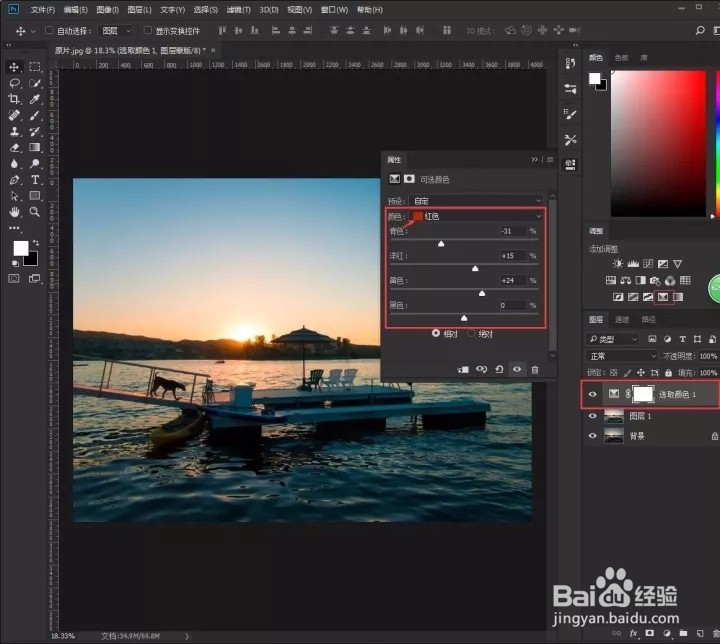
8、在调整面板选择可选颜色,调节红通道和黄通道参数,给照片中夕阳加红色

Photoshop照片后期处理之日落风景调色!

Photoshop照片后期处理之日落风景调色!

9、再选择色彩平衡,选择阴影调节参数,给水面添加夕阳照射的红色

Photoshop照片后期处理之日落风景调色!

  • ps肤色怎么调
  • 怎样用PS的选择并遮住工具抠头发丝
  • Photoshop怎么制作铂金字?
  • 如何用PS制作特效文字
  • ps高低频磨皮具体怎么操作
  • 热门搜索
    潮州旅游攻略 南宁旅游景点大全 冰岛旅游局 洪泽旅游 贺州旅游景点 惠州罗浮山旅游攻略 山西省旅游地图 旅游鞋女鞋 赵县旅游景点大全 黑瞎子岛旅游