wps怎样制作背景图边框

 时间:2026-02-13 08:10:43

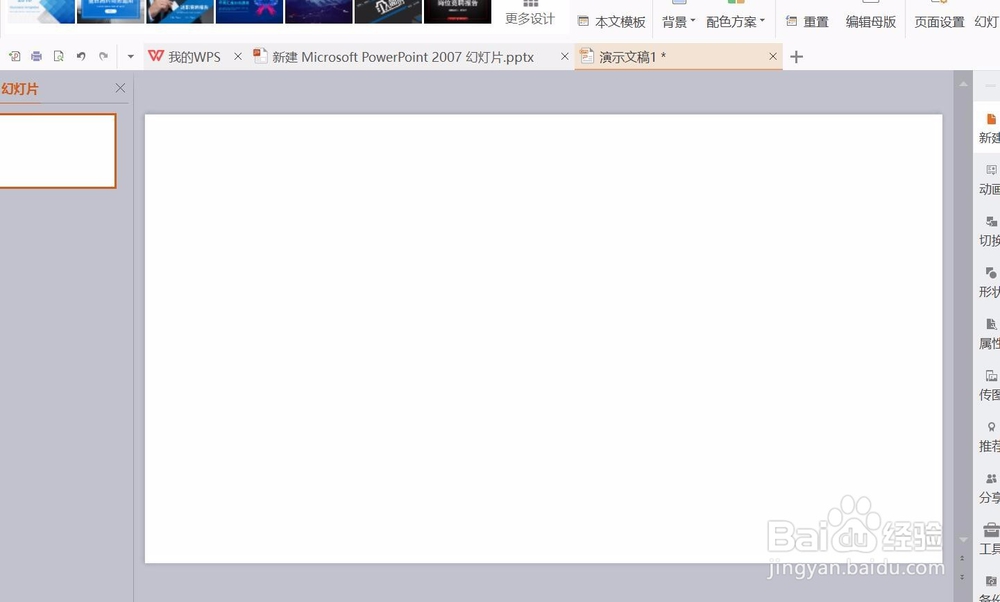
1、新建一个ppt空白版式

wps怎样制作背景图边框

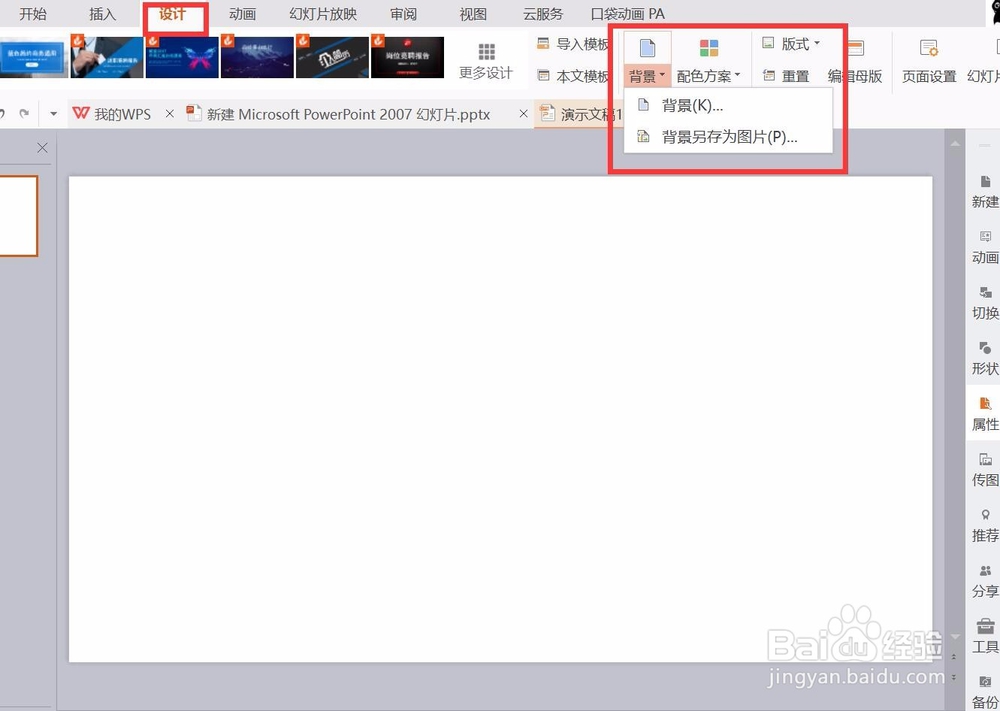
2、插入一张背景图。点击“设计”—“背景”

wps怎样制作背景图边框

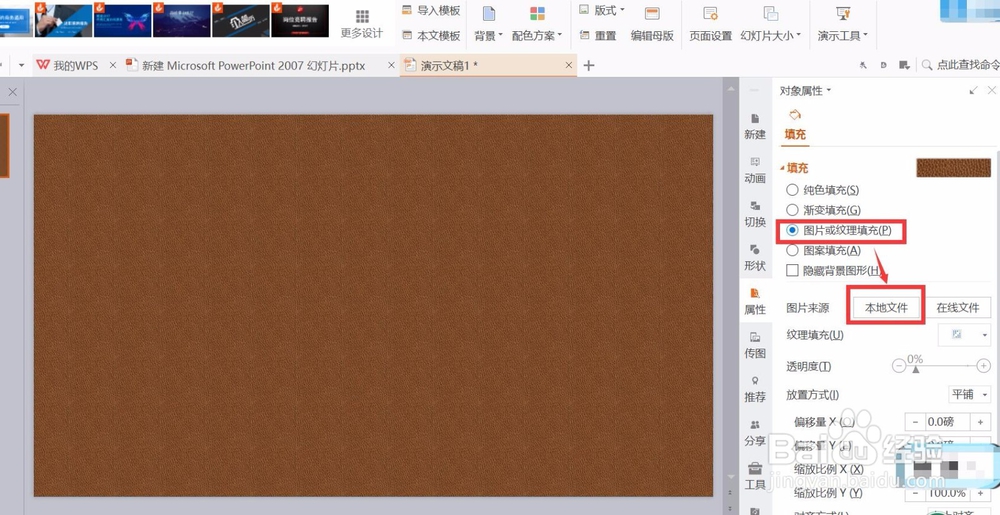
3、在右边“属性”里看到“填充”里面有几个选项,点击“图片或纹理填充”

wps怎样制作背景图边框

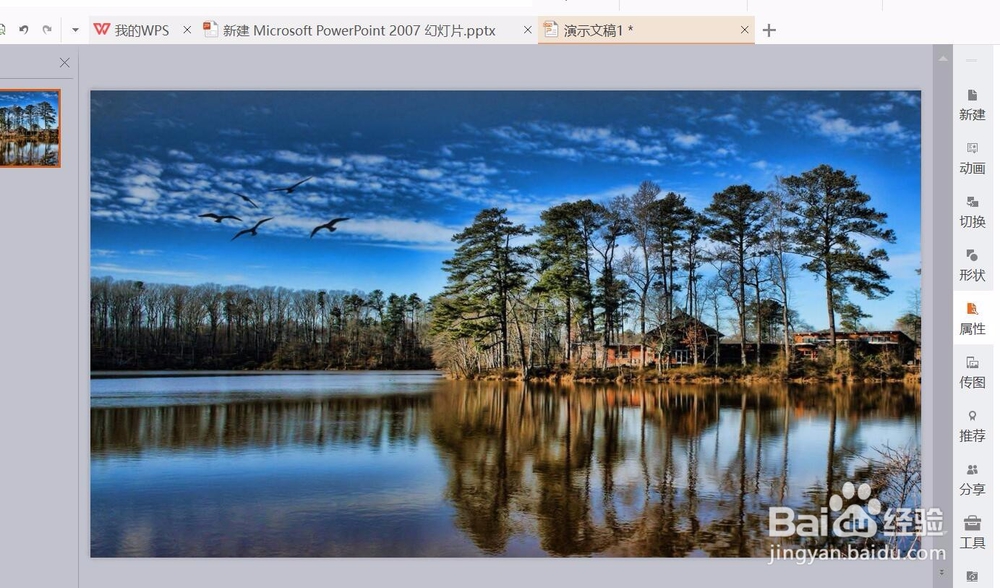
4、点击图片确定就填充好背景了

wps怎样制作背景图边框

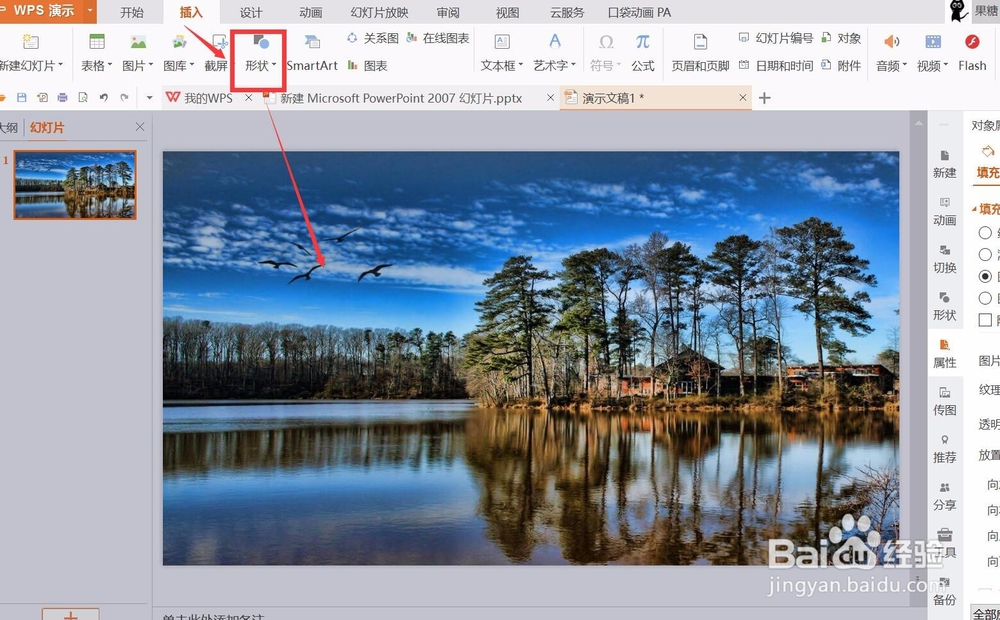
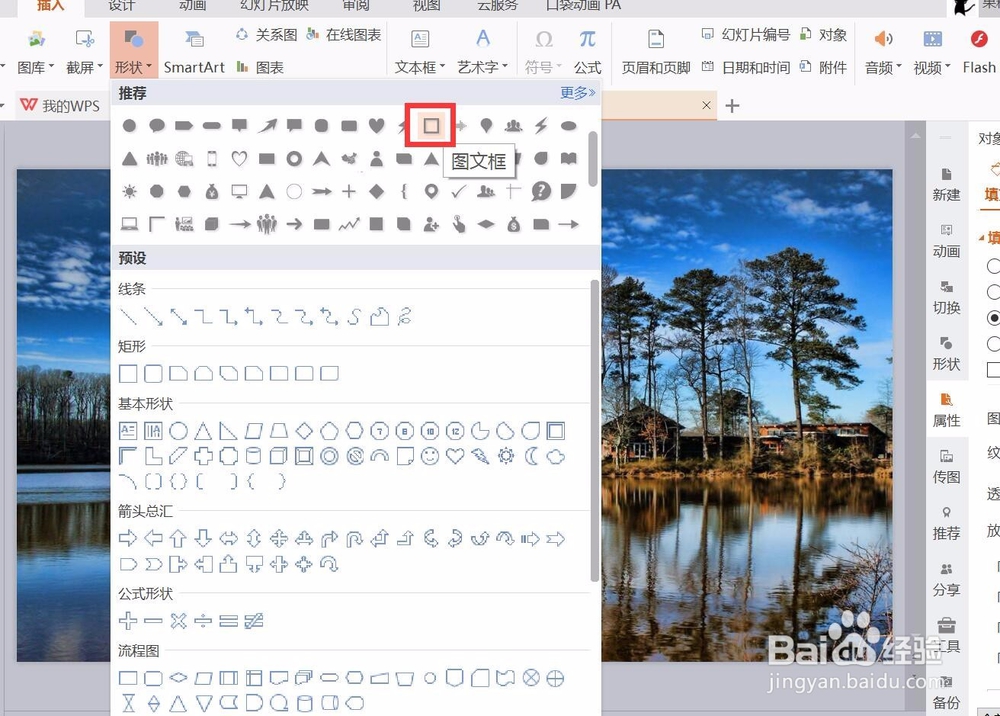
5、插入一个方框,点击“插入”—“形状”

wps怎样制作背景图边框

6、插入一个图文框,按住黄色的小圆点可以调整图文框的大小

wps怎样制作背景图边框

wps怎样制作背景图边框

7、点击图文框,选择“图片或纹理填充”

wps怎样制作背景图边框

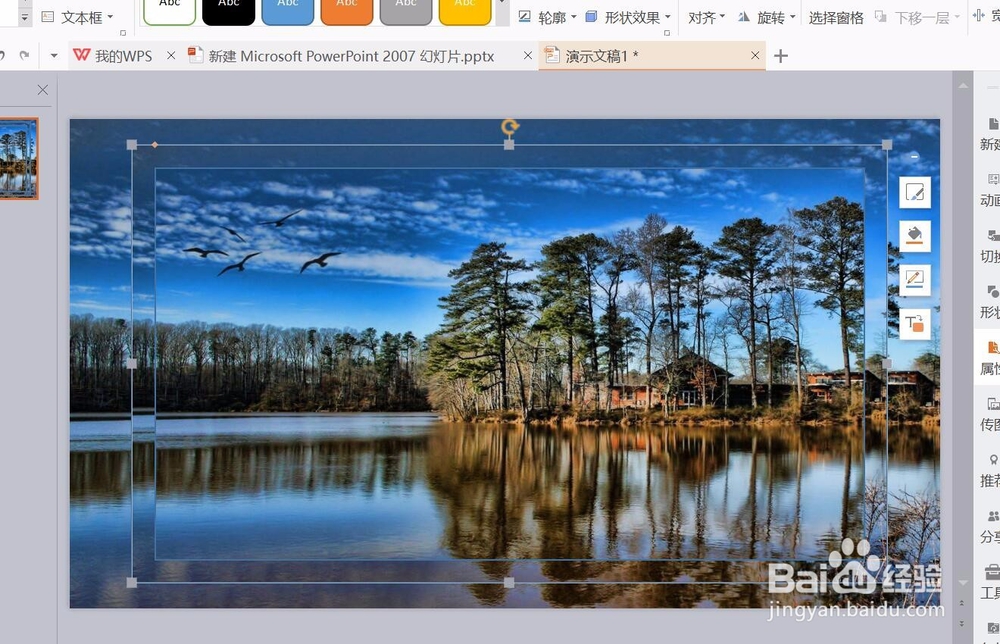
8、选择背景的图片就可以了,但是会发现填充到的跟背景图片一模一样,这样还没有达到效果
wps怎样制作背景图边框

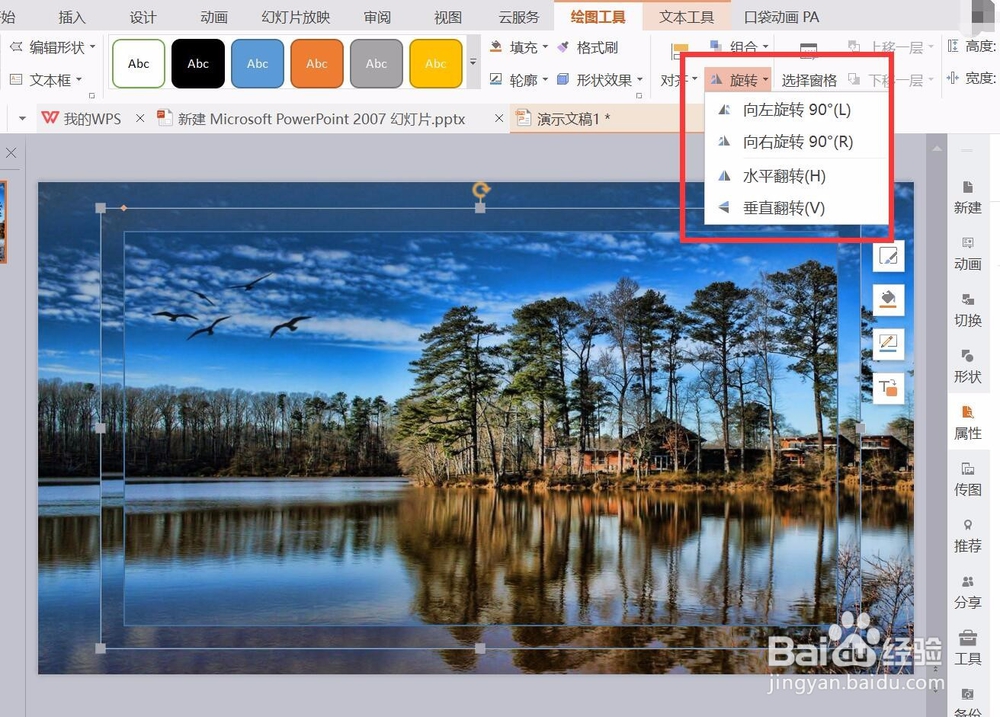
9、点击图文框,然后点击绘图工具“旋转”—“水平翻转”

wps怎样制作背景图边框

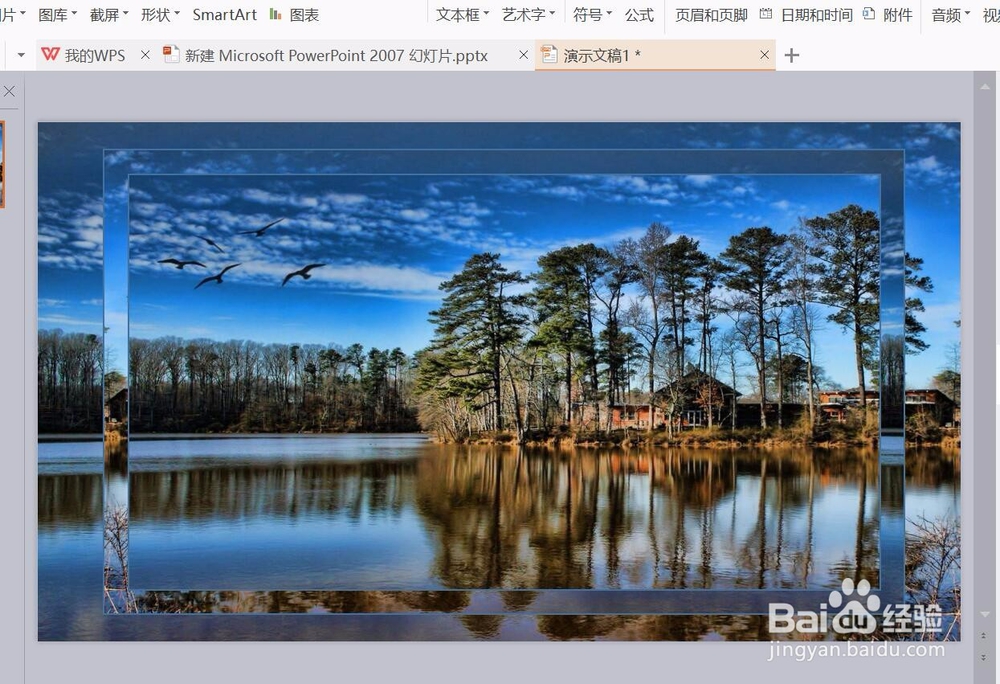
10、我们再看看效果,还可以进行调整

wps怎样制作背景图边框

11、去除图文框边框的颜色,再调整一下图文框的大小就大功告成

wps怎样制作背景图边框

wps怎样制作背景图边框

  • WPS幻灯片中如何调整艺术字描边粗细
  • wps如何合并图形
  • WPS演示文档如何添加视频文件?
  • WPS演示通过添加陀螺旋的动画制作车轮滚滚
  • WPS演示文稿如何插入禁止符图形
  • 热门搜索
    广州免费旅游景点大全 江门飞扬旅游官网 浙江桐庐旅游 上海旅游集散地 灵山大佛旅游攻略 西安旅游景点地图 山海天旅游度假区 春节国内旅游最佳去处 呼伦贝尔旅游局官网 养马岛旅游度假区