excel怎样使用除法

 时间:2026-02-12 10:09:12

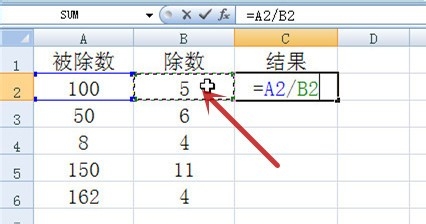
1、打开一个示例的工作簿,要在结果列中输入运算结果

excel怎样使用除法

2、在“C2”单元格内选输入一个等号“=”,再点击被除数“100”(图中红色箭头所指)

excel怎样使用除法

3、从键盘上输入除号“/”(图中红框)

这个除号就是很多朋友不清楚的地方

则单元格内的公式变成了蓝框所示

excel怎样使用除法

excel怎样使用除法

4、点击除数“5”(图中红色箭头所指),按键盘上的回车键

excel怎样使用除法

5、则得到了“100÷5”的运算结果为“20”(图中红色箭头所指)

excel怎样使用除法

6、对于其它要被运算的数据,可点击"C2"单元格后,移鼠标指针至单元格右下角,出现十字标记(图中红色箭头所指)

excel怎样使用除法

7、对着十字标记按鼠标左键,并往下拖动

excel怎样使用除法

8、拖到相应位置后,放开鼠标左键,则全部数据运算完毕

excel怎样使用除法

  • excel除法公式怎么输入
  • Excel教程:如何在Excel中进行除法计算?
  • 在Excel表格里使用除法公式的详细操作
  • 如何在excel表格里进行除法运算
  • excel怎么算除法百分比
  • 热门搜索
    锡林郭勒盟旅游 佛坪旅游 广东省内旅游景点 日本北海道旅游攻略 开原旅游 欧美嘉国际旅游网 青藏线旅游 山东烟台旅游景点 旅游新闻资讯 艺龙旅游