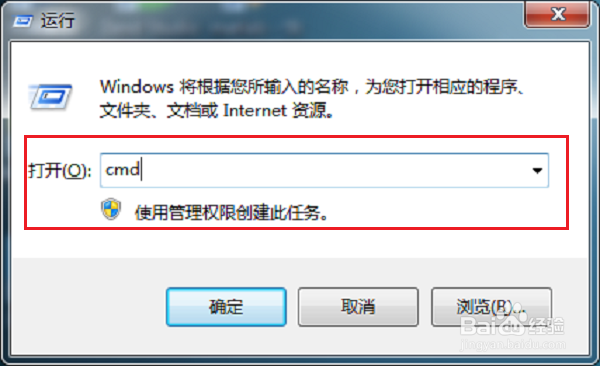
1、第一步在我们的电脑上按win+R键打开运行,在运行输入框中输入cmd,点击确定,如下图所示:
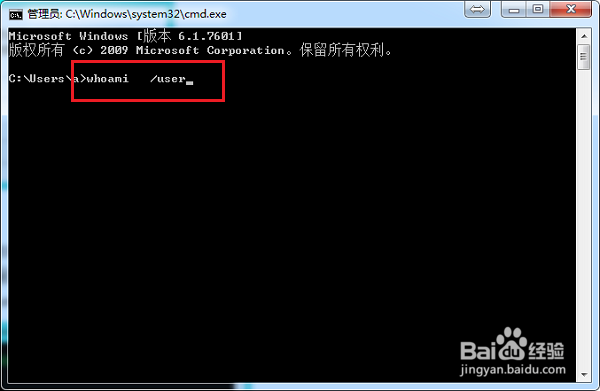
2、第二步点击确定进去命令提示符之后,输入“whoami /user”,查询当前用户的SID,如下图所示:
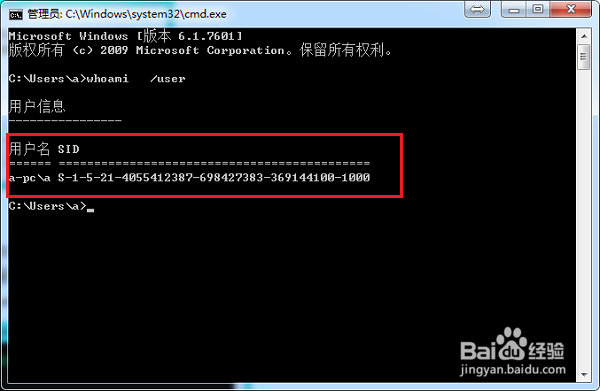
3、第三步按回车键之后,可以看到电脑当前的用户名和SID,这里的用户名是“a-pc\a”,SID是“HKEY_USERS\S-1-5-21-4055412387-698427383-369144100-1000”,如下图所示:
4、第四步我们也可以输入“wmic useraccount get name,sid”,查询电脑所有的用户SID,如下图所示:
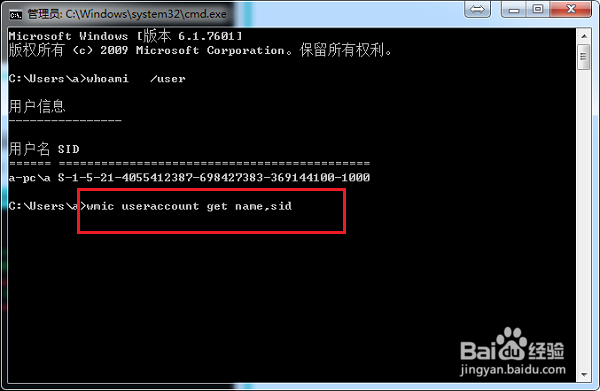
5、第五步按回车键可以看到查到了所有的用户名和SID,第一个看到和上面查询的一样,是当前使用的用户的SID,如下图所示:

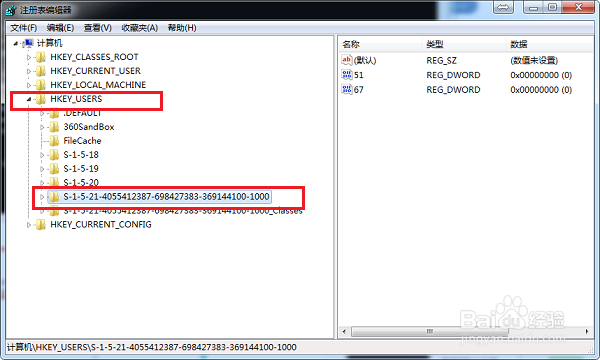
6、第六步我们也可以通过注册表来查看当前用户的SID,按win+R打开运行,输入“regedit”,点击确定进去注册表编辑器,点击HKEY_USERS,可以看到当前用户的SID,如下图所示: