1、在桌面新建一个Excel表格文档

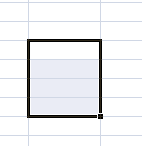
2、将excel表格打开,选区一个区域,作为填充颜色的区域

3、在选择区域,右键选择“设置单元格格式”

4、在设置单元格菜单中,选择“填充”属性

5、在填充属性中可以填充各种颜色,

6、左下角的“填充效果”栏,可以填充多种效果,水平-垂直-斜上-斜下等
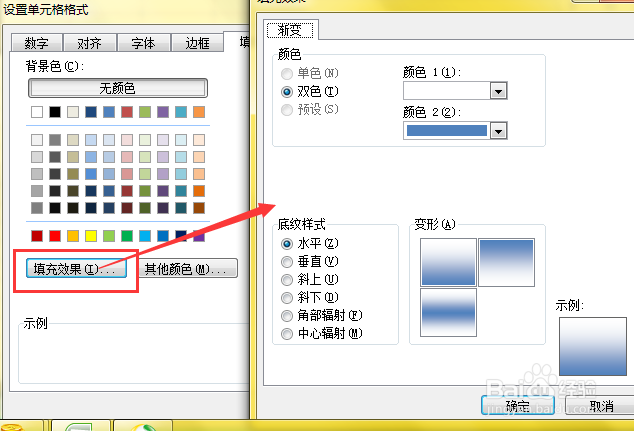
7、右侧的“其他颜色”位置栏,在里面有更多的颜色可供选择

8、选择好填充的颜色后,点击确定

9、最后效果

时间:2026-04-23 06:23:37
1、在桌面新建一个Excel表格文档
2、将excel表格打开,选区一个区域,作为填充颜色的区域
3、在选择区域,右键选择“设置单元格格式”
4、在设置单元格菜单中,选择“填充”属性
5、在填充属性中可以填充各种颜色,
6、左下角的“填充效果”栏,可以填充多种效果,水平-垂直-斜上-斜下等
7、右侧的“其他颜色”位置栏,在里面有更多的颜色可供选择
8、选择好填充的颜色后,点击确定
9、最后效果
