1、在Microsoft Office Excel 2007中打开一份数据表。

2、拖动鼠标,选中所有的数据之后,点击“插入”,找到“柱形图”,选择需要的柱形图类型。

3、这样,就生成了一个柱形图。

4、鼠标点击选中柱形图的柱子,右击鼠标,选择“设置数据系列格式”。
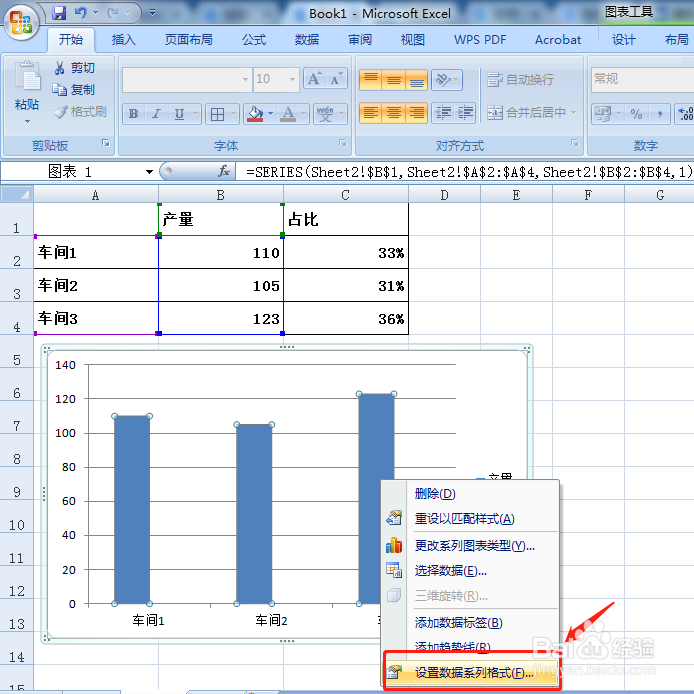
5、勾选“次坐标轴”之后,关闭窗口。

6、右击鼠标,点击“更改系列图表类型”。

7、选择一个折线图类型,点击“确定”,即可在柱状图中添加百分比的折线图。


8、方法总结:
1、在Microsoft Office Excel 2007中打开一份数据表;
2、拖动鼠标,选中所有的数据之后,点击“插入”,找到“柱形图”,选择需要的柱形图类型;
3、生成一个柱形图;
4、鼠标点击选中柱形图的柱子,右击鼠标,选择“设置数据系列格式”;
5、勾选“次坐标轴”之后,关闭窗口;
6、右击鼠标,点击“更改系列图表类型”;
7、选择一个折线图类型,点击“确定”,即可在柱状图中添加百分比的折线图。
