Photoshop在通道中建立选区填充颜色

 时间:2026-04-23 06:30:16

1、按Ctrl+O打开图像文件——燃烧的字母J.JPG。

Photoshop在通道中建立选区填充颜色

2、单击菜单栏中的【窗口】按钮,在下拉菜单中选择【通道】命令,打开通道面板。

Photoshop在通道中建立选区填充颜色

3、按住CTRL键,在通道面板中单击‘红’通道,建立选区。

Photoshop在通道中建立选区填充颜色

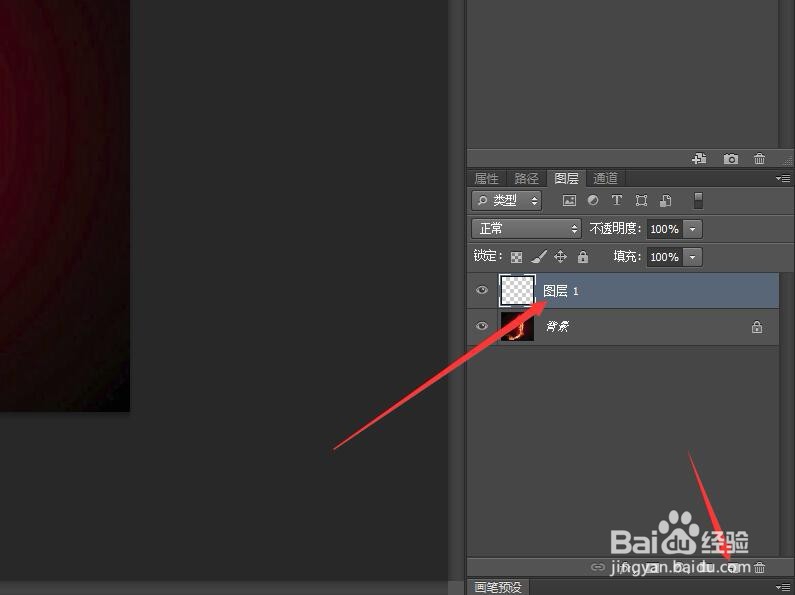
4、打开图层面板,单击底部的【创建新图层】按钮,新建一个图层——图层1。

Photoshop在通道中建立选区填充颜色

5、设置前景色为红色(RGB:255、0、0),按Alt+Delete快捷键,填充前景色。

Photoshop在通道中建立选区填充颜色

6、在图层面板中,单击‘图层1’前面的眼睛图标,隐藏图层。

Photoshop在通道中建立选区填充颜色

7、在通道面板中,按住Ctrl键单击‘绿’通道,建立选区。

Photoshop在通道中建立选区填充颜色

8、在图层面板中单击【创建新图层】按钮,新建一个图层——图层2。

Photoshop在通道中建立选区填充颜色

9、设置前景色为绿色(RGB:0、255、0),按下Alt+delete快捷键填充前景色。后续请看‘Photoshop更改混合模式并合成图像’。

Photoshop在通道中建立选区填充颜色

  • PS如何使用快速蒙版编辑选区?
  • ps图片怎么添加白色到透明的渐变
  • PS怎么做出影子效果
  • PS路径选择和直接选择工具怎样使用
  • ps加深工具在哪里
  • 热门搜索
    旅游胜地排行榜 天津旅游网 杭州西湖旅游景点 赞比亚旅游 江西庐山旅游攻略 牙买加旅游 所罗门群岛旅游 桂林康辉旅游 云南旅游咨询 庐山西海旅游攻略