Excel VBA教程:自动修改图片大小

 时间:2026-02-11 22:02:59

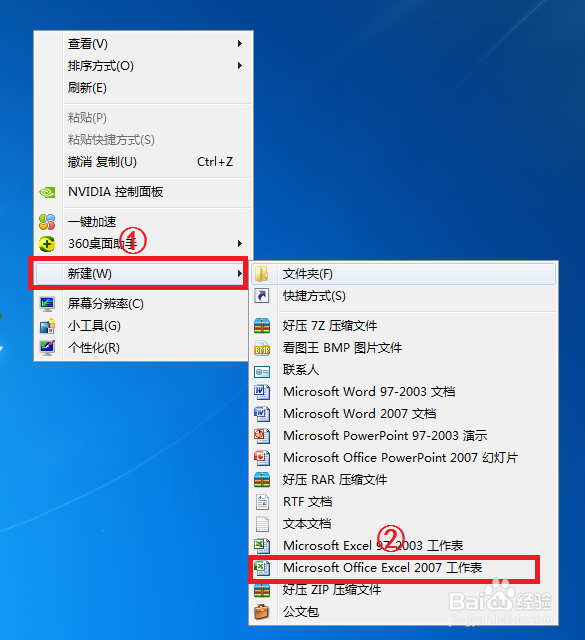
1、1.点击鼠标右键,选择“新建”选项,然后点击“mircosoft office Excel 2007”选项新建一个Excel文件。
Excel VBA教程:自动修改图片大小

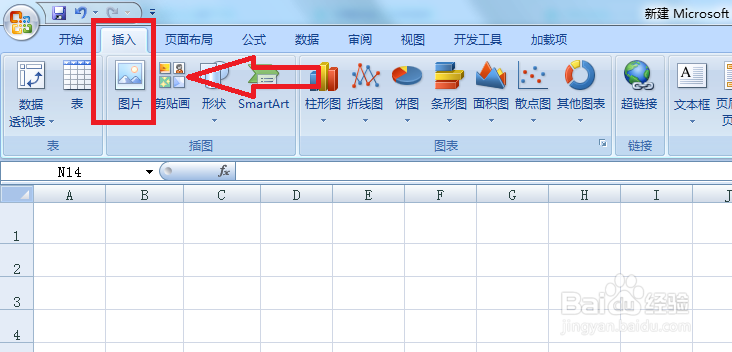
2、2.选择界面上方的“插入”选项,然后点击“图片”按钮,插入需要编辑的图片。
Excel VBA教程:自动修改图片大小

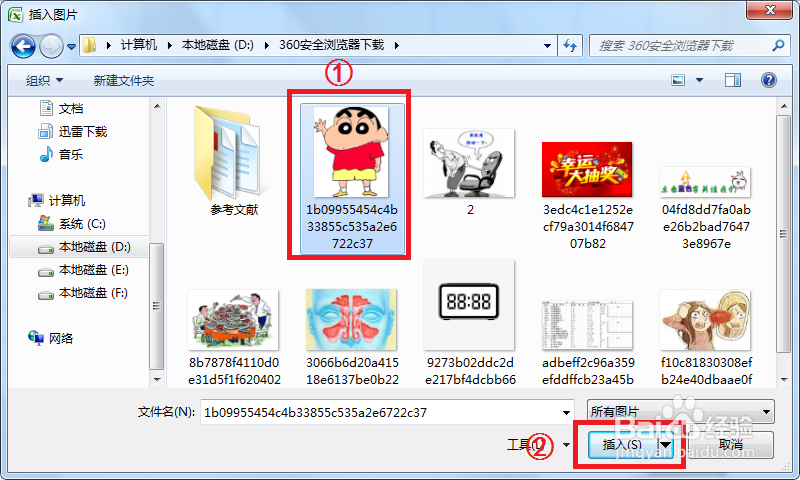
3、3.选择需要插入的图片,然后点击“插入”按钮。

Excel VBA教程:自动修改图片大小

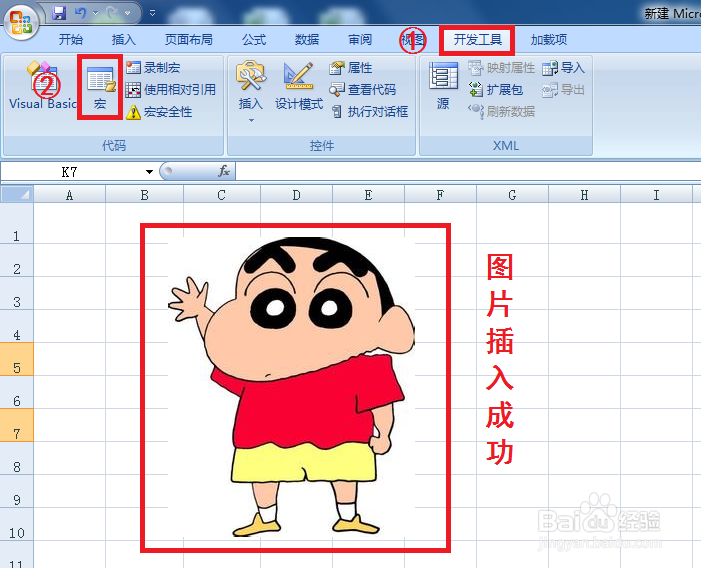
4、4.图片插入完成后,选择“开发工具”选项,然后点击“宏”。

Excel VBA教程:自动修改图片大小

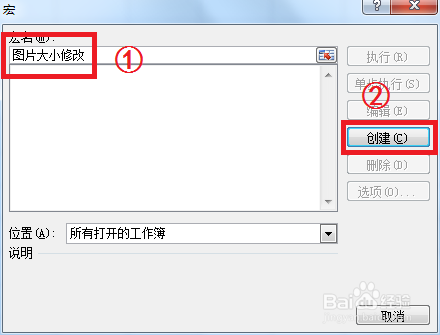
5、5.写明代码名称,然后点击“创建”按钮。

Excel VBA教程:自动修改图片大小

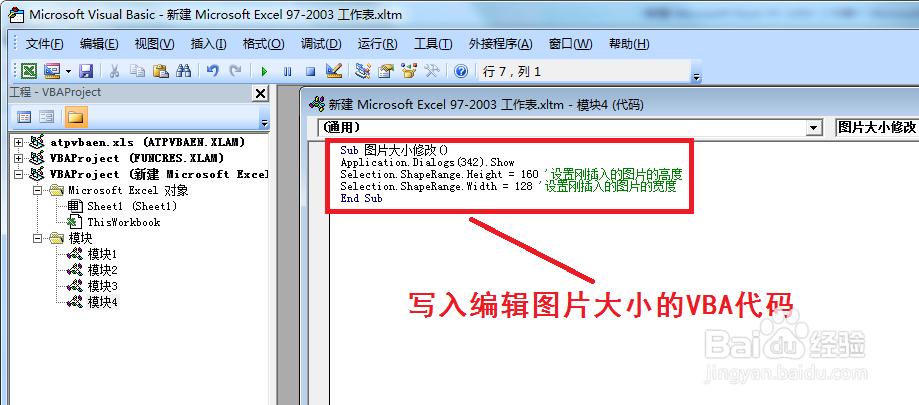
6、6.写入筛选求个的VBA代码,主要利用的代码为“selection”和“shaperange”。
Excel VBA教程:自动修改图片大小

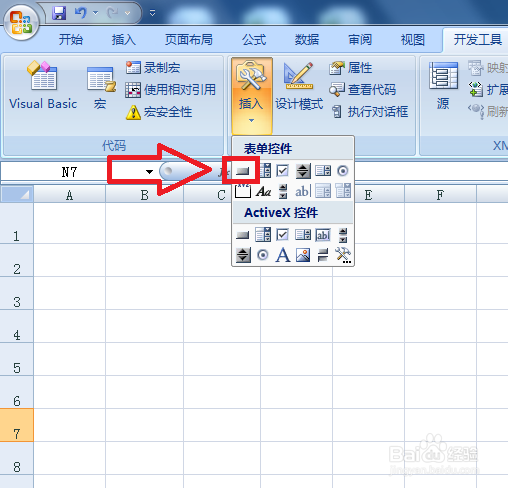
7、7.点击插入一个按钮控件,并命名为“图片大小修改”。

Excel VBA教程:自动修改图片大小

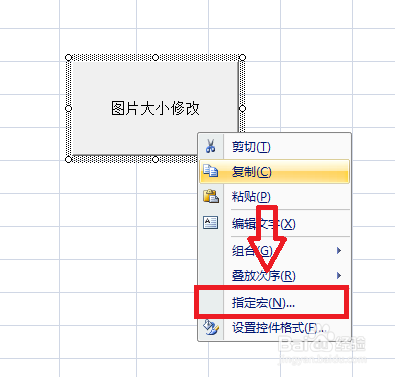
8、8.选中“图片大小修改”控件,然后点击鼠标右键,选择“指定宏”。

Excel VBA教程:自动修改图片大小

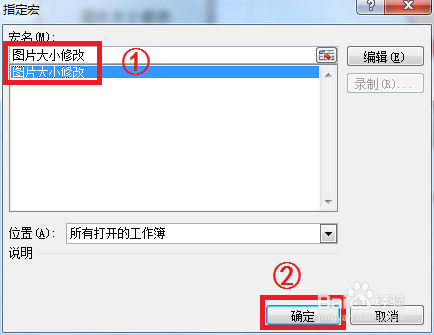
9、9.将编写的代码指定至按钮控件上,然后点击“确定”按钮。

Excel VBA教程:自动修改图片大小

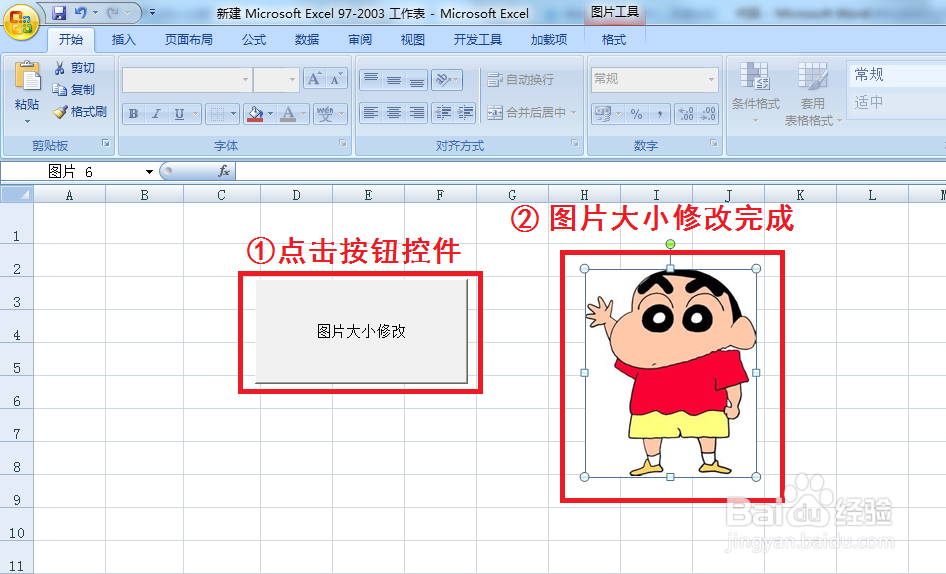
10、10.点击一次按钮控件,图片大小就自动修改完成了。

Excel VBA教程:自动修改图片大小

  • excel中如何使用vba来完成复制粘贴功能
  • Excel:VBA插入图片自动调整大小
  • 怎么给VBA代码设置密码
  • vba将界面输入内容保存到Excel单元格中
  • 如何用VBA删除工作表
  • 热门搜索
    镇远旅游攻略 东戴河旅游景区 扬州旅游商贸学校 瑞士旅游攻略 上海旅游必去景点 金昌旅游 去巴基斯坦旅游 宽甸旅游 上海的旅游景点 张家界旅游攻略及费用