PS怎么拉伸图片不让物体变形

 时间:2026-04-24 13:25:47

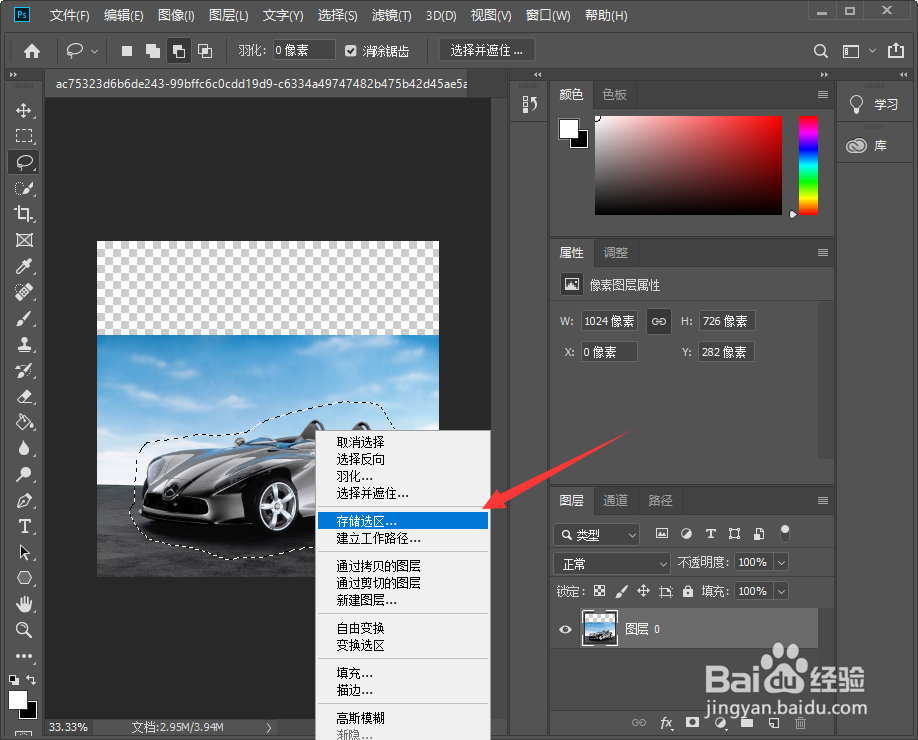
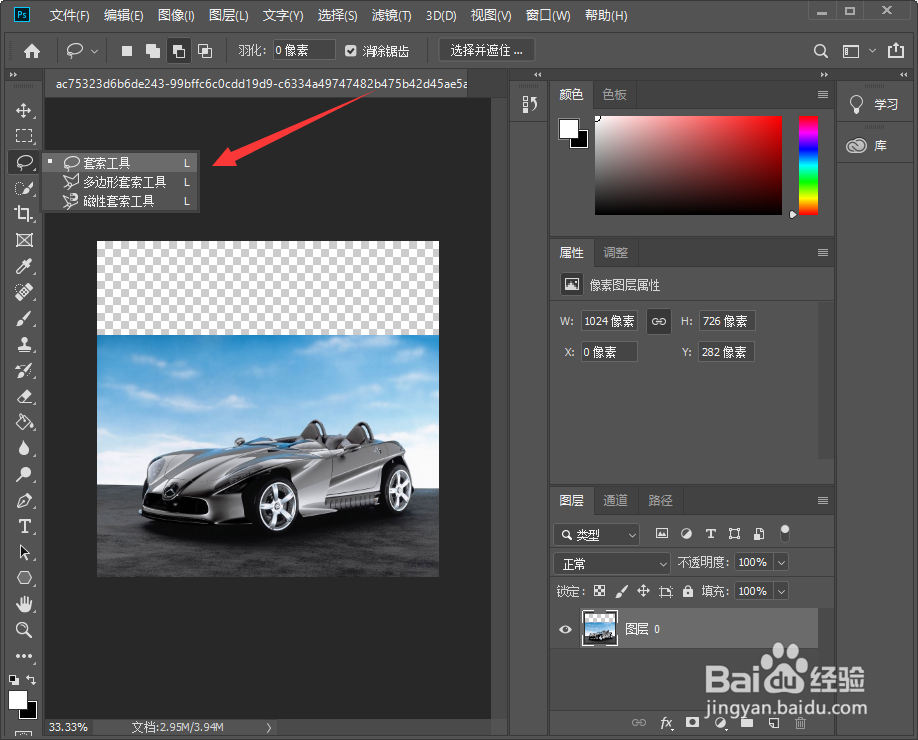
1、打开软件,拖入素材,然后选择套索工具;
PS怎么拉伸图片不让物体变形

2、然后我们将物体用套索工具框选出来;

PS怎么拉伸图片不让物体变形

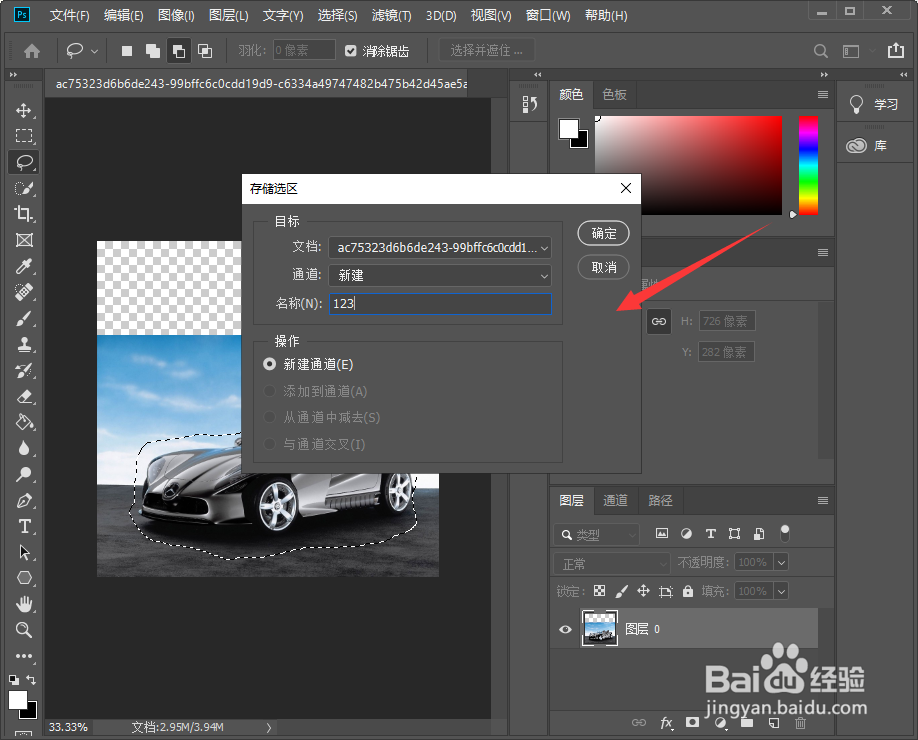
3、接着我们单击右键,选择存储选区;

PS怎么拉伸图片不让物体变形

4、这时候弹出存储选区对话框,我们输入名称,点击确定即可;

PS怎么拉伸图片不让物体变形

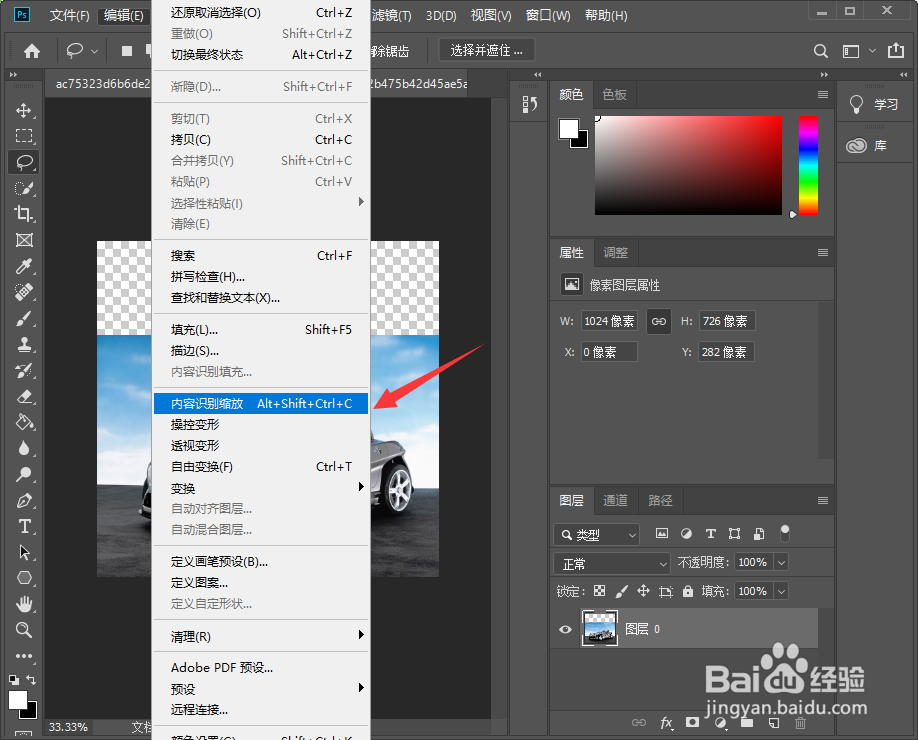
5、然后我们ctrl+D取消选区,点击编辑--内容识别缩放

PS怎么拉伸图片不让物体变形

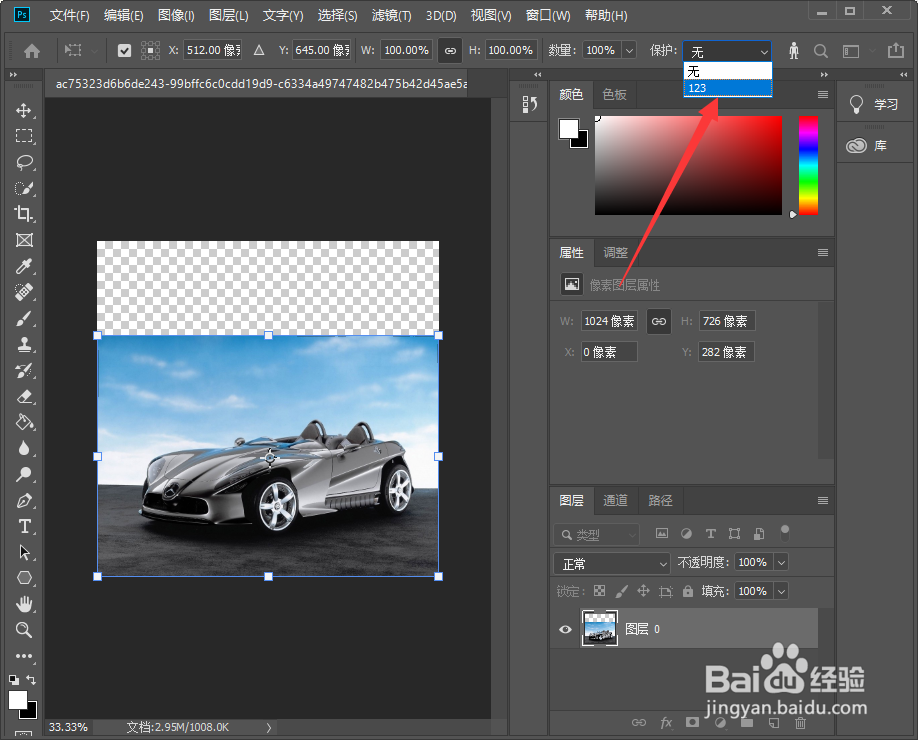
6、接着,我们在右上方保护下选择刚才命名的选区;

PS怎么拉伸图片不让物体变形

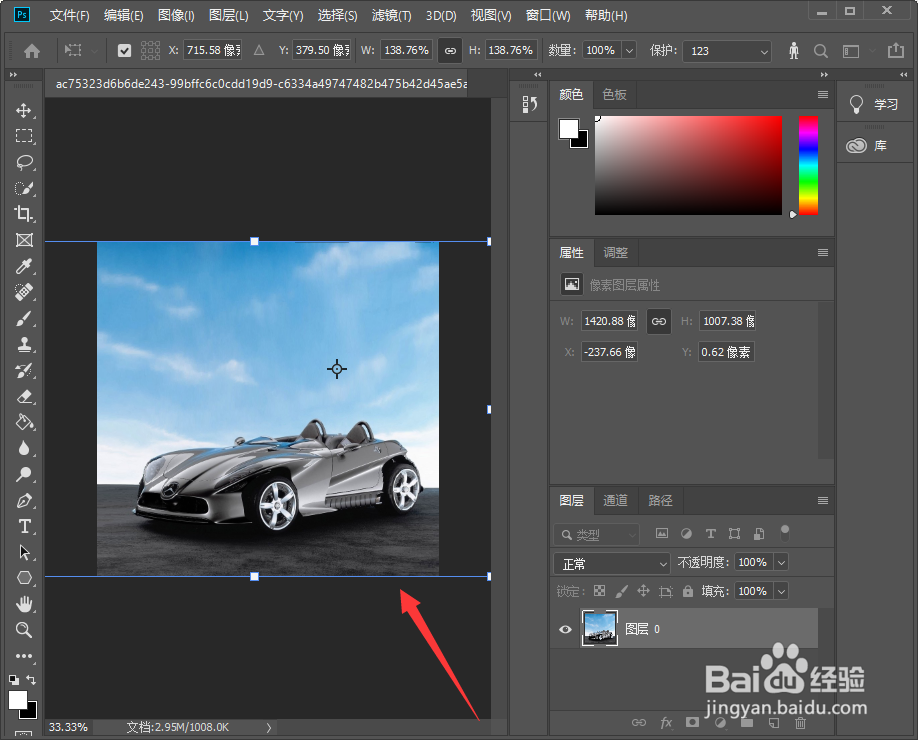
7、最后我们拖动选框四角进行拉动即可。

PS怎么拉伸图片不让物体变形

1、1.拖入素材,选择套索工具;

2.将物体用套索工具框选出来;

3.单击右键,选择存储选区;

4.ctrl+D取消选区,点击编辑--内容识别缩放;

5.上方保护选择刚才命名的选区,然后进行拉动即可。

  • 如何用PS给图片变形,制作个缺口?
  • PS做发光线效果的操作
  • Photoshop如何制作带有火花的金属描边字
  • 【Pothoshop】怎样创建异形轮廓文字
  • PS中的拾色器取样点怎么移动?
  • 热门搜索
    泰国旅游图片 重庆周边旅游攻略 去台湾旅游攻略 温州雁荡山旅游攻略 芝加哥旅游 溧阳天目湖旅游攻略 温州文成旅游景点 新境界旅游官网 海口旅游景点介绍 湖州旅游景点大全