怎样在edraw max中创建高光箭头

 时间:2024-10-12 06:01:13

1、打开Edraw Max,进入它的主界面中;

怎样在edraw max中创建高光箭头

2、在基本绘图中找到并双击高光图;

怎样在edraw max中创建高光箭头

3、进入高光图的符号库中;

怎样在edraw max中创建高光箭头

4、找到并选中需要的高光箭头;

怎样在edraw max中创建高光箭头

5、用鼠标将它拖放到编辑区中;

怎样在edraw max中创建高光箭头

6、用鼠标拖动左边的矩形,调整好高光箭头的大小;

怎样在edraw max中创建高光箭头

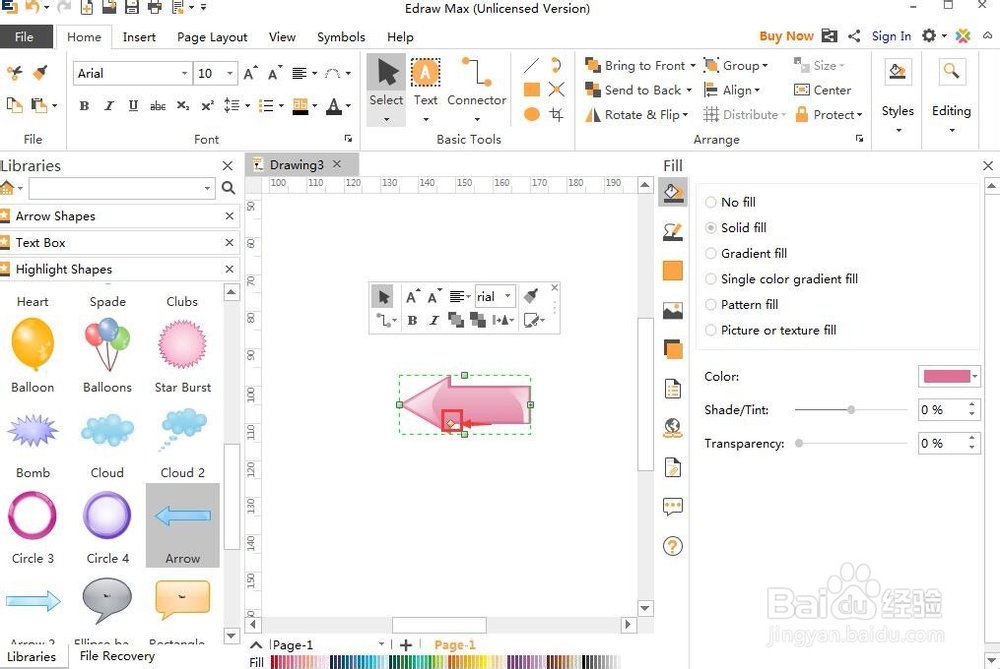
7、用鼠标左右拖动菱形,调整好箭头的宽度;

怎样在edraw max中创建高光箭头

8、用鼠标上下拖动菱形,调整好箭身的粗细;

怎样在edraw max中创建高光箭头

9、我们就在Edraw Max中创建好了一个高光箭头。

怎样在edraw max中创建高光箭头
  • 怎样在Edraw Max中创建向上双箭头
  • 怎样在Edraw Max中创建高光圆形
  • 怎样在Edraw Max中创建绿色高光椭圆标注
  • 怎样在edraw max中创建红色向右曲线箭头
  • 如何在Edraw Max中创建高光紫色V形
  • 热门搜索
    大西北旅游 十月份适合去哪里旅游 焦作旅游景点大全 稻城亚丁旅游价格 中国旅游资讯网 西安的旅游景点 德令哈旅游 美国旅游网 杭州有哪些旅游景点 春季旅游地点