wps中如何设置图片的更改填充动画(40)

 时间:2024-10-14 15:13:54

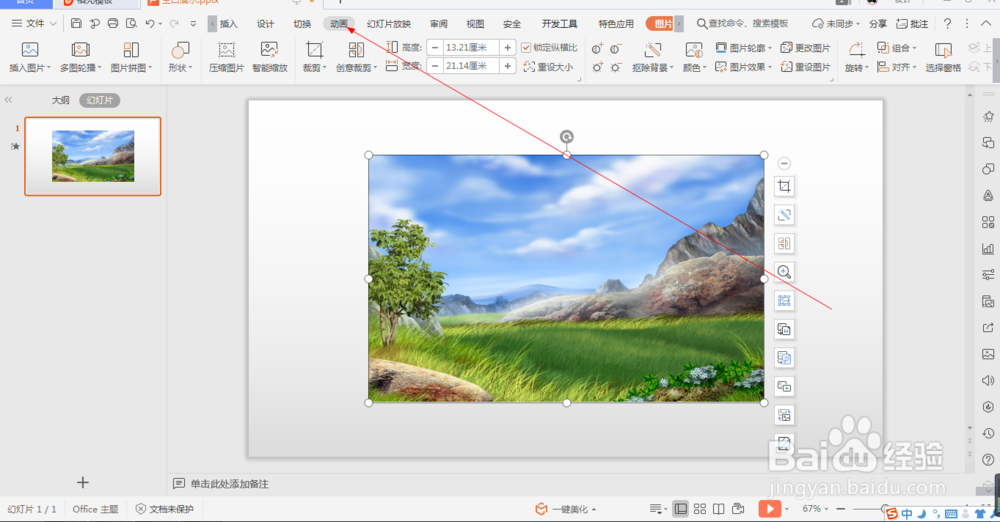
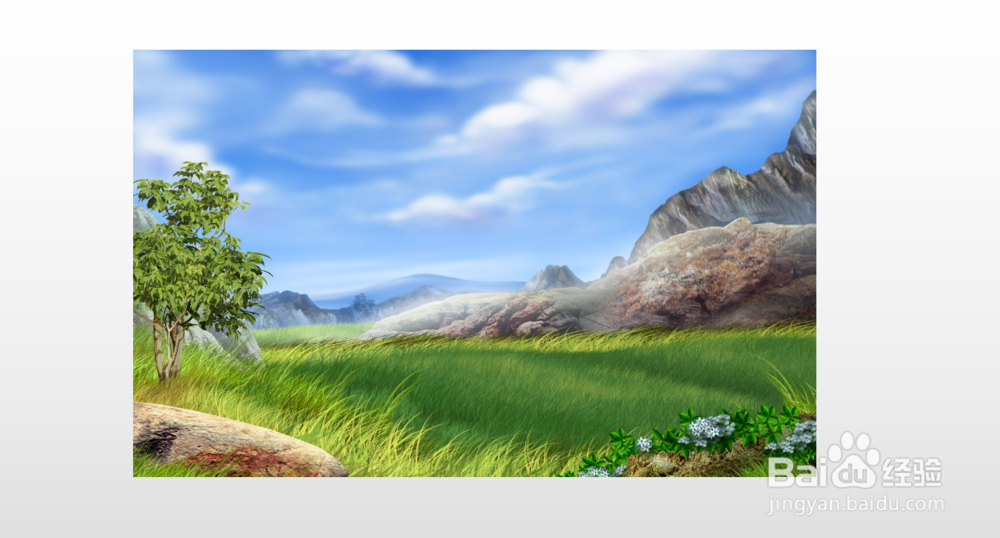
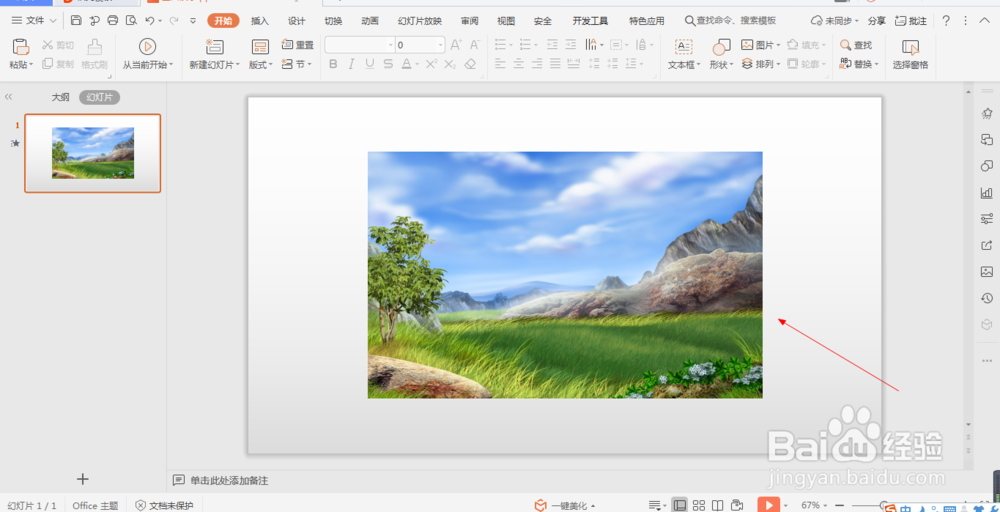
1、如图所示,我们在这个幻灯片上添加了一张这样的风景照片,为这个风景照片添加更改填充动画的动画。
wps中如何设置图片的更改填充动画(40)

2、如图所示,我们鼠标点击这个风景照片,就可以将这个风景照片选中了。

wps中如何设置图片的更改填充动画(40)

3、如图所示,我们点击箭头所指的“动画”按钮。

wps中如何设置图片的更改填充动画(40)

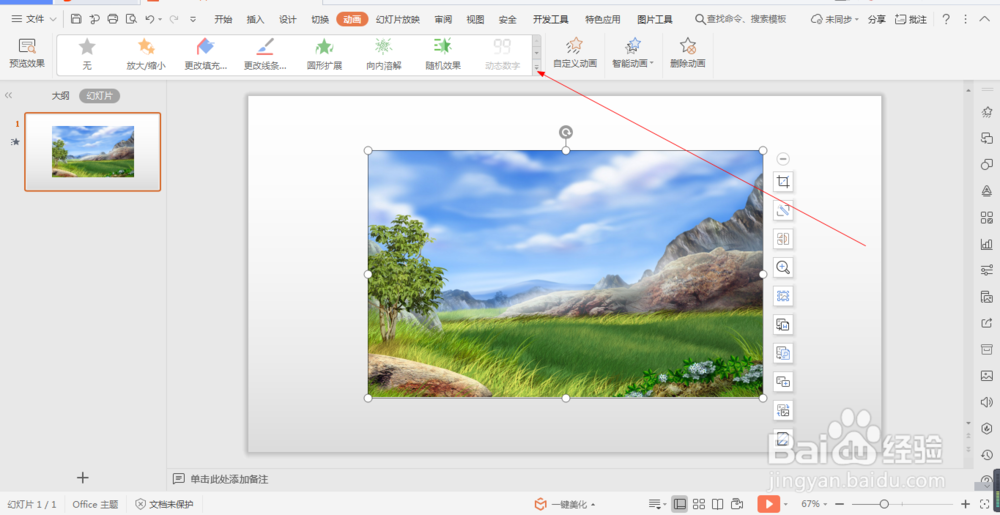
4、如图所示,之后我们点击箭头所指的灰色三角按钮。

wps中如何设置图片的更改填充动画(40)

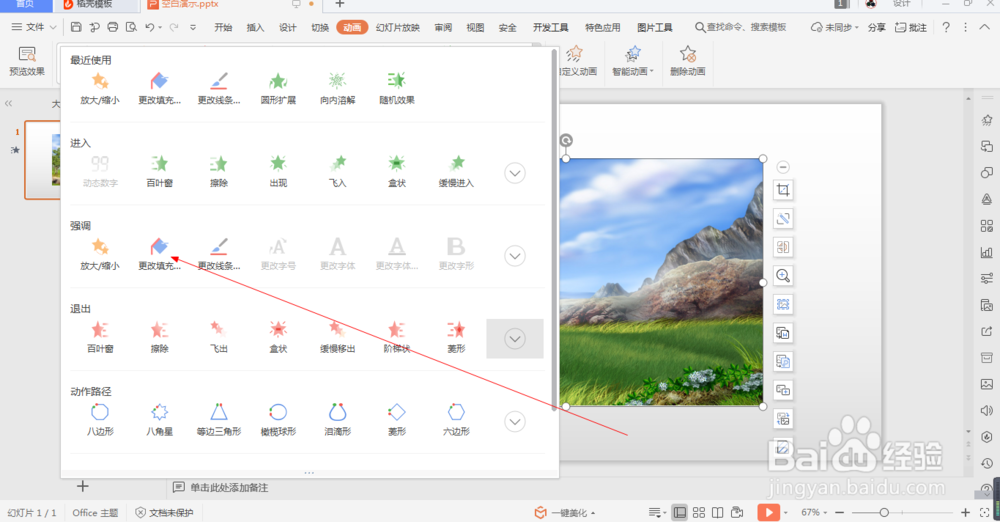
5、如图所示,在出现的各种动画中,我们点选箭头所指的“更改填充”动画。

wps中如何设置图片的更改填充动画(40)

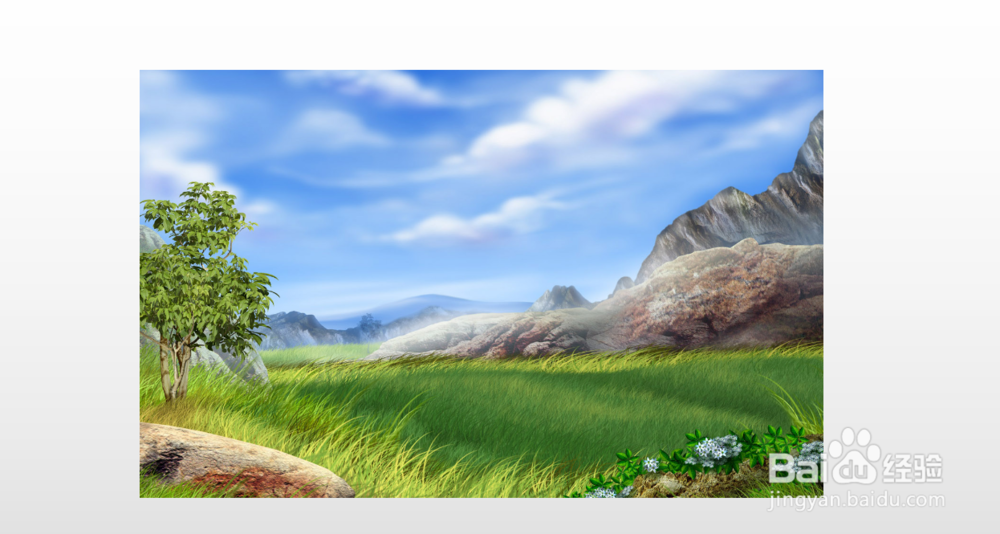
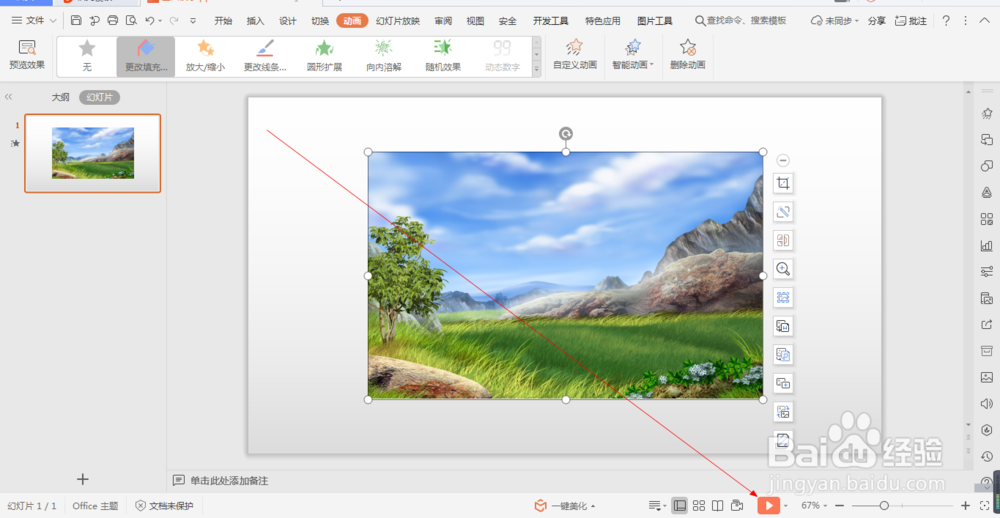
6、如图所示,将百叶窗动画应用到这个风景照片之后,我们点击箭头所指的“播放”按钮。
wps中如何设置图片的更改填充动画(40)

7、如图所示,我们就可以看到这个图片就会以更改填充动画动画的形式来展示出来了。

wps中如何设置图片的更改填充动画(40)wps中如何设置图片的更改填充动画(40)
  • wps 2019ppt怎么裁剪视频?
  • PPT中鼠标的绘制方法
  • 如何用WPS演示做出动画效果
  • 怎么使用Ppt绘图工具
  • 热门搜索
    北京到黄山旅游攻略 广西凭祥旅游 去泰国旅游穿什么 上海旅游社 冬季云南旅游攻略 湖南莽山旅游攻略 元阳梯田旅游攻略 崇州旅游景点大全 扬州旅游攻略一日游 怀柔旅游景点