1、按“CTRL+P”键调出“打印对话框”。
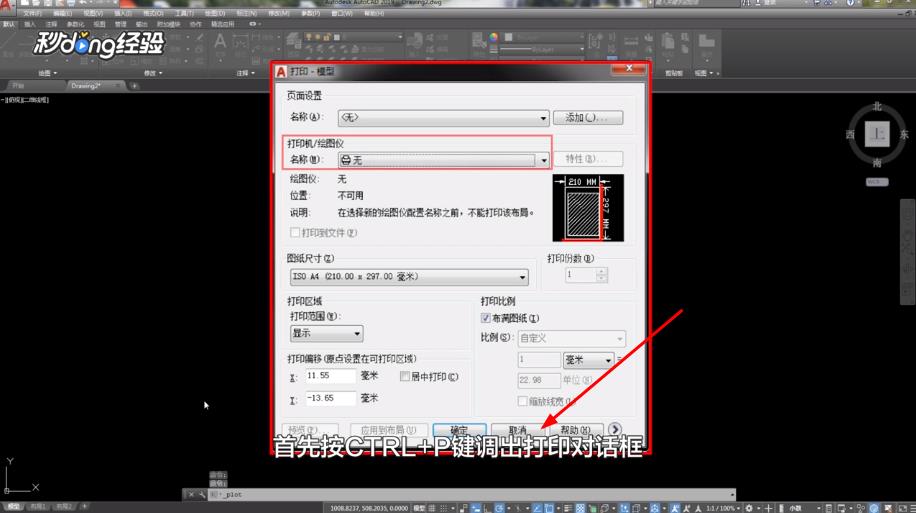
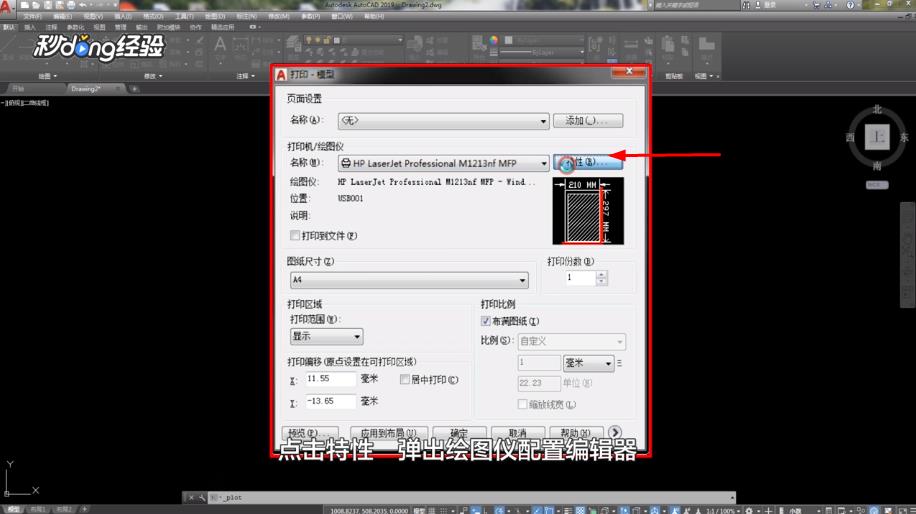
2、“绘图仪名称”中选择打印机。

3、点击“特性”,随即弹出“绘图仪配置编辑器”。
4、选择“设备”和“文档设置”。
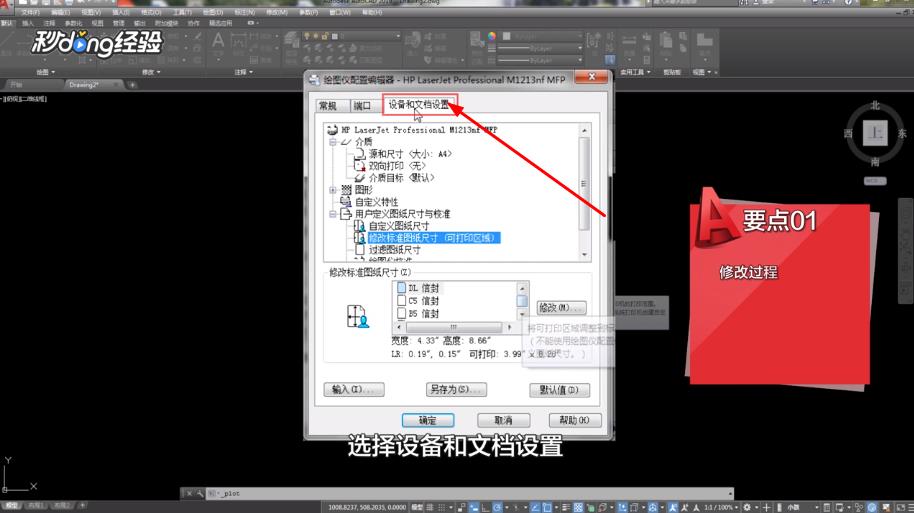
5、点击修改标准图纸尺寸。

6、选择需要修改标准图纸寸A4。

7、点击下一步,修改上下左右边距为0。

8、总结如下。

时间:2026-04-25 04:41:47
1、按“CTRL+P”键调出“打印对话框”。
2、“绘图仪名称”中选择打印机。
3、点击“特性”,随即弹出“绘图仪配置编辑器”。
4、选择“设备”和“文档设置”。
5、点击修改标准图纸尺寸。
6、选择需要修改标准图纸寸A4。
7、点击下一步,修改上下左右边距为0。
8、总结如下。
