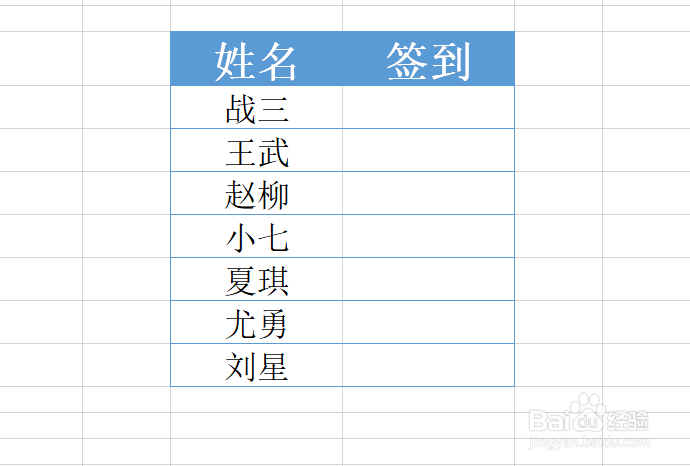
1、第一步,准备一份签到数据表。如下图所示:
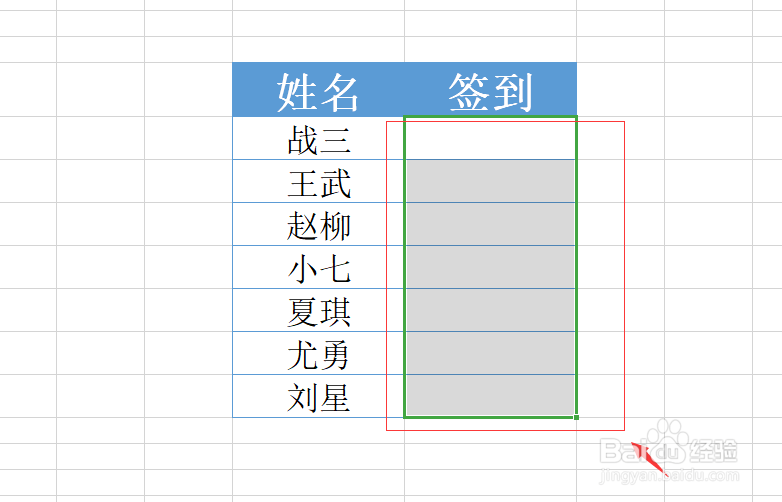
2、第二步,选中签到列。如下图所示:
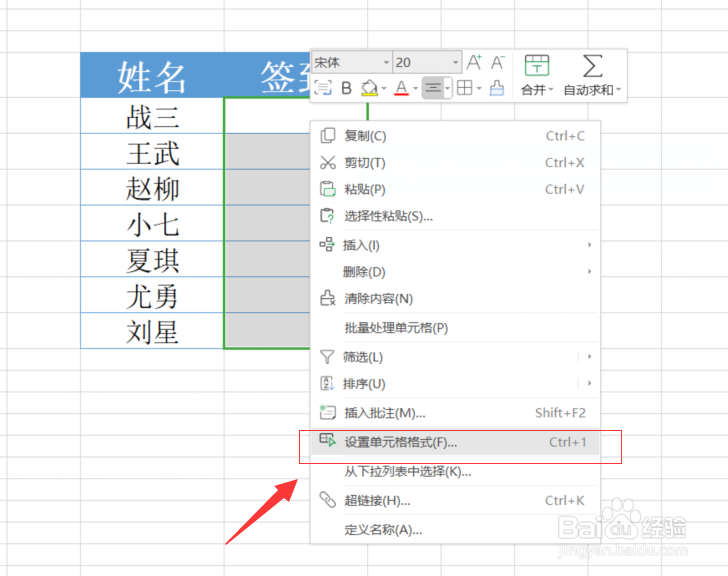
3、第三步,右键设置单元格格式。如下图所示:
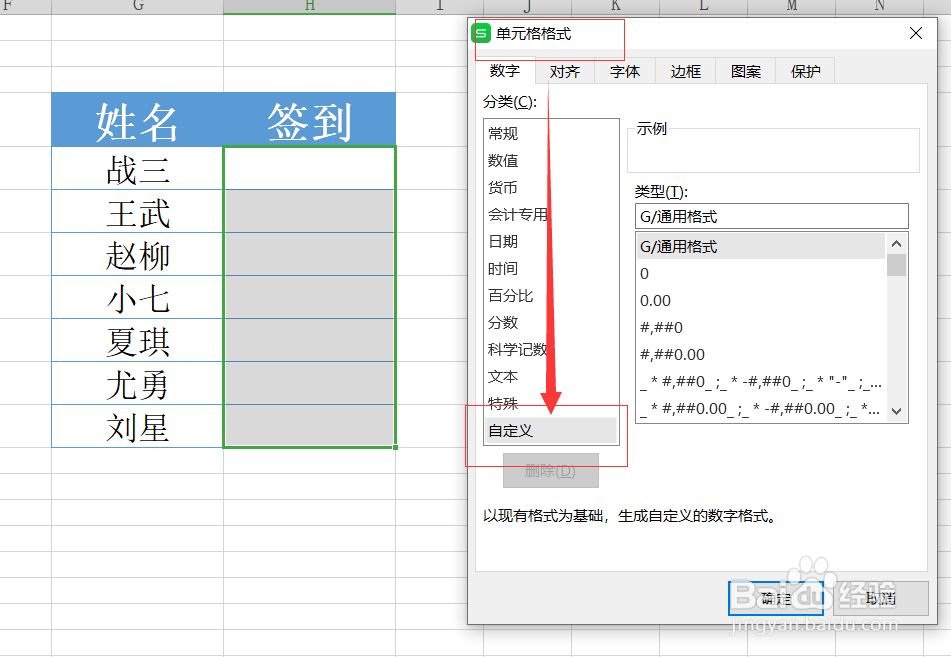
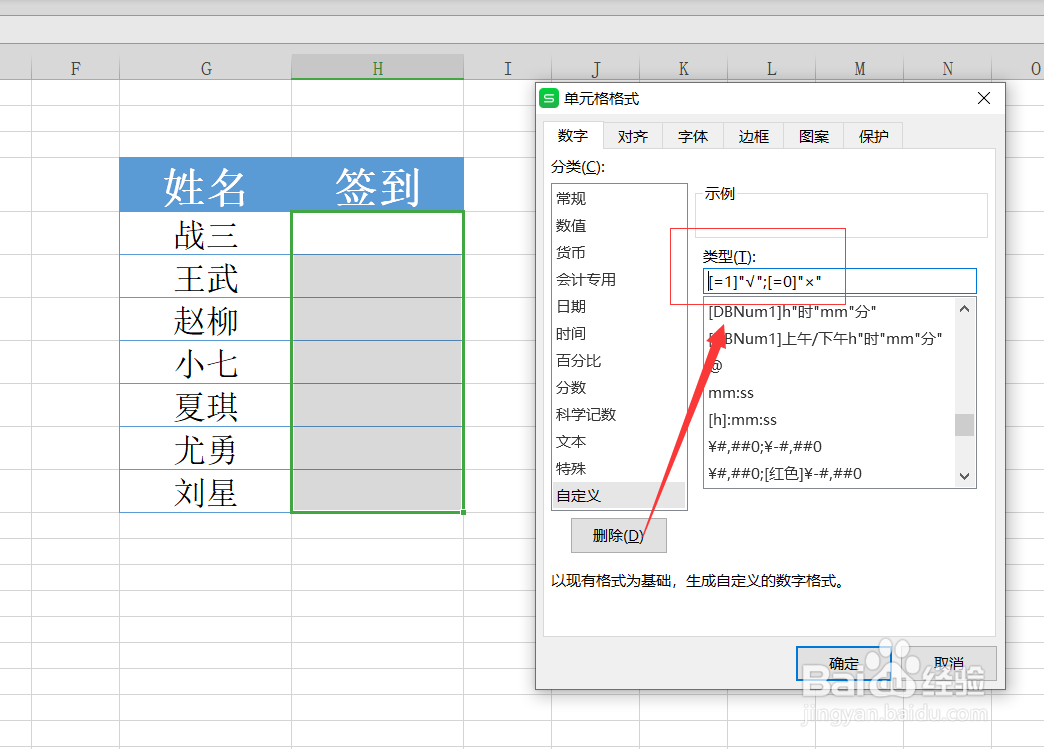
4、第四步,然后在单元格格式对话框里面选择自定义通用公式。如下图所示:
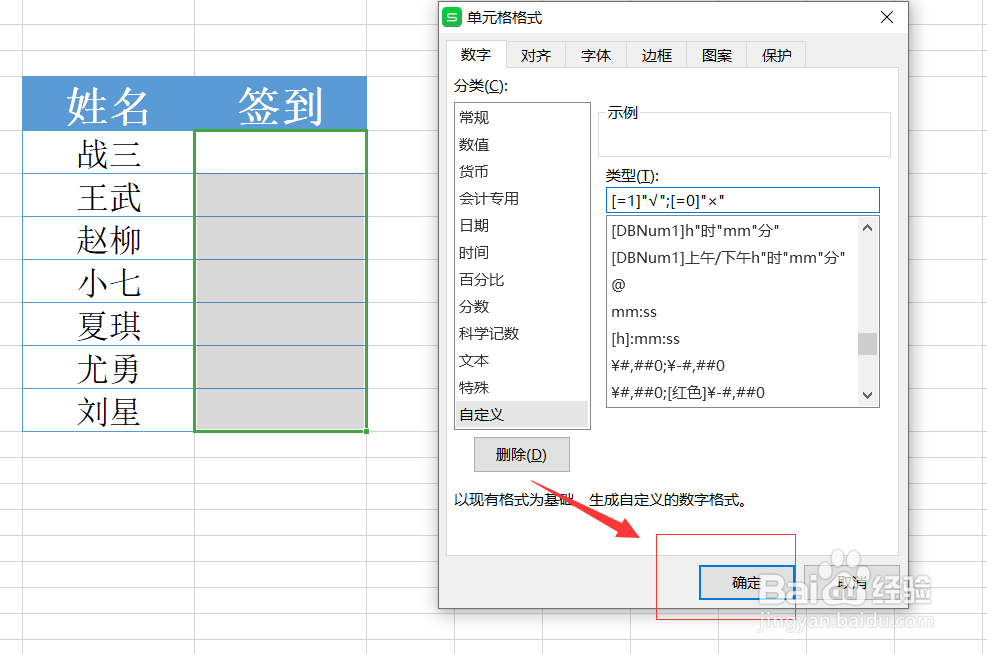
5、第五步,输入公式:[=1]"√";[=0]"×",点击确定既可。如下图所示:
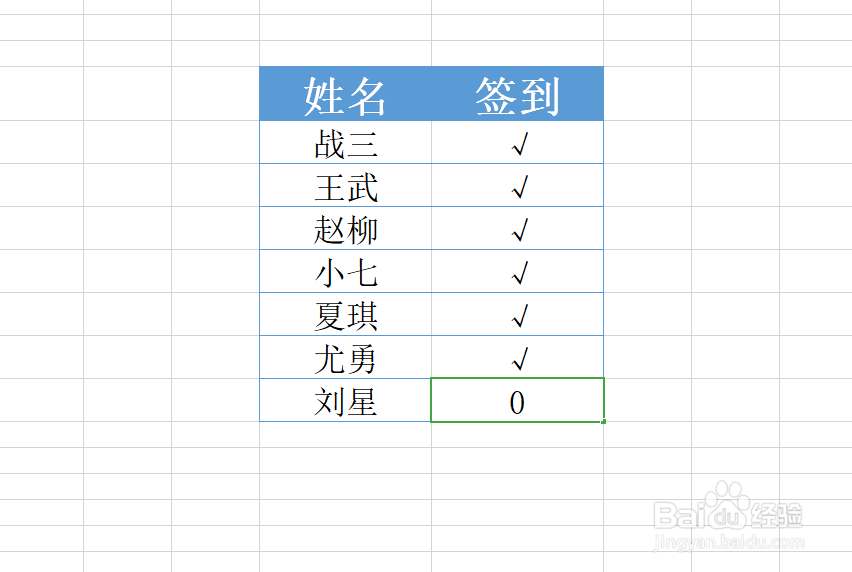
6、第六步,这样在单元格输入1就会显示√,输入0就会显示×,就可以快速打勾打叉了。如下图所示:
时间:2026-04-21 18:10:22
1、第一步,准备一份签到数据表。如下图所示:
2、第二步,选中签到列。如下图所示:
3、第三步,右键设置单元格格式。如下图所示:
4、第四步,然后在单元格格式对话框里面选择自定义通用公式。如下图所示:
5、第五步,输入公式:[=1]"√";[=0]"×",点击确定既可。如下图所示:
6、第六步,这样在单元格输入1就会显示√,输入0就会显示×,就可以快速打勾打叉了。如下图所示:
