1、打开Microsoft Edge浏览器。

2、单击窗口右上角的3点图标。

3、现在从主菜单中选择“ 设置 ”选项。

4、将会打开“设置”页面。在左侧窗格中,单击“ 外观 ”。

5、现在,在右侧窗格中,您将在工具栏上看到一个切换按钮以显示/隐藏“主页”按钮。默认情况下它是关闭的。将“ 显示主页按钮 ”开关设置为开。

6、它将立即将“主页”按钮添加到工具栏。

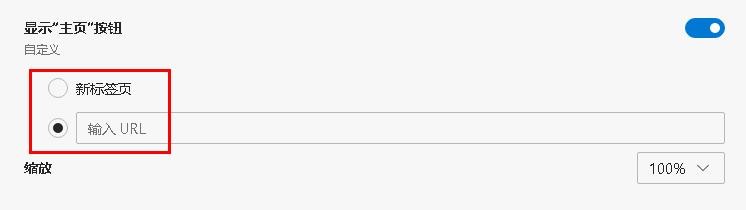
7、您还可以设置“主页”按钮应打开新的标签页还是特定的网页。
时间:2026-04-23 09:30:31
1、打开Microsoft Edge浏览器。
2、单击窗口右上角的3点图标。
3、现在从主菜单中选择“ 设置 ”选项。
4、将会打开“设置”页面。在左侧窗格中,单击“ 外观 ”。
5、现在,在右侧窗格中,您将在工具栏上看到一个切换按钮以显示/隐藏“主页”按钮。默认情况下它是关闭的。将“ 显示主页按钮 ”开关设置为开。
6、它将立即将“主页”按钮添加到工具栏。
7、您还可以设置“主页”按钮应打开新的标签页还是特定的网页。
