Windows10系统如何进行桌面背景个性化设置

 时间:2026-02-14 05:44:19

1、在电脑桌面空白处点击鼠标右键,在弹出的菜单选项中点击选择个性化选项。

Windows10系统如何进行桌面背景个性化设置

1、在个性化设置界面中点击左侧的背景选项,进入背景界面中(红色方框区域)

Windows10系统如何进行桌面背景个性化设置

2、在背景界面中点击下方的浏览选项,在弹出来的图片文件夹中选择要设置当作背景的图片选择即可(红色方框区域)

Windows10系统如何进行桌面背景个性化设置

Windows10系统如何进行桌面背景个性化设置

3、在个性化设置界面中点击左侧的颜色选项,进入颜色界面中(红色方框区域)

Windows10系统如何进行桌面背景个性化设置

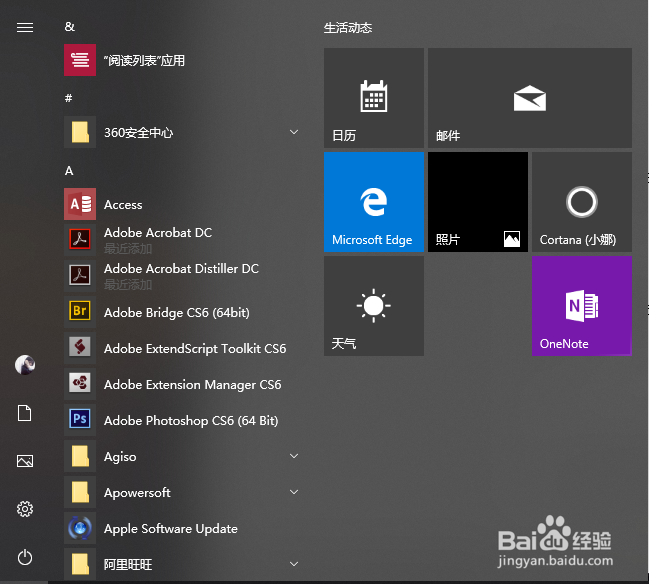
4、进入颜色界面中,在最近使用的颜色一栏下打勾勾选选中要使用的颜色(红色圆圈区域)这样底部任务栏、开始界面背景色就会变成我们设置使用的颜色

Windows10系统如何进行桌面背景个性化设置

Windows10系统如何进行桌面背景个性化设置

Windows10系统如何进行桌面背景个性化设置

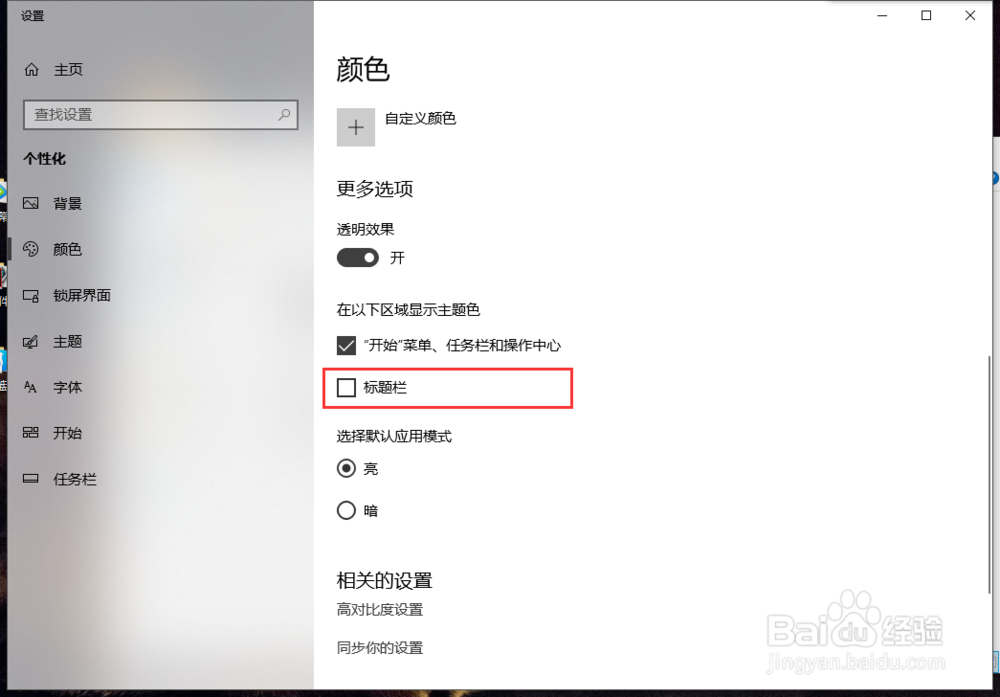
5、在颜色界面中,点击勾选打开标题栏选项开关(红色方框区域),文件夹的标题栏背景色就会变成我们设置使用的颜色,如果取消勾选标题栏选项开关,文件夹的标题栏背景色就会变成白色背景色
Windows10系统如何进行桌面背景个性化设置

Windows10系统如何进行桌面背景个性化设置

Windows10系统如何进行桌面背景个性化设置

1、在个性化设置界面中点击左侧的锁屏界面选项,进入颜色界面中(红色方框区域)

Windows10系统如何进行桌面背景个性化设置

2、如果想要更换锁屏界面的背景图,可以点击选择图片一栏下的浏览选项,在弹出来的图片文件夹中选择要设置当作背景图的图片选择即可(红色方框区域)

Windows10系统如何进行桌面背景个性化设置

Windows10系统如何进行桌面背景个性化设置

3、在锁屏界面中,如果需要在锁屏界面中展示应用,在选择要展示详细状态的应用一栏下的方形框中勾选需要展示详细状态的应用即可{红色圆圈区域}

Windows10系统如何进行桌面背景个性化设置

1、在个性化设置界面中点击左侧的字体选项,进入字体界面中(红色方框区域)

Windows10系统如何进行桌面背景个性化设置

2、在字体界面中,点击选中想要预览的字体打开,进入字体的详情页,点击更改大小一栏下的进度条就可以更改字体大小(红色方框区域)

Windows10系统如何进行桌面背景个性化设置

Windows10系统如何进行桌面背景个性化设置

  • WPS如何设置模板加载项
  • 微信快捷键与其他软件冲突时提醒功能怎么开启
  • 在打印预览状态下如何修改、编辑Word文档
  • 手机版的WPS office如何去除星标文件
  • 在WPS幻灯片中怎么添加透明文字
  • 热门搜索
    韩城旅游景点大全 四川古镇旅游景点大全 跟团去台湾旅游攻略 云南临沧旅游 农业旅游 河源旅游攻略 阿里旅游官网 天津五大道旅游攻略 旅游新时空 珠海东澳岛旅游